
Design aus BrandStudio übernehmen
Jedes neue Formular trägt die Farben und die Schrift deiner Marke aus dem BrandStudio — auch eines aus einer Vorlage oder von Kenji. Im Schritt „Design“ steht dafür oben die Karte „Marke“ mit dem Schalter „Design aus BrandStudio übernehmen“. Solange er an ist, sind die Regler darunter gesperrt; änderst du im BrandStudio etwas, folgt das Formular von selbst.
Stellst du den Schalter ab, behält das Formular das Aussehen, das es gerade hat, und du gestaltest ab dort selbst; die Karte zeigt „eigenes Design“. Schaltest du ihn wieder ein, folgt es erneut der Marke — dein eigenes Design wird zurückgelegt, und „Rückgängig: eigenes Design vom …“ holt es zurück. Hat deine Marke noch keine Farben, gilt bis dahin das schlichte Thema mit der Schrift der Marke.
Die Karte „Marke“ erscheint nur, wenn dein Konto eine Marke hat. Der Schalter wirkt sofort, ohne „Speichern“.
- Öffne das Formular im Schritt „Design“.
- Schalte „Design aus BrandStudio übernehmen“ ab, wenn du selbst gestalten willst.
- Stelle Farben, Schrift und Felder ein und klicke auf „Speichern“.
Logo und Firmendaten
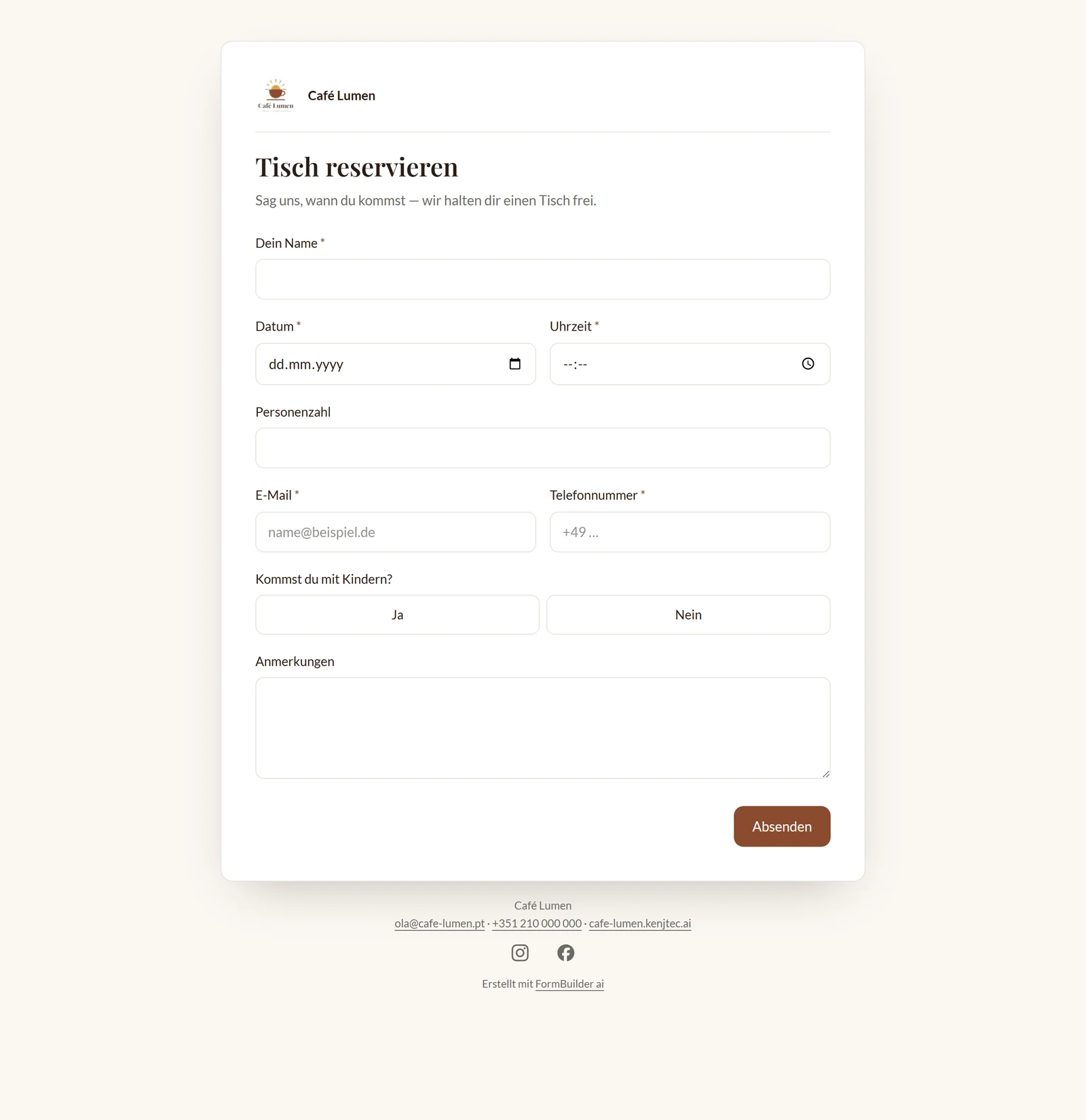
Mit „Logo und Firmendaten der Marke zeigen“ in derselben Karte stehen über dem Formular Logo und Name deiner Marke, darunter Firmenname, E-Mail, Telefon, Website und die Zeichen deiner Kanäle in den sozialen Netzwerken, die du im SocialStudio hinterlegt hast. Dieselben Angaben tragen Benachrichtigung, Abschrift und PDF-Abschrift, und der Seitentitel im Browser lautet dann etwa „Tisch reservieren · Café Lumen“.
Der Schalter ist vorgegeben an und hängt nicht am Design: Wer selbst gestaltet, zeigt trotzdem sein Logo. Fehlen der Marke Firmenangaben, nimmt das Formular den Absender aus Invoice. Er gilt nach „Speichern“; wie es aussieht, zeigt „Vorschau im Browser“.
- Öffne den Schritt „Design“.
- Schalte in der Karte „Marke“ „Logo und Firmendaten der Marke zeigen“ ein oder aus.
- Klicke auf „Speichern“ und prüfe es mit „Vorschau im Browser“.
Stimmungen und Farben
Gestaltest du selbst, setzt ein Klick unter „Stimmungen“ alles auf einmal: Schlicht, Mitternacht, Salbei, Sand, Rose, Ozean, Tinte oder Himmel. Danach verfeinerst du unter „Farben“ einzeln: „Hintergrund“, „Karte“ — die Fläche, auf der die Felder stehen —, „Schriftfarbe“ sowie „Buttons & Akzent“.
Für „Hintergrund“ und „Karte“ gibt es zusätzlich den Regler „Deckkraft“, damit ein Hintergrundbild durchscheinen kann. Schrift und Akzent bleiben voll deckend: Halbdurchsichtige Schrift hinge vom Untergrund ab und würde unbemerkt unlesbar. Wähle Schrift- und Kartenfarbe mit deutlichem Abstand — sie tragen die Lesbarkeit deines Formulars.
- Schalte im Schritt „Design“ die Übernahme aus BrandStudio ab.
- Klicke auf eine Stimmung, etwa „Sand“.
- Passe einzelne Farben und die Deckkraft an und klicke auf „Speichern“.
Schrift
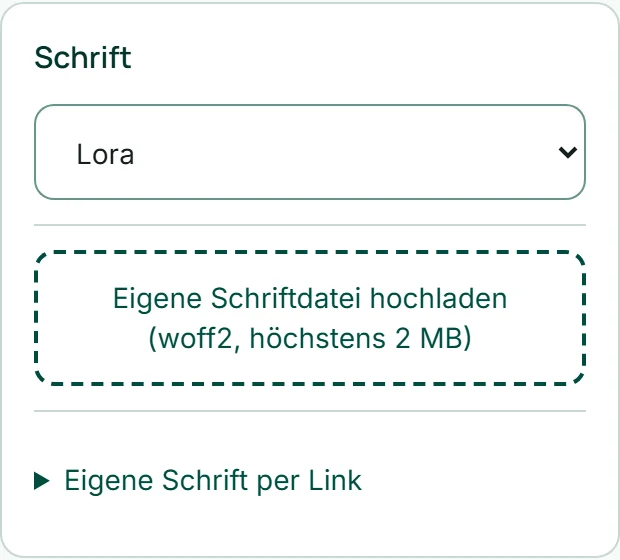
Unter „Schrift“ wählst du eine von elf freien Schriften — „System“, Inter, DM Sans, Poppins, Space Grotesk, Karla, Lora, Playfair Display, Fraunces, Manrope oder IBM Plex Mono. Die Vorschau zeigt sie sofort.
Eine eigene Schrift lädst du als Datei hoch: „Eigene Schriftdatei hochladen (woff2, höchstens 2 MB)“. Der Dateiname wird ihr Name, und „Entfernen“ nimmt sie wieder weg. Liegt deine Schrift bei einem Schriftdienst, öffnest du „Eigene Schrift per Link“ und trägst den Link zur CSS-Datei (https) und den Namen der Schriftfamilie ein — die Vorschau zeigt, ob beides zusammenpasst. Die Schrift wird dann von dort geladen, wohin der Link zeigt. Eine hochgeladene Datei geht Link und Auswahl vor.
- Schalte im Schritt „Design“ die Übernahme aus BrandStudio ab.
- Wähle unter „Schrift“ eine Schrift — oder lade eine woff2-Datei hoch.
- Klicke auf „Speichern“.
Feldstil und Rundung
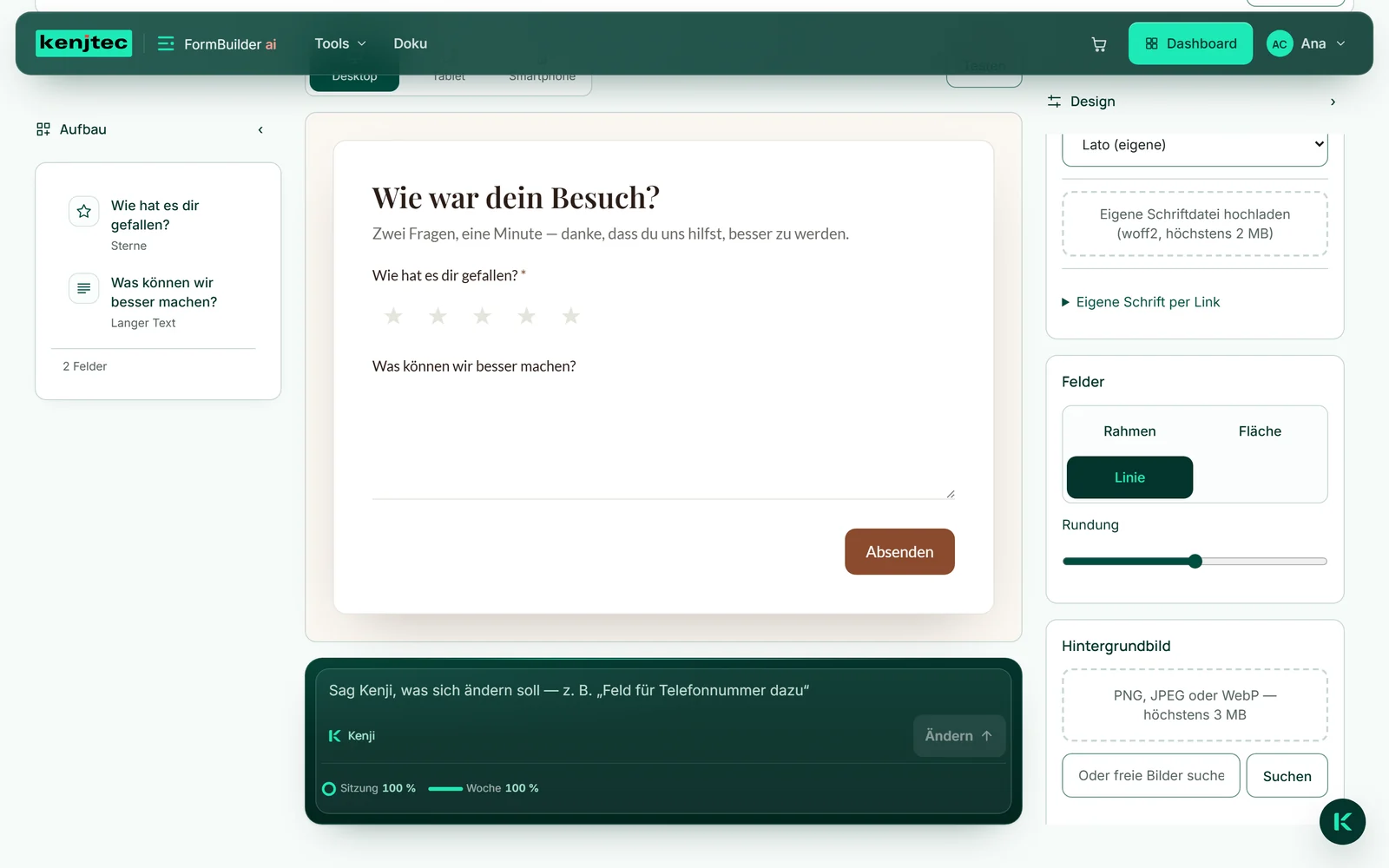
Unter „Felder“ bestimmst du, wie die Eingabefelder aussehen: „Rahmen“ mit feiner Umrandung, „Fläche“ mit leicht getöntem Grund oder „Linie“ mit nur einer Grundlinie — die ruhigste Form. Der Regler „Rundung“ macht Karte, Felder und Knöpfe eckiger oder runder.
Wie alle Regler dieses Schritts wirkt das nur, wenn du die Übernahme aus BrandStudio abgestellt hast, und gilt nach „Speichern“.
Hintergrundbild
Hinter der Karte kann ein Bild liegen. Unter „Hintergrundbild“ stehen drei Quellen: eine eigene Datei (PNG, JPEG oder WebP bis 3 MB), die Suche „Oder freie Bilder suchen …“ und „Oder aus meinen Bildern wählen“ aus deinem MediaStudio. In jedem Fall wird das Bild in dein Formular kopiert und von deiner Adresse ausgeliefert — kein fremder Dienst hängt daran.
Die Karte mit den Feldern bleibt darüber lesbar; wie viel vom Bild durchscheint, regelst du mit der Deckkraft von „Karte“. „Bild entfernen“ nimmt es wieder weg. Ein gewähltes Bild ist sofort gespeichert. Hochladen, Suchen und die eigene Bibliothek sind gesperrt, solange das Formular deiner Marke folgt.
- Schalte im Schritt „Design“ die Übernahme aus BrandStudio ab.
- Tippe unter „Hintergrundbild“ einen Begriff wie „Café“ und klicke auf „Suchen“.
- Klicke auf ein Bild — es liegt sofort hinter dem Formular.
Vorschau und Testen
In der Mitte von „Design“ steht dein Formular so, wie deine Gäste es sehen — mit denselben Farben, Schriften und Reihen wie auf der Ausfüllseite. Mit „Desktop“, „Tablet“ und „Smartphone“ wechselst du die Breite; in der Handy-Breite rücken Reihen untereinander, genau wie beim Gast. Links steht der Aufbau: Ein Klick auf ein Feld bringt dich zu „Bauen“, mit dem Feld schon gewählt.
„Testen“ macht die Vorschau ausfüllbar: Bedingungen greifen, gespeichert wird nichts. „Vorschau“ schaltet zurück. „Vorschau im Browser“ speichert zuerst und öffnet dann die echte Ausfüllseite in einem neuen Tab — dort siehst du auch Logo und Firmendaten, Richtwert und Bestellsumme. Das geht auch, solange das Formular noch geschlossen ist; ein Band oben sagt „Vorschau“, und abgeschickt wird dort nichts.
Im Schritt „Bauen“ steht das Formular bewusst neutral da; das Aussehen zeigt dieser Schritt.
- Öffne den Schritt „Design“ und wähle „Smartphone“.
- Klicke auf „Testen“ und fülle das Formular probeweise aus.
- Klicke auf „Vorschau im Browser“, um die echte Seite zu sehen.