
Die Übersicht
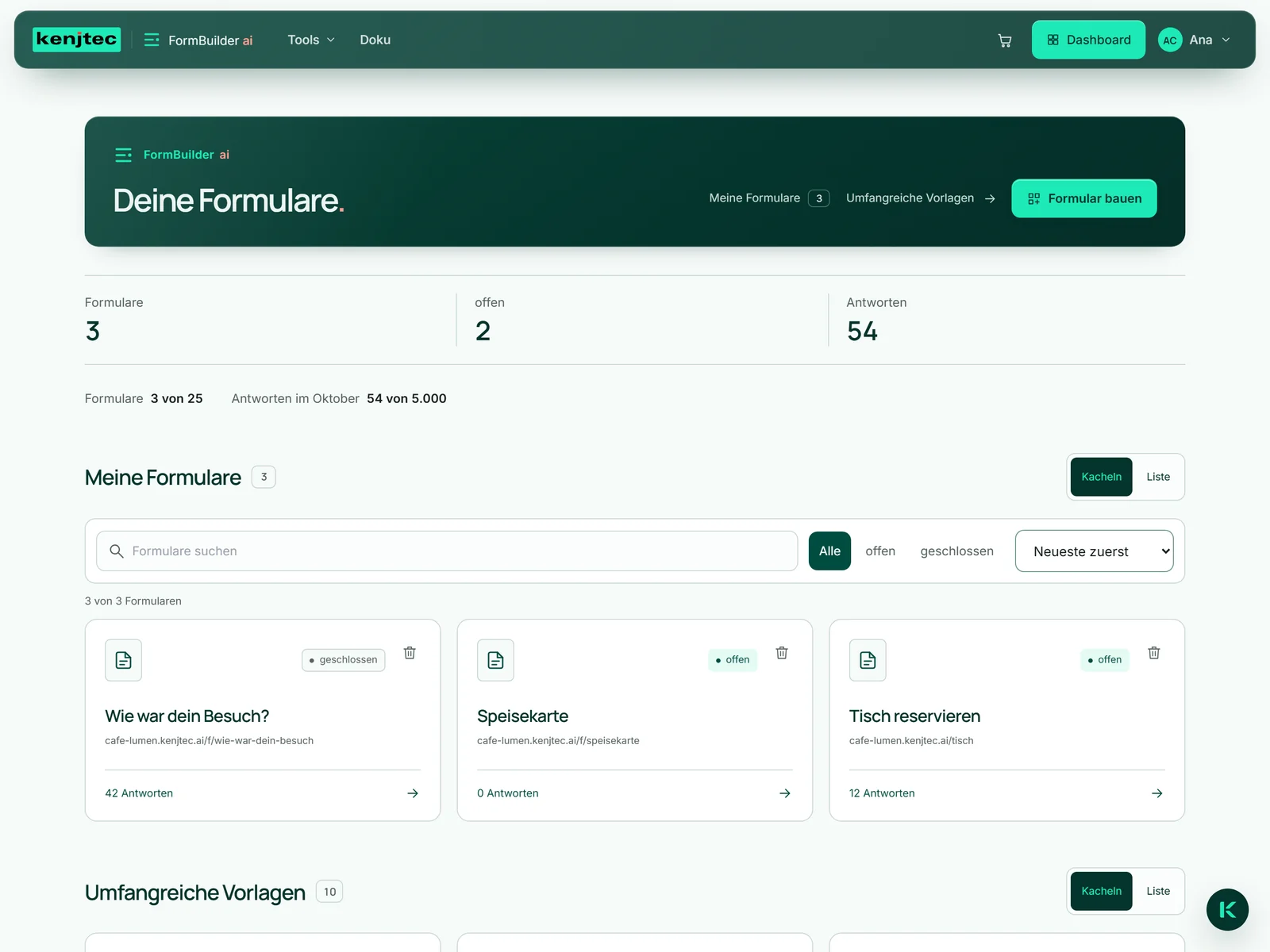
Alle Formulare deines Kontos liegen im Studio unter der Überschrift „Deine Formulare“. Oben ist der Einstieg für ein neues Formular: ein Satz an Kenji, die KI von KENJTEC, ein Foto oder ein leeres Formular. Hast du schon Formulare, ist dieser Bereich eingeklappt — der Knopf „Formular bauen“ öffnet und schließt ihn.
Darunter stehen drei Zahlen: wie viele Formulare du hast, wie viele davon offen sind und wie viele Antworten insgesamt eingegangen sind. Es folgt die Liste „Meine Formulare“. Jeder Eintrag zeigt Titel, öffentliche Adresse, ob das Formular „offen“ oder „geschlossen“ ist, und die Zahl der Antworten; ein Klick öffnet es. Über der Liste wählst du zwischen „Kacheln“ und „Liste“, und die Wahl bleibt beim nächsten Besuch stehen. Weiter unten folgen „Deine Vorlagen“ und „Umfangreiche Vorlagen“.
Ansehen kannst du die Seite auch ohne Anmeldung. Sobald du etwas anlegst, fragt das Studio nach deinem Konto.
Formulare suchen, filtern, sortieren
Über der Liste „Meine Formulare“ steht das Suchfeld „Formulare suchen“. Es durchsucht Titel, Beschreibung und Adresse; tippst du mehrere Wörter, müssen alle vorkommen. Daneben filterst du nach „Alle“, „offen“ oder „geschlossen“ und sortierst nach „Neueste zuerst“, „Titel A–Z“ oder „Meiste Antworten“.
Unter den Tools steht, wie viele Formulare gerade zu sehen sind, zum Beispiel „2 von 14 Formularen“. Passt nichts, erscheint „Keine Treffer“ mit dem Knopf „Filter zurücksetzen“.
- Öffne das Studio und scrolle zu „Meine Formulare“.
- Tippe einen Begriff in das Suchfeld, etwa „Tisch“.
- Wähle bei Bedarf „offen“ oder „geschlossen“ und eine Sortierung.
- Klicke auf den Titel, um das Formular zu öffnen.
Ein Formular in vier Schritten
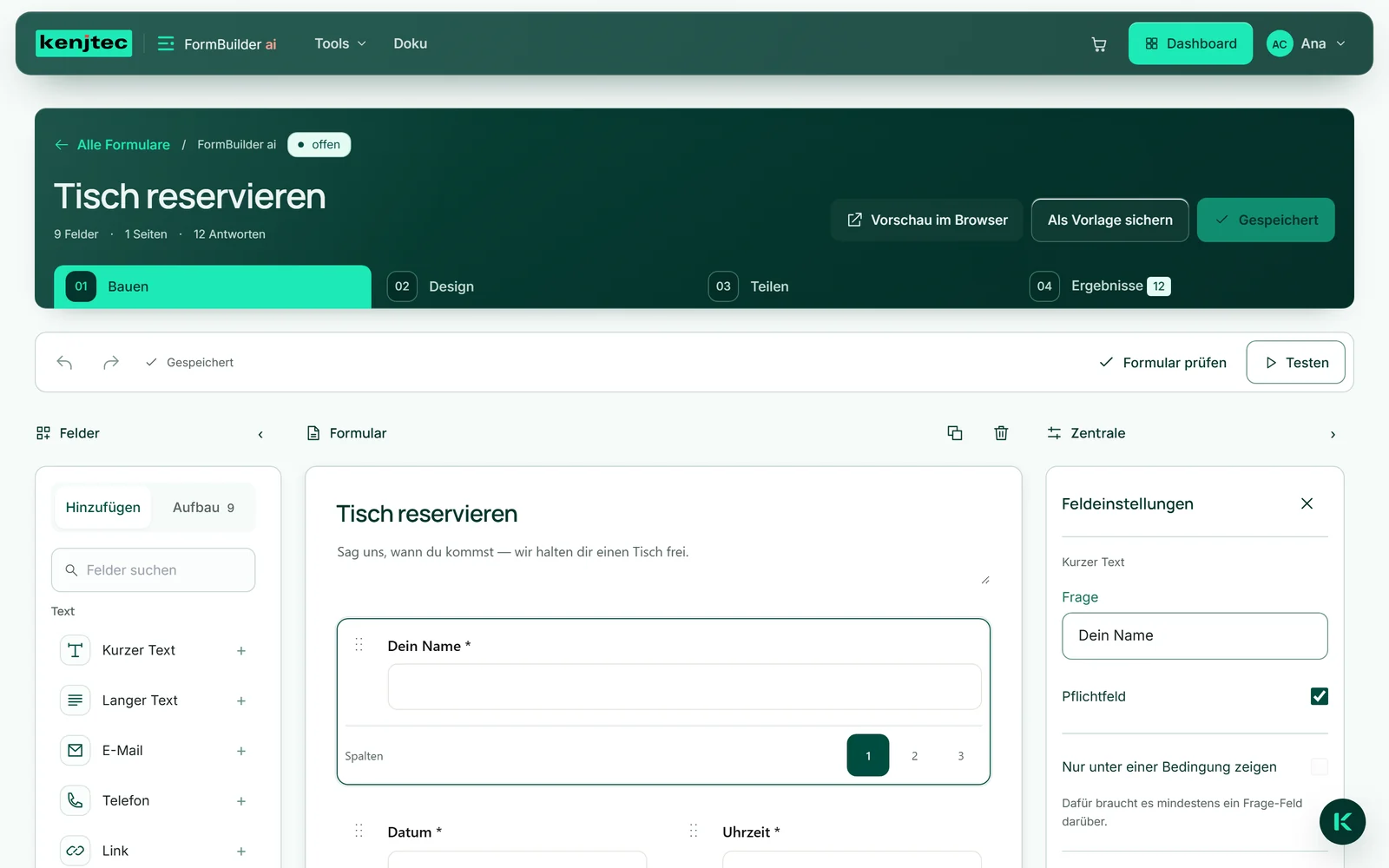
Ein geöffnetes Formular zeigt oben seinen Titel — du änderst ihn direkt dort, wo er steht — und darunter vier Schritte: „Bauen“ für Felder und Einstellungen, „Design“ für das Aussehen, „Teilen“ für Link, QR-Code und Einbau, „Ergebnisse“ für die Antworten. Die Schritte wechselst du per Klick oder mit den Pfeiltasten. Oben rechts stehen „Vorschau im Browser“, „Als Vorlage sichern“ und „Speichern“; sie wirken aus jedem Schritt.
„Bauen“ und „Design“ haben drei Spalten: links die Tools, in der Mitte das Formular, rechts die Einstellungen — in „Bauen“ heißt diese Spalte „Zentrale“. Auf großen Bildschirmen klappen die Pfeile ‹ und › die Seitenspalten ein, damit das Formular mehr Platz bekommt. Auf schmalen Bildschirmen steht immer eine Spalte da, und die Leiste am unteren Rand wechselt zwischen ihnen.
Über „Alle Formulare“ links oben kommst du zurück zur Übersicht.
Deine Formulare im Dashboard
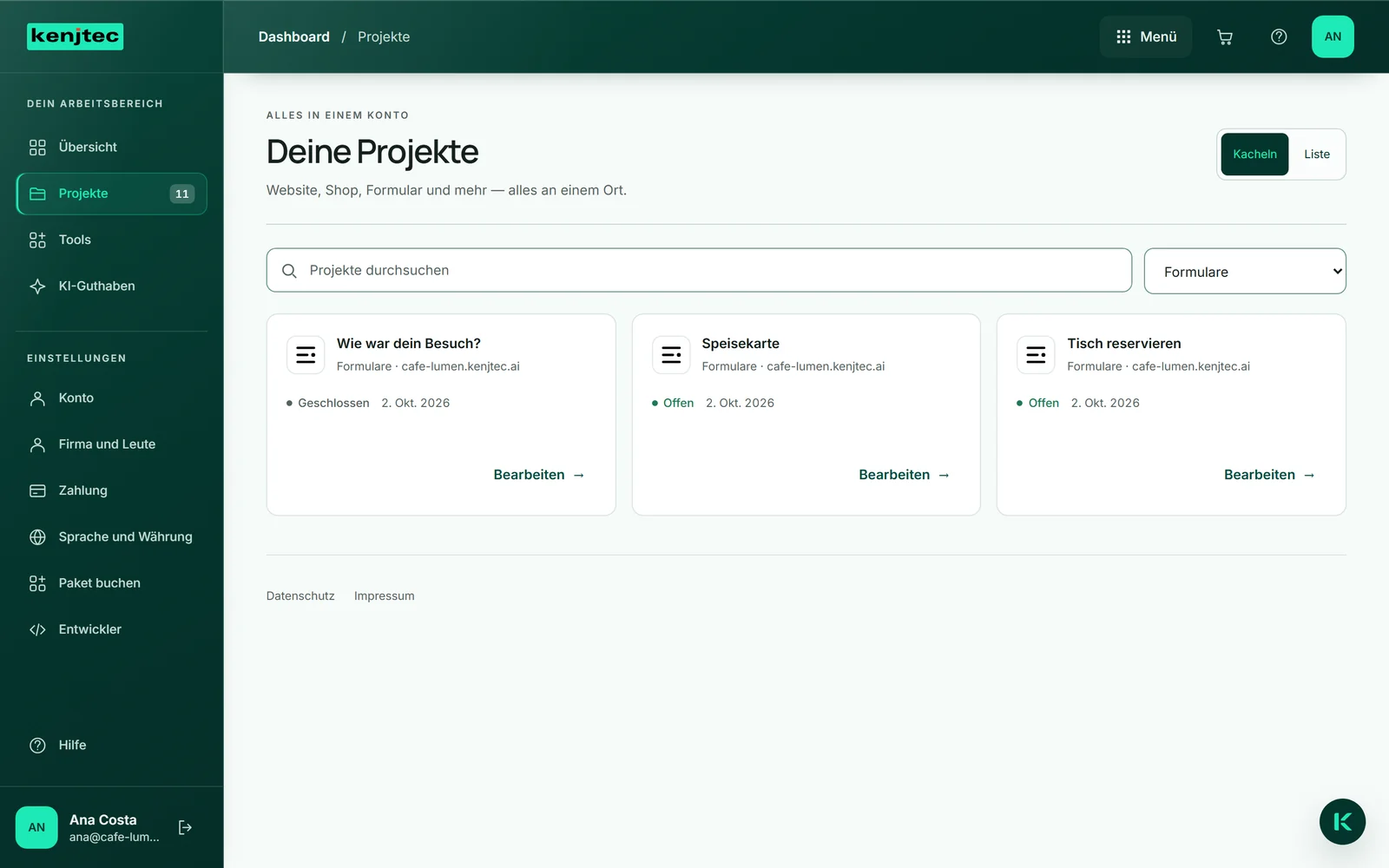
Im Dashboard stehen deine Formulare zusammen mit allem, was dein Konto sonst trägt: unter „Deine Projekte“, mit dem Filter „Formulare“. Jede Zeile nennt den Namen, „Offen“ oder „Geschlossen“ und die Adresse, unter der das Formular erreichbar ist. „Bearbeiten“ bringt dich direkt ins Studio.
Hast du noch kein Formular, bleibt der Filter trotzdem da und bietet „Formular anlegen“ an.
Ein Formular löschen
Löschen geht an zwei Stellen: in der Übersicht über das Papierkorb-Zeichen am Eintrag und im geöffneten Formular über „Formular löschen“ ganz unten im Bereich „Formular“ der Zentrale. Beide Wege fragen vorher nach.
Gelöscht werden das Formular und alle seine Antworten, endgültig. Ein Formular ist kein Beleg wie eine Rechnung — es gibt keine Aufbewahrungspflicht, und die Daten gehören dir. Brauchst du die Antworten noch, lade sie vorher unter „Ergebnisse“ als Excel herunter. Eigene Vorlagen, die du aus dem Formular gesichert hast, bleiben erhalten.
Mit dem Formular gehen auch die Dateien, die mit den Antworten kamen. Lässt sich eine davon gerade nicht aus dem Speicher entfernen, bleiben das Formular und seine Antworten stehen, und über der Liste bzw. oben im Formular steht, warum; Dateien, die bis dahin schon entfernt waren, sind aber weg. Versuch es dann in einer Minute noch einmal.
- Öffne das Formular im Schritt „Bauen“.
- Scrolle rechts in der Zentrale zum Bereich „Formular“ und klappe ihn auf, falls er zu ist.
- Klicke auf „Formular löschen“ und bestätige die Rückfrage.
Wo die Grenzen liegen
Wie viele Formulare du anlegen kannst, hängt von deinem Paket ab; die Zahlen stehen auf der Preisseite. Oben im Studio siehst du, wo du stehst: „Formulare“ und „Antworten im …“ für den laufenden Monat, jeweils als „… von …“ gegen die Größe deines Pakets. Die Grenze gilt an jedem Weg, auf dem ein Formular entsteht — Vorlage, eigene Vorlage, ein Satz oder ein Foto. Ist sie erreicht, sagt dir das Studio beim Anlegen, welches Paket mehr enthält; bei Satz und Foto wird dafür kein KI-Guthaben verbraucht. Was du schon hast, bleibt immer — verkleinerst du dein Paket, kommt nur nichts dazu.
Die Antworten im Monat haben einen Puffer. Erreichen deine Formulare zusammen die Menge deines Pakets, bekommst du eine Mail, und sie nehmen bis zum Doppelten weiter an. Erst dann sehen Ausfüllende bis zum Monatsende einen freundlichen Hinweis statt der Felder — ohne Zahl und ohne Paketnamen —, und du bekommst eine zweite Mail. Am Ersten des nächsten Monats geht es von selbst weiter.
Einige Grenzen gelten für jedes Formular gleich: höchstens 40 Felder, höchstens 20 Optionen je Auswahlfeld und höchstens 30 eigene Vorlagen je Konto. Außerdem hat jedes Formular eine Obergrenze an Antworten, die weit über dem üblichen Gebrauch liegt; ist sie erreicht, nimmt es nichts mehr an.
