
Deine Websites und freie Plätze
Wenn du den WebSiteBuilder ai öffnest, siehst du zuerst „Deine Websites“: jede Website als Kachel oder als Zeile, mit ihrem Zustand — „Noch nicht veröffentlicht“, „Online“, „Abgeschaltet“ oder „Änderungen noch nicht online“. Darüber steht, wie viele Plätze belegt sind; wie viele dein Paket hat, hängt vom Paket ab.
Freie Plätze stehen als leere Kacheln da. Sind alle belegt, legst du keine weitere Website an, und die bestehenden bleiben unberührt. Die Karte „Alle Plätze belegt“ nennt dann das nächste Abo mit mehr Websites und seinen Monatspreis (netto), und „Pakete ansehen“ führt dorthin, wo du es buchst; gibt es keines mit mehr Websites, steht genau das auf der Karte. Hast du noch gar keine Website, öffnet sich statt der Übersicht gleich die Eingabe für deine erste.
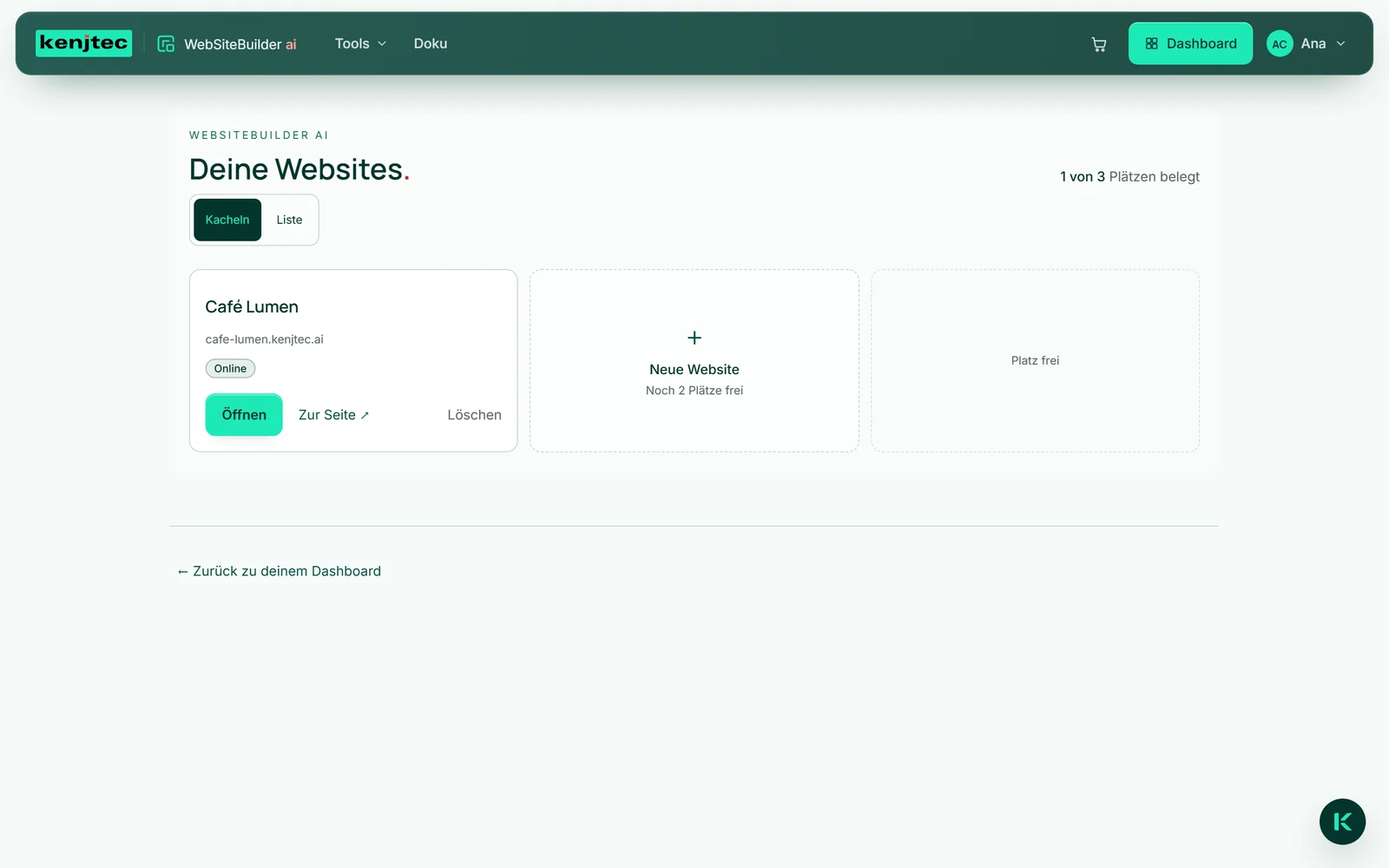
- Öffne den WebSiteBuilder ai.
- Wähle mit „Kacheln“ oder „Liste“, wie die Übersicht aussieht.
- Klicke bei einer Website auf „Öffnen“, in der Liste auf ihren Namen — der Editor öffnet sich mit ihr.
- Für eine neue Website klicke auf „+ Neue Website“.
„Zur Seite ↗“ erscheint nur bei Websites, die gerade online sind; „Löschen“ ist endgültig (siehe Website löschen).
Eine Website aus einem Satz
Du beschreibst dein Geschäft in einem Satz, und Kenji, die KI von KENJTEC, baut daraus die ganze Seite: Aufbau mit mehreren Abschnitten, Überschriften und Texte in der Sprache deines Satzes, Farben, Schrift und passende Bilder aus freien Bildquellen. Kein leeres Raster, das du erst füllen musst.
Mehr Angaben schaden nicht, weniger reichen auch — zehn Zeichen sind das Mindeste. Kenji ist angewiesen, nichts zu erfinden: keine Preise, Kundenstimmen oder Fakten, die du nicht genannt hast. Anschrift, Telefon und Öffnungszeiten trägst du danach in deinen Unternehmensdaten ein. Startest du aus dem BrandStudio heraus, steht der Name deiner Marke schon im Feld.
Die neue Website ist ein Entwurf: Niemand sieht sie, bis du sie veröffentlichst. Hat dein Konto eine Marke im BrandStudio, übernimmt die Website deren Farben, Schrift und Firmendaten — siehe Deine Marke auf der Website.
- Klicke in „Deine Websites“ auf „+ Neue Website“ — bei deiner ersten Website steht das Feld gleich da.
- Schreib unter „Beschreibe dein Unternehmen“ einen Satz über dein Geschäft.
- Klicke auf „Website erstellen“. Solange „Kenji baut deine Website …“ zu sehen ist, entsteht die Seite.
- Der Editor öffnet sich mit dem Entwurf — ändere, was du willst, und veröffentliche, wenn es passt.
Das Erzeugen verbraucht KI-Guthaben, mehr als eine einzelne Änderung, weil die ganze Seite entsteht. Gelingt es nicht, wird nichts berechnet; sind alle Plätze belegt, sagt der Builder das vorher, und es wird nichts verbraucht.
Unternehmensdaten — die Zentrale
Für die Fakten über dein Geschäft gibt es eine ganz normale Maske. Im Editor öffnest du sie links über „Unternehmen“; die Überschrift lautet „Unternehmensdaten“. Sie hat sieben Bereiche: Unternehmen, Angebot, Texte, Gestaltung, Bilder, Sprache und Funktionen. Name, Anschrift, Telefon, E-Mail und Öffnungszeiten tippst du hier ein, statt sie Kenji zu diktieren.
Hier sind deine Fakten sicher: Kenji liest sie und textet damit, ändert sie aber nie. Deshalb übersteht deine Telefonnummer jedes „Mach die Überschrift kürzer“. Die Anschrift schreibst du als freien Block, so wie auf einen Briefumschlag, bis zu acht Zeilen — das passt in jedem Land. Anschrift und Öffnungszeiten gehen zusätzlich maschinenlesbar in die Seite, damit Google sie im Suchergebnis zeigen kann.
Folgen die Firmendaten deiner Marke, kommen Name, Anschrift, Telefon und E-Mail aus dem BrandStudio und werden dort gepflegt — siehe Firmendaten aus der Marke.
- Klicke im Editor links auf „Unternehmen“.
- Öffne einen Bereich, zum Beispiel „Unternehmen“, und trag deine Angaben ein.
- Klicke unten auf „Übernehmen“.
Speichern kostet kein KI-Guthaben, hier läuft keine KI. Was du übernimmst, steht sofort im Entwurf und geht mit der nächsten Veröffentlichung online.
Zehn Stil-Vorbilder
Zehn fertige Anmutungen: Ruhig & Hell, Dunkel & Elegant, Warm & Handfest, Klar & Technisch, Sanft & Natürlich, Kräftig & Jung, Redaktionell, Klinisch Sauber, Erdig & Gastro und Schlicht & Schwarz. Jede Kachel ist eine kleine Seite in ihren Farben und ihrer Schrift, darunter steht, für welche Geschäfte sie gedacht ist — etwa „Restaurant, Café, Bäckerei“. Du siehst die Wirkung, statt sie dir vorzustellen.
Ein Klick setzt Hintergrund, Fläche, Textfarbe, Akzent und Schrift auf einmal. Deine Texte bleiben, wie sie sind; für den passenden Ton nimmst du die Knöpfe unter „Unternehmen“ → „Texte“.
Ein Vorbild ist eine eigene Gestaltung: Folgte die Website bisher deiner Marke, folgt sie ihr in Farben und Schrift danach nicht mehr. „Zurück zur Marke“ holt die Markenwerte zurück.
- Klicke im Editor links auf „Farben & Schrift“.
- Klicke unter „Stil-Vorbild“ auf eine Kachel — die Vorschau zeigt die Seite sofort in der neuen Anmutung.
- Gefällt sie nicht, klick die nächste an.
Stil-Vorbilder kosten nichts, auch nicht beim zehnten Ausprobieren.
Gestaltung aus einem Bild
Gefällt dir eine Website, machst du ein Bildschirmfoto davon und lädst es hoch. Kenji liest daraus die Anmutung ab — Farbstimmung und Schriftcharakter — und überträgt sie auf deine Seite, mit einer Textfarbe, die auf dem Hintergrund lesbar bleibt.
Übernommen werden nur Farben und Schrift. Texte, Bilder und Aufbau der gezeigten Seite baut Kenji nicht nach — das wäre fremdes Werk. Ist auf dem Bild keine Gestaltung zu erkennen, sagt Kenji das, statt zu raten.
Wie ein Stil-Vorbild ist das Ergebnis eine eigene Gestaltung: Eine Website, die deiner Marke folgte, folgt ihr in Farben und Schrift danach nicht mehr.
- Klicke im Editor links auf „Unternehmen“ und öffne den Bereich „Gestaltung“.
- Wähle unter „Oder zeig Kenji eine Seite, die dir gefällt“ ein Bildschirmfoto aus — JPEG, PNG, WebP oder GIF, höchstens 5 MB.
- Warte, bis Kenji die Anmutung gelesen hat; danach zeigt die Vorschau deine Seite in den neuen Farben.
Das verbraucht KI-Guthaben, mehr als ein Textvorschlag, weil Kenji ein Bild ansieht — auch dann, wenn auf dem Bild keine Gestaltung zu erkennen war.
Farben selbst wählen
Unter „Farben & Schrift“ stellst du vier Farben ein: „Hintergrund“, „Fläche“ für Karten und Bänder, „Schriftfarbe“ und „Akzent“ für Knöpfe und Hervorhebungen. Jede Farbe wählst du im Farbfeld oder tippst sie als Hex-Wert wie #A6551F ein.
Darunter rechnet der Builder den Kontrast nach, für „Schrift auf Hintergrund“ und für „Akzent auf Hintergrund“. Unter 4,5 : 1 steht „Zu wenig Kontrast — schwer lesbar.“ Verboten wird nichts, es ist deine Seite. Auf der Seite selbst prüft der Builder Fließtext und Menü zusätzlich gegen den Grund und nimmt Schwarz oder Weiß, wenn deine Wunschfarbe darauf nicht lesbar wäre.
Folgt die Website deiner Marke, sind die Farben, die die Marke vorgibt, hier gesperrt. „Eigenes Design verwenden“ gibt sie frei, ohne dass sich etwas verschiebt.
- Klicke im Editor links auf „Farben & Schrift“.
- Klicke unter „Farben“ auf das Farbfeld neben „Hintergrund“, „Fläche“, „Schriftfarbe“ oder „Akzent“ und wähle eine Farbe — oder tippe den Hex-Wert daneben ein.
- Lies die Kontrastzeilen darunter; die Vorschau zeigt die Farbe sofort.
Farben kosten nichts, und Kenji ändert Farben, die du hier gewählt hast, nicht.
Schrift, Anrede und Tonfall
Die Schrift wählst du unter „Farben & Schrift“ → „Schrift“ aus einer Bibliothek freier Schriften: serifenlose, Serifenschriften, kräftige Titelschriften, Handschriften, Schriften mit fester Zeichenbreite und eigene Schriften für Arabisch, Hindi, Bengalisch und Japanisch. Darunter steht der Name deiner Website in der gewählten Schrift — du siehst sie, statt ihren Namen kennen zu müssen.
Die Schriften werden nicht von Google geladen, sondern über einen Dienst in der EU, der deine Besucher nicht mitzählt. Folgt die Website deiner Marke, kommt die Schrift aus dem BrandStudio und ist hier gesperrt.
Anrede und Tonfall prägen alles, was Kenji danach schreibt. Du findest sie unter „Unternehmen“ → „Sprache“: „Anrede“ mit „Du“ oder „Sie“, dazu fünf Tonfälle — sachlich, warm, knapp, hochwertig, handfest. Was schon dasteht, bleibt, bis du es neu schreiben lässt.
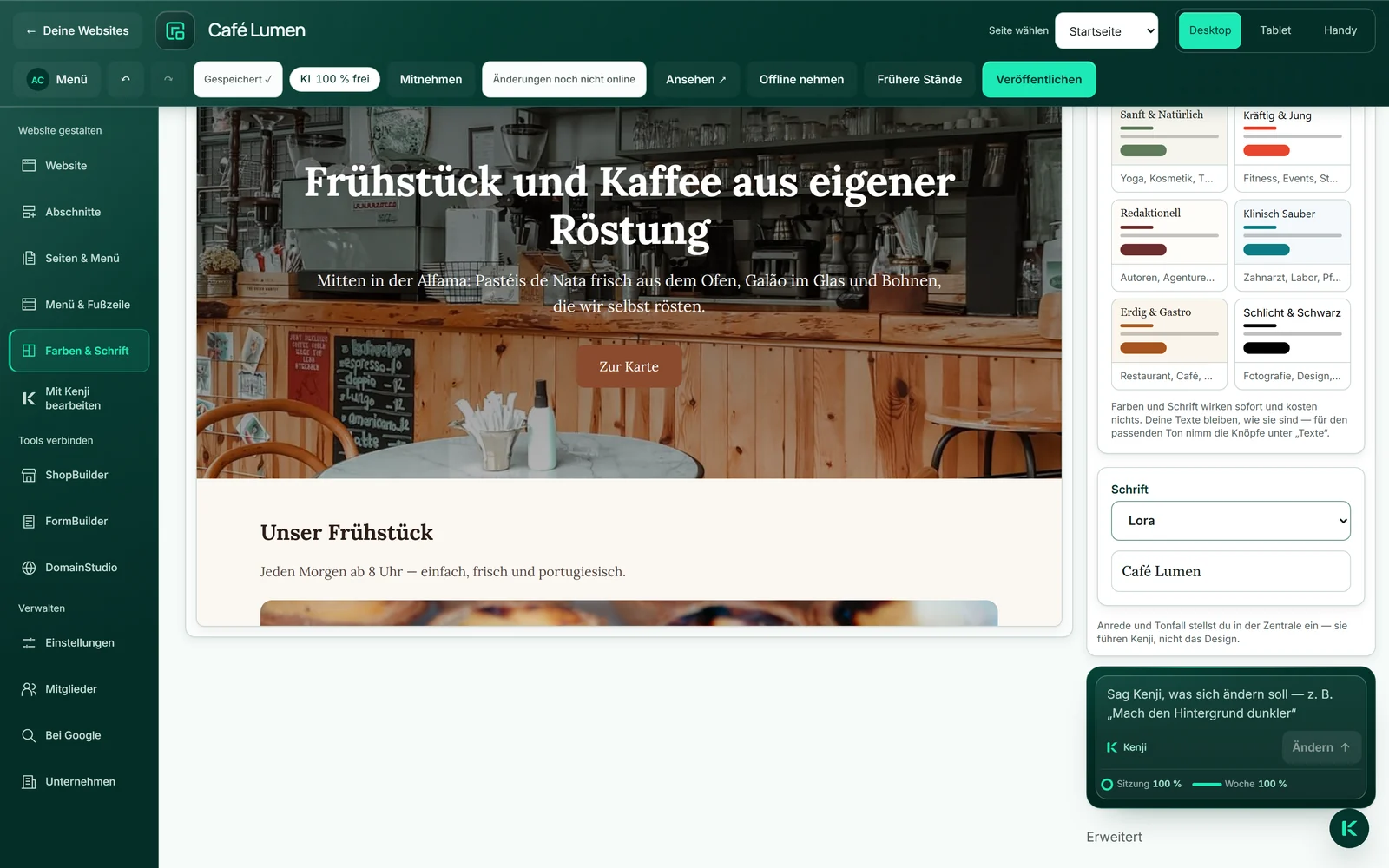
- Klicke links auf „Farben & Schrift“ und wähle unter „Schrift“ eine Schrift aus der Liste.
- Für Anrede und Tonfall öffne „Unternehmen“ → „Sprache“ und wähle „Du“ oder „Sie“ und einen „Tonfall“.
- Klicke dort unten auf „Übernehmen“.
Schrift, Anrede und Tonfall kosten nichts; KI-Guthaben verbraucht erst ein neuer Text von Kenji.