Die Ausfüllseite
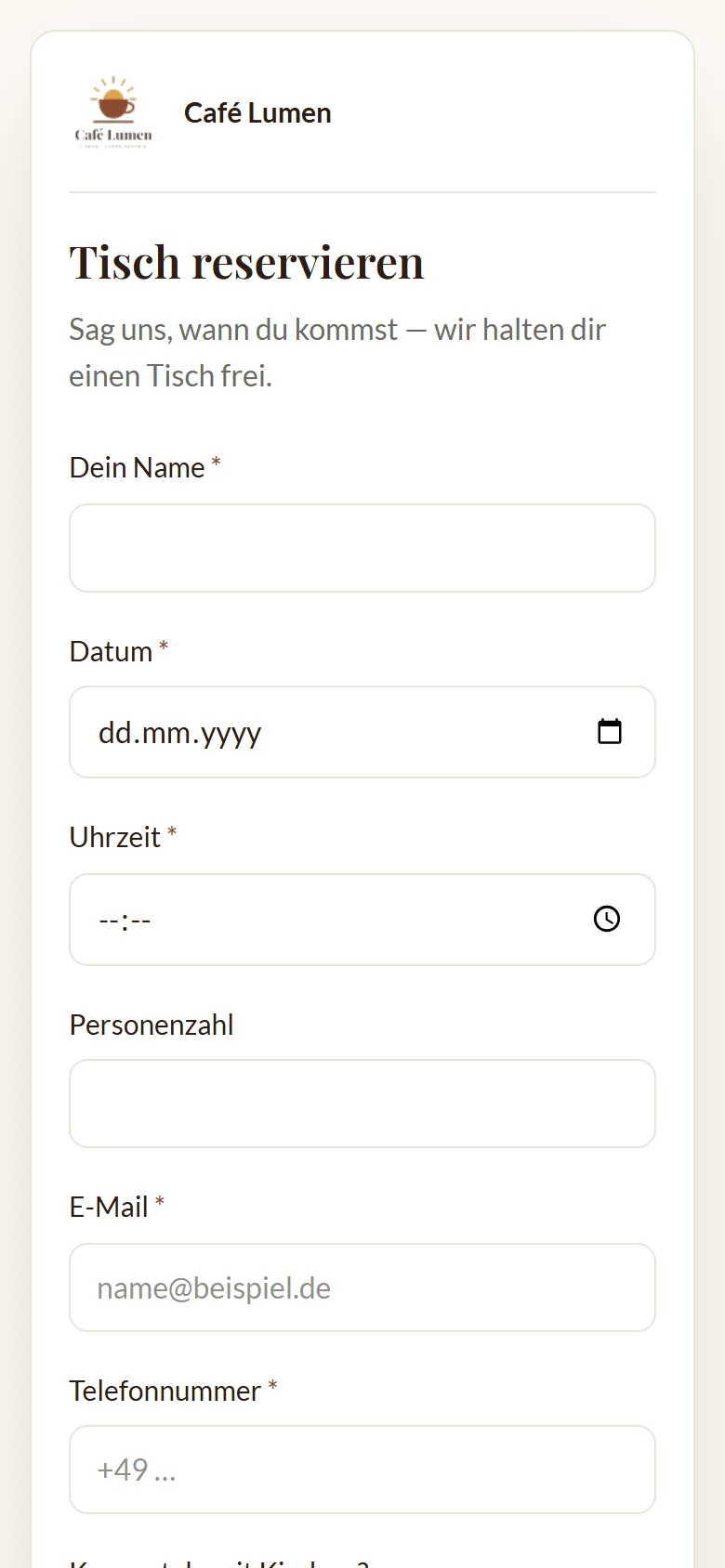
Wer deinen Link öffnet, sieht dein Formular als eigene Seite — ohne Menü von KENJTEC, mit deiner Marke oben und unten, wenn du sie zeigst. Knöpfe und Hinweise der Seite erscheinen in der Sprache des Besuchers, in einer der zwölf Sprachen von KENJTEC; deine Fragen stehen so da, wie du sie geschrieben hast. Ganz unten steht leise „Erstellt mit FormBuilder ai“.
Pflichtfelder tragen ein Sternchen. Fehlt etwas, sagt das Feld „Bitte fülle dieses Feld aus.“, bevor es weitergeht. Die Seite lässt sich mit Tastatur und Vorleseprogramm bedienen: Jedes Feld ist beschriftet, Fehler werden angesagt, und auf dem Handy liegt jedes Feld in voller Breite.
Nach dem Absenden
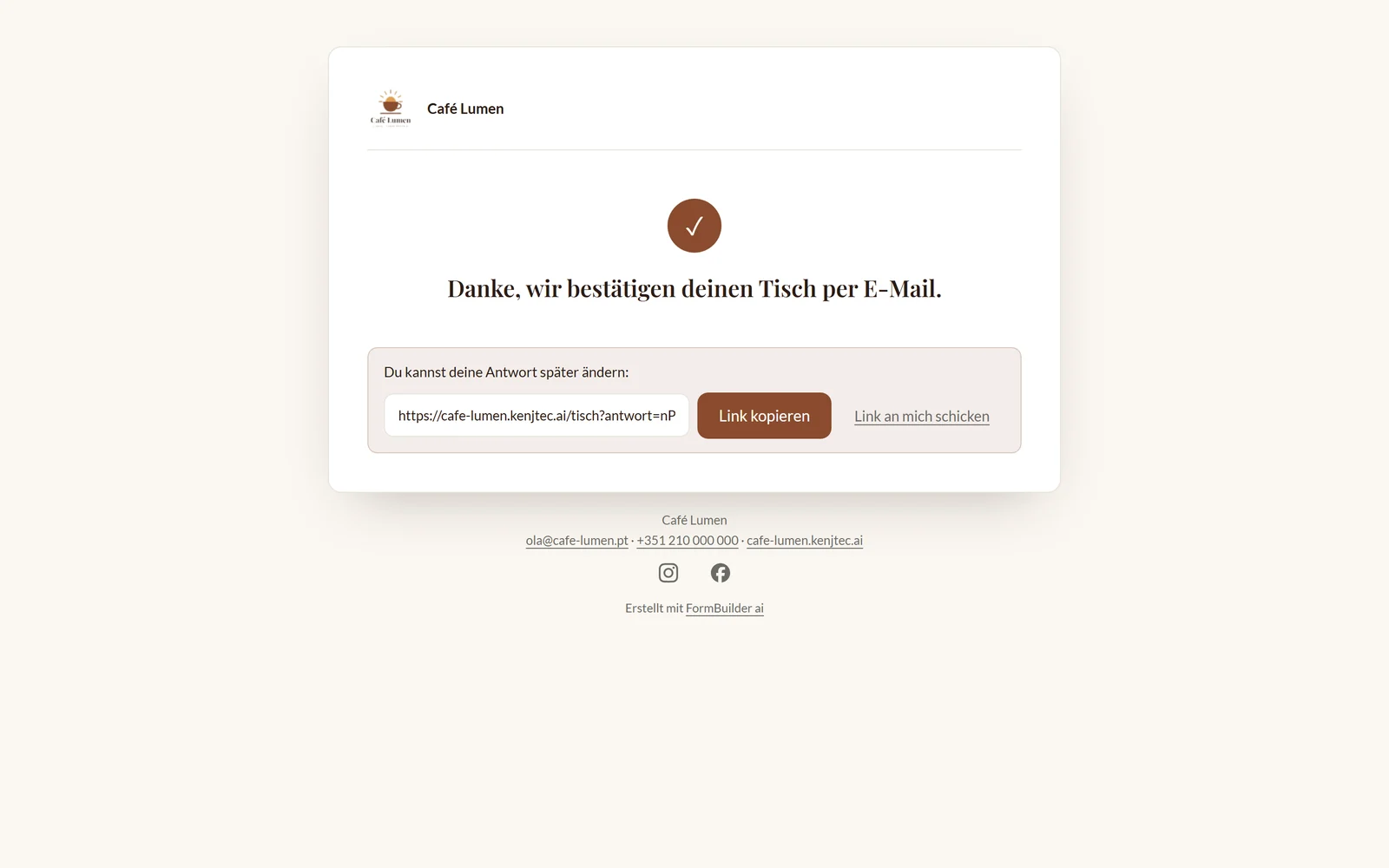
Nach dem Absenden sieht dein Gast ein Häkchen und deinen „Danke-Text“. Du schreibst ihn im Bereich „Formular“ der Zentrale; lässt du das Feld leer, steht ein neutraler Dankessatz da. Zu einer Reservierung passt etwas anderes als zu einer Umfrage, etwa „Danke, wir bestätigen deinen Tisch per E-Mail.“
Dürfen Antworten nachträglich geändert werden, steht unter dem Dank der persönliche Link des Gastes mit „Link kopieren“ und „Link an mich schicken“. Mehr dazu unter Antworten nachträglich ändern.
- Öffne im Schritt „Bauen“ den Bereich „Formular“.
- Schreib deinen Satz in das Feld „Danke-Text“.
- Klicke auf „Speichern“.
Offen oder geschlossen
Ob ein Formular Antworten annimmt, bestimmt der Schalter „Nimmt Antworten an“ im Bereich „Formular“. Schließt du es, bleibt der Link gültig: Er zeigt den Titel und „Dieses Formular nimmt keine Antworten mehr an.“ — so weiß jeder, was vorbei ist. Wieder öffnen geht jederzeit.
Ein Formular zu öffnen heißt, es zu veröffentlichen. Deshalb muss vorher feststehen, wer dahintersteht: Deine Marke im BrandStudio braucht Firma oder Betreiber, eine Anschrift und eine E-Mail-Adresse oder Telefonnummer; hast du in Invoice einen Absender eingetragen, gilt der. Fehlt davon etwas, startet ein neues Formular geschlossen, und beim Speichern mit „Nimmt Antworten an“ nennt das Studio, was fehlt. Einmal eingetragen, gilt es für alle deine Werke.
Ein Formular mit begrenzten Plätzen schließt sich von selbst, wenn alle vergeben sind.
Hast du mehrere Marken und gehört das Formular noch keiner, fragt das Studio beim Speichern mit „Nimmt Antworten an“: „Für welche Marke?“ — siehe Welche Marke trägt welches Projekt.
- Öffne im Schritt „Bauen“ den Bereich „Formular“.
- Schalte „Nimmt Antworten an“ ein oder aus.
- Klicke auf „Speichern“.
Mit Zugangscode
Unter „Wer darf ausfüllen“ wählst du „Offen“, „Zugangscode“ oder „Nur mit Einladung“. Mit „Zugangscode“ legst du ein Wort fest, das du selbst weitergibst — auf dem Aushang im Personalraum, im Gruppenchat. Kein Konto, kein Passwort für deine Gäste.
Der Code braucht mindestens vier Zeichen und wird nur als Prüfsumme gespeichert; nach dem Speichern zeigt ihn auch das Studio nicht mehr — schreib ihn dir auf. Solange keiner hinterlegt ist, bleibt das Formular offen. Ein neuer Code ersetzt nach dem Speichern sofort den bisherigen: Wer nur den alten kennt, kommt damit nicht mehr hinein. „Code entfernen“ hebt den Codeschutz auf; danach ist kein Zugangscode mehr nötig.
Deine Gäste sehen zuerst nur den Titel, „Dieses Formular ist mit einem Zugangscode geschützt.“ und ein Feld für den Code. Der richtige Code öffnet die Fragen für diesen Besuch. Wer mehrmals falsch rät, muss ein paar Minuten warten.
- Öffne im Schritt „Bauen“ den Bereich „Formular“.
- Wähle unter „Wer darf ausfüllen“ „Zugangscode“.
- Tippe den Code ein und klicke auf „Speichern“.
- Gib Link und Code getrennt weiter.
Nur mit Einladung
Mit „Nur mit Einladung“ kommt nur hinein, wen du persönlich einlädst. Du trägst die Adressen unter „Eine E-Mail-Adresse je Zeile“ ein — Komma oder Semikolon gehen auch, bis zu 100 auf einmal — und klickst auf „Einladungen senden“. Jede Adresse bekommt eine E-Mail mit ihrem eigenen Link, geschrieben in deiner Kontosprache; antwortet jemand auf die Mail, landet das bei dir.
Jede Einladung gilt für eine Antwort und 30 Tage. Die Liste darunter zeigt, wann du eingeladen hast, wer schon „beantwortet“ hat und welche Einladung „abgelaufen“ ist. „Entfernen“ nimmt eine Einladung zurück — ihr Link öffnet danach nichts mehr. Eine abgelaufene nimmst du zurück und lädst dieselbe Adresse neu ein. Was nicht verschickt werden konnte, nennt das Studio mit Grund: Adresse fehlerhaft, schon eingeladen, Liste voll oder für heute genug verschickt.
Wer ohne Einladung kommt, liest „Dieses Formular ist nur mit persönlicher Einladung erreichbar.“ Unter „Ergebnisse“ steht bei jeder Antwort, über welche Einladung sie kam.
- Wähle unter „Wer darf ausfüllen“ „Nur mit Einladung“ und klicke auf „Speichern“.
- Trag die E-Mail-Adressen ein.
- Klicke auf „Einladungen senden“.
- Verfolge in der Liste, wer schon geantwortet hat.
Antworten nachträglich ändern
Schaltest du „Antworten dürfen nachträglich geändert werden“ ein, bekommt jeder, der abschickt, einen eigenen Link — auf der Dankeseite und, wenn du Abschriften verschickst, in seiner Abschrift. Über den Link öffnet sich das Formular mit seinen Angaben und dem Satz „Du änderst deine Antwort vom …“. „Änderung speichern“ ersetzt die alte Antwort; eine zweite entsteht nicht.
Sind Benachrichtigungen an, bekommst du eine mit dem Betreff „Geänderte Antwort: …“; unter „Ergebnisse“ steht „geändert am …“. Hochgeladene Dateien und gemalte Unterschriften bleiben, solange niemand eine neue wählt.
Der Link ist der einzige Schlüssel — es gibt kein Konto und kein Zurücksetzen. Schaltest du das Ändern später ab, öffnet er ein leeres Formular mit einem Hinweis. Bei Einladungen gilt: eine Einladung, eine Antwort; berichtigt wird über den eigenen Link.
- Öffne im Schritt „Bauen“ den Bereich „Formular“.
- Schalte „Antworten dürfen nachträglich geändert werden“ ein.
- Klicke auf „Speichern“.
Später fortsetzen
Bei langen Formularen hilft „Später fortsetzen erlauben“. Deine Gäste sehen dann neben „Weiter“ oder „Absenden“ den Knopf „Später fortsetzen“. Er speichert den Zwischenstand ohne Pflichtprüfung und zeigt einen persönlichen Link mit „Link kopieren“ und „Link an mich schicken“. Über ihn geht es mit allen Angaben weiter; erst „Absenden“ macht eine Antwort daraus.
Ein Entwurf zählt nirgends mit — nicht in der Zahl der Antworten, nicht in Auswertung und Export, nicht bei begrenzten Plätzen und nicht in der Küchen-Ansicht. Du bekommst dazu keine Nachricht. Sehen kannst du Entwürfe unter „Ergebnisse“ mit „Entwürfe zeigen“.
- Öffne im Schritt „Bauen“ den Bereich „Formular“.
- Schalte „Später fortsetzen erlauben“ ein.
- Klicke auf „Speichern“.
Schutz vor Müll
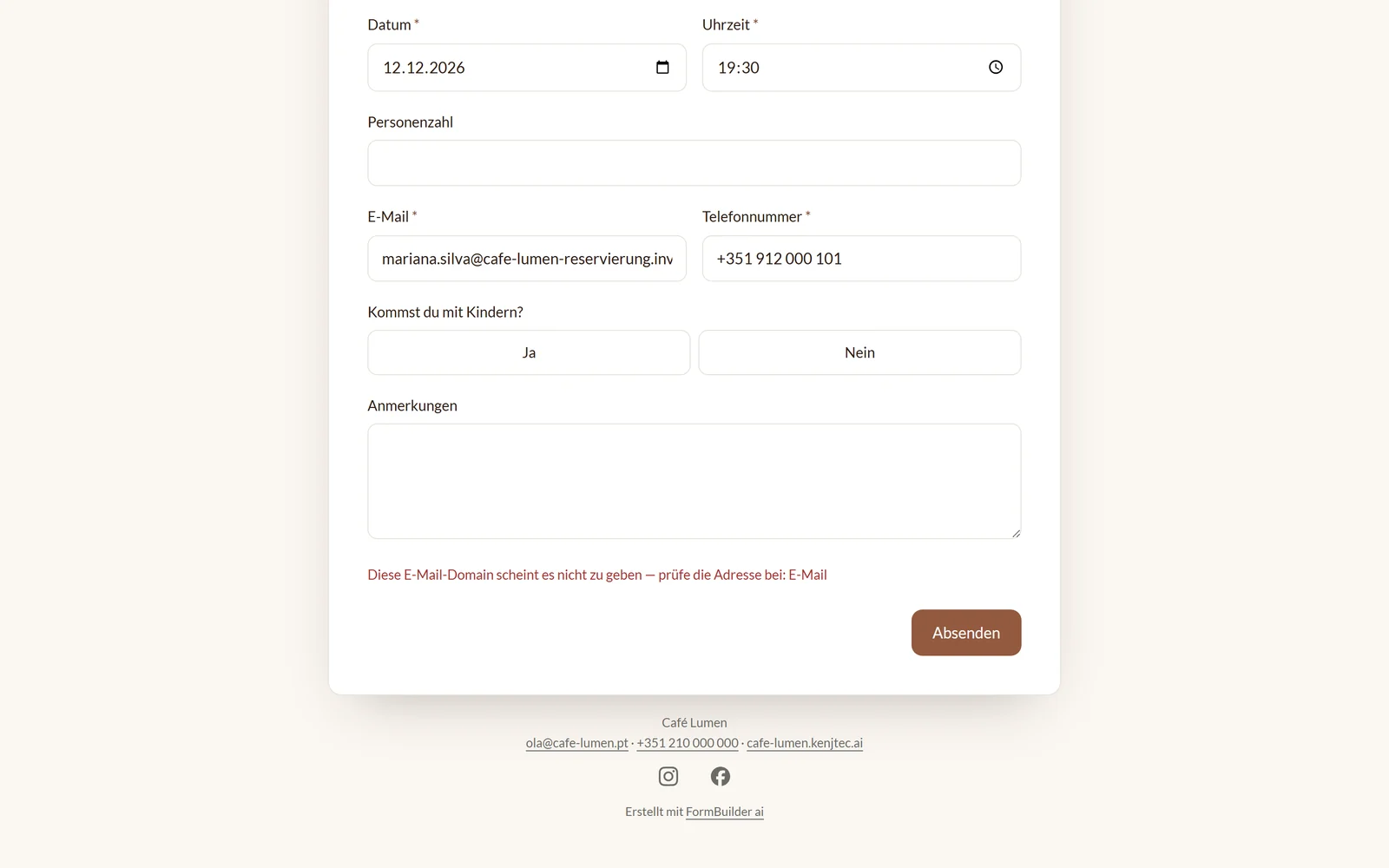
Formulare sind öffentlich, also kommen auch Programme vorbei, die sie mit Unsinn füllen. Ohne dass deine Gäste etwas lösen müssen, wehrt sich das Formular dreifach: Ein unsichtbares Feld, das nur solche Programme ausfüllen, lässt ihre Abgaben ins Leere laufen — sie sehen ein Danke, gespeichert wird nichts. Kommen aus derselben Quelle sehr viele Abgaben in kurzer Zeit, bremst das Formular sie für ein paar Minuten. Und eine E-Mail-Adresse, deren Domain es nicht gibt, wird mit einem Hinweis zurückgewiesen.
Die Prüfung der E-Mail-Domain weist nur ab, was sicher nicht existiert; klemmt die Prüfung selbst, geht die Antwort durch. Auch Abschriften an Gäste sind begrenzt: Wer mehrmals kurz hintereinander abschickt, bekommt nicht jedes Mal eine.