
Auf einen Blick
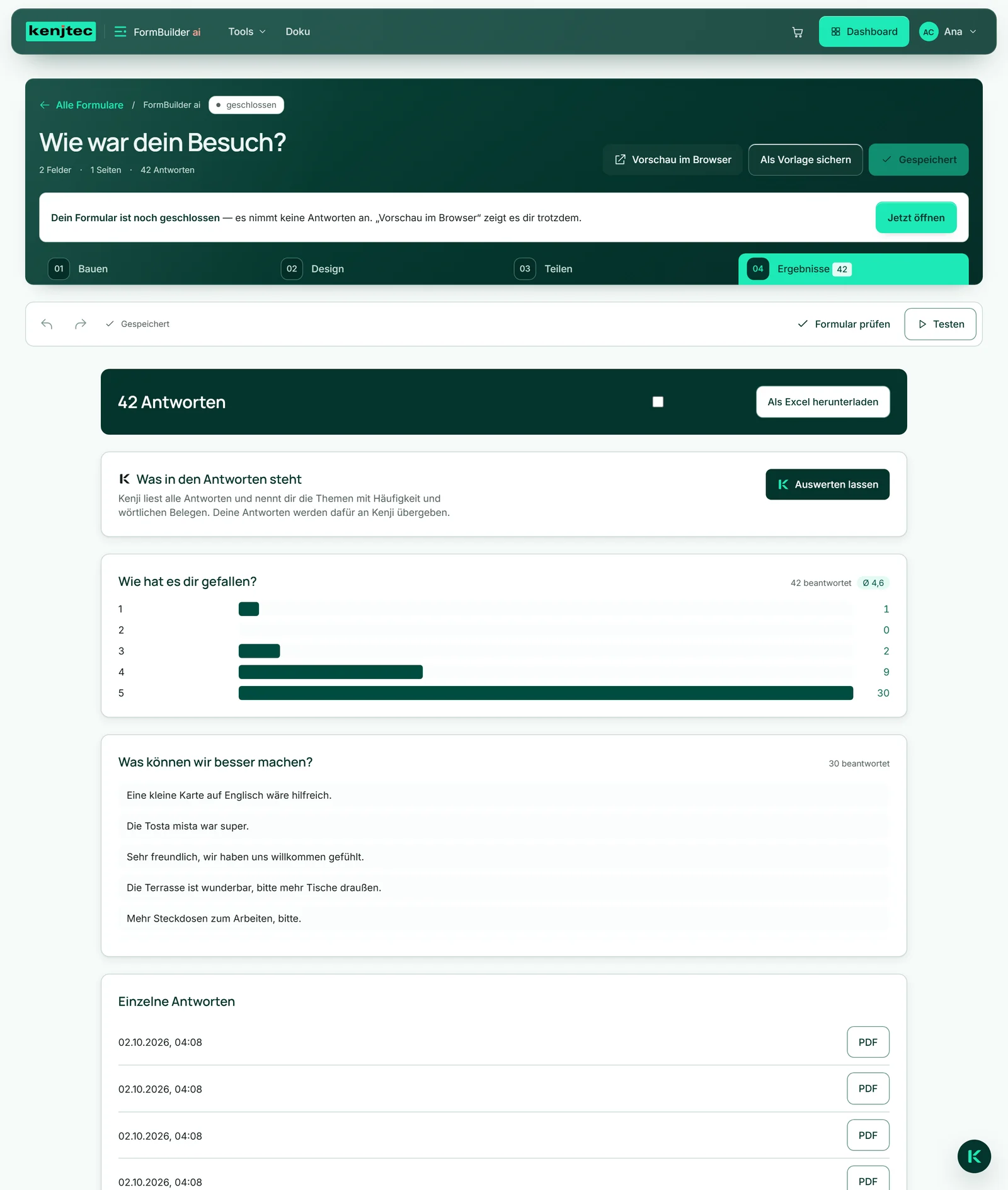
Im Schritt „Ergebnisse“ steht oben die Zahl der Antworten; sie steht auch am Reiter. Darunter bekommt jede Frage eine Karte mit der Zahl der Antworten darauf. Bei „Eine Option“, „Mehrere Optionen“ und „Ja / Nein“ zeigen Balken, wie oft jede Option gewählt wurde; bei „Skala“ und „Sterne“ dazu den Durchschnitt, bei „Zahl“ den Durchschnitt allein.
Freitexte stehen als Liste darunter, die neuesten 50 zuerst. Hochgeladene Dateien erscheinen mit ihrem Namen — ein Klick lädt sie herunter —, gemalte Unterschriften als Bild, getippte kursiv. Gezählt werden nur abgeschickte Antworten; Entwürfe bleiben draußen.
Kenji liest die Antworten
Ab drei Antworten steht oben die Karte „Was in den Antworten steht“. „Auswerten lassen“ gibt Kenji die Antworten dieses einen Formulars zu lesen. Zurück kommen eine kurze Zusammenfassung, die Themen mit ihrer Häufigkeit und wörtlichen Zitaten als Beleg sowie „Einzelnes, das du sehen solltest“.
Bei sehr vielen Antworten liest Kenji die neuesten 300; darunter steht, wie viele es waren. Dateien und Unterschriften gibt das Studio nicht weiter, nur Fragen und Antworten. Die Zusammenfassung bleibt stehen, bis du die Seite verlässt — „Neu auswerten“ liest noch einmal. Prüfe die Zitate, bevor du sie weitergibst.
- Öffne „Ergebnisse“.
- Klicke auf „Auswerten lassen“.
- Lies Themen und Belege und prüfe die Zitate.
Jede Auswertung verbraucht KI-Guthaben, auch „Neu auswerten“.
Richtwerte und bestellte Artikel
Rechnet dein Formular, steht unter „Ergebnisse“ die Karte „Richtwerte“ mit „Summe“ und „Durchschnitt“ aller berechneten Antworten, in der Währung des Formulars. Es bleibt, was es ist: unverbindlich, kein Angebot.
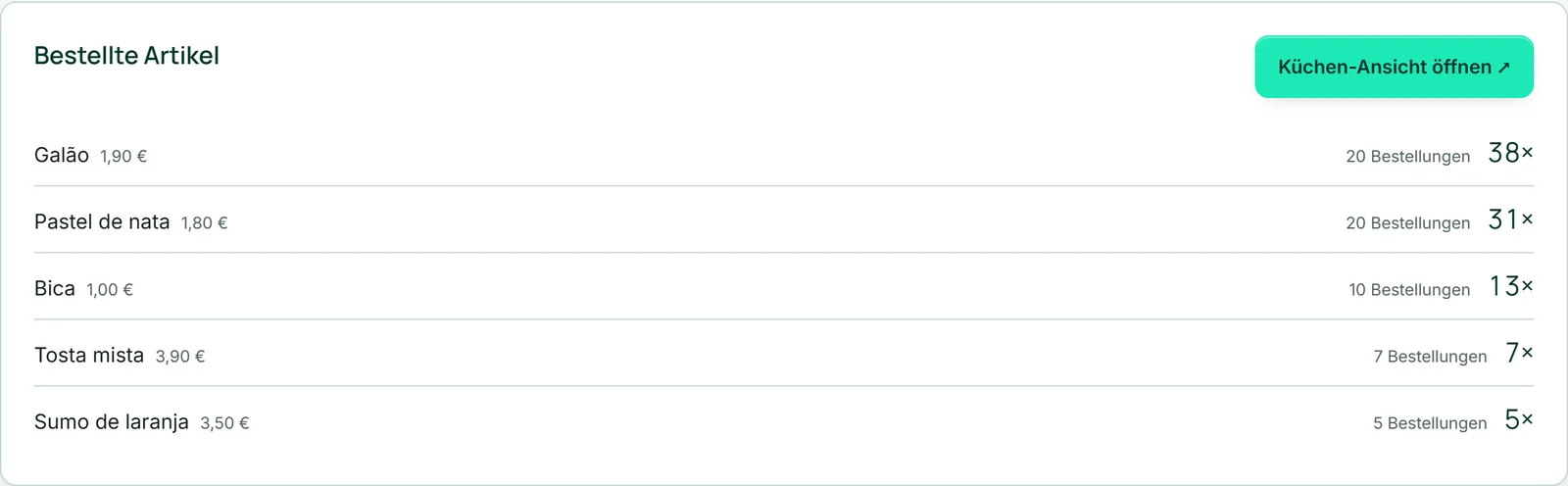
Hat dein Formular bestellbare Posten, zeigt „Bestellte Artikel“ je Gericht, wie oft es insgesamt bestellt wurde und in wie vielen Bestellungen — das meistbestellte zuerst. Von dort öffnest du auch die Küchen-Ansicht.
Jede Antwort einzeln
Unter „Einzelne Antworten“ steht jede Antwort mit Datum und Uhrzeit, die neueste zuerst. Kam sie über eine Einladung, steht die Adresse dabei; wurde sie später geändert, „geändert am …“. Mit „Entwürfe zeigen“ oben erscheinen auch angefangene, nie abgeschickte Antworten, gekennzeichnet als „Entwurf“.
Der Knopf „PDF“ lädt die Abschrift einer Antwort — dasselbe Blatt, das auch an Benachrichtigung und Abschrift hängt, in der Sprache, in der geantwortet wurde, und mit deinem Briefkopf, wenn du die Firmendaten der Marke zeigst. So hast du für eine Rückfrage oder zum Abheften einen Beleg in der Hand.
- Öffne „Ergebnisse“ und scrolle zu „Einzelne Antworten“.
- Klicke bei der gewünschten Antwort auf „PDF“.
Als Excel herunterladen
„Als Excel herunterladen“ lädt alle abgeschickten Antworten als Excel-Datei: eine Zeile je Antwort, eine Spalte je Frage, vorn der Zeitpunkt des Eingangs. Mehrfachauswahlen stehen mit Komma getrennt in einer Zelle, Dateien mit ihrem Namen, Unterschriften mit dem getippten Namen oder dem Wort „Unterschrift“. Rechnet das Formular, kommt eine Spalte mit dem Richtwert in der Schreibweise seiner Währung dazu.
Antworten sind Abschriften: Für Felder, die es bei einer alten Antwort noch nicht gab, bleibt die Zelle leer. Ein gelöschtes Feld erscheint nicht mehr als Spalte — willst du seine Antworten behalten, lade vorher herunter. Der Knopf ist aktiv, sobald es Antworten gibt.
- Öffne „Ergebnisse“.
- Klicke auf „Als Excel herunterladen“.
- Öffne die Datei in deinem Tabellenprogramm.
Post nach jeder Antwort
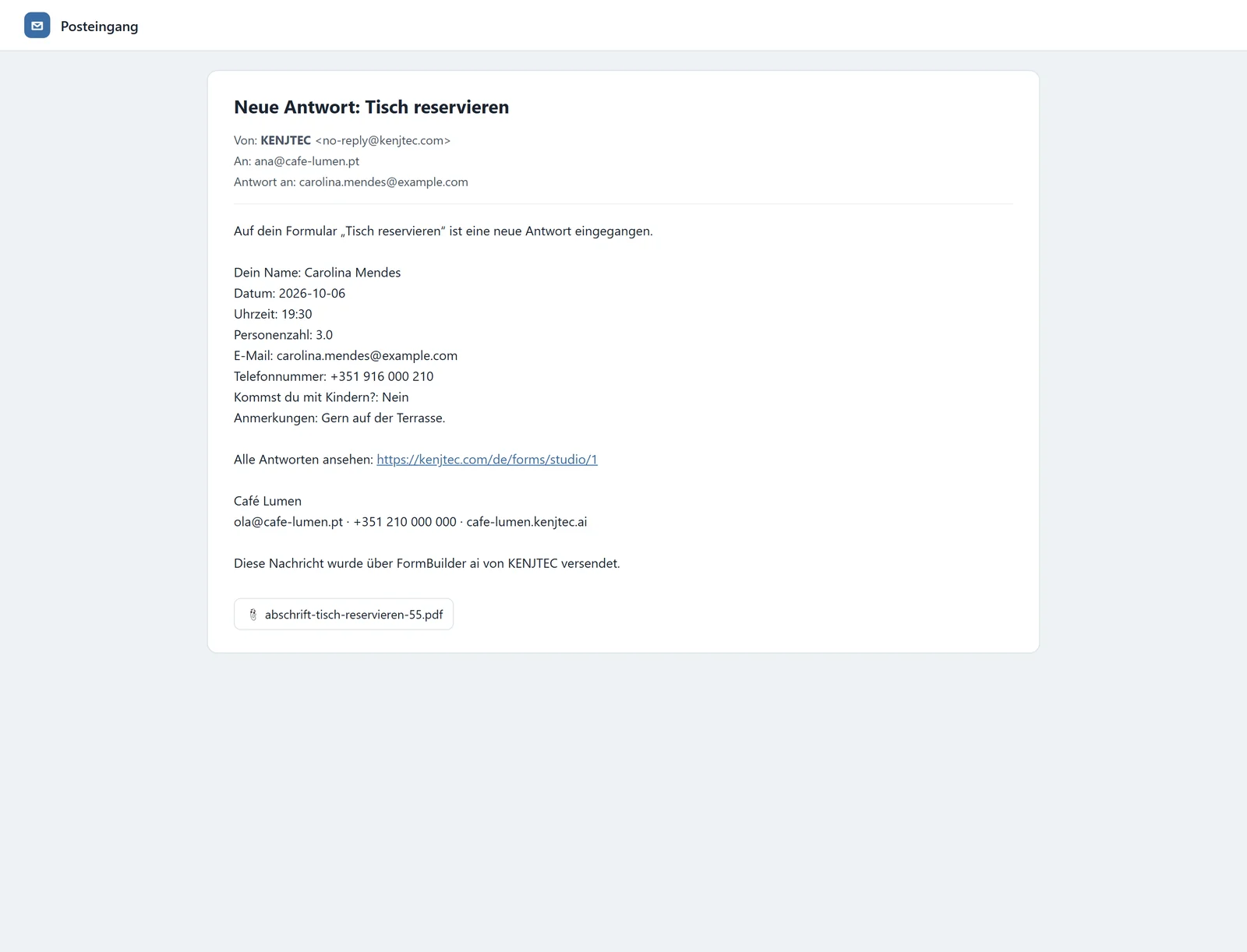
Mit „Bei jeder Antwort per E-Mail benachrichtigen“ — von Anfang an eingeschaltet — bekommst du zu jeder Antwort eine E-Mail an die Adresse deines Kontos, in deiner Kontosprache, mit allen Angaben und dem Weg zu den Ergebnissen. Antwortest du darauf, geht deine Mail an die Adresse aus dem ersten E-Mail-Feld des Formulars.
„Dem Ausfüllenden eine Abschrift schicken“ schickt deinem Gast seine Angaben — in der Sprache, in der er das Formular gesehen hat. Dafür braucht das Formular ein E-Mail-Feld; bei mehreren wählst du, welches gilt. Antworten auf die Abschrift landen bei dir. An dieselbe Adresse geht je Formular höchstens eine Abschrift pro Stunde.
„PDF-Abschrift anhängen“ — ebenfalls vorgegeben an — hängt an beide Mails die Antwort als PDF. Zeigst du die Firmendaten deiner Marke, stehen sie als Signatur unter den Mails.
- Öffne im Schritt „Bauen“ den Bereich „Formular“.
- Stelle die drei Schalter ein, wie du sie brauchst.
- Klicke auf „Speichern“.