
Designet følger dit brand
Har din konto et brand i BrandStudio, følger et nyt website det: De farver, brandet fastlægger, og dets skrifttype gælder på siden. Under „Farver og skrifttype“ står der så „Følger brandet“ med brandets navn, og de fastlagte farver og skrifttypen er låst dér.
Koblingen er levende: Ændrer du en farve eller skrifttypen i BrandStudio, ændres den med det samme i kladden og på den udgivne side, uden at du udgiver. Det, brandet ikke fastlægger, er fortsat op til websitet.
Websites, der fandtes, før du oprettede et brand, beholder deres eget design; de skifter ikke om. Med „Tilbage til brandet“ kan de til enhver tid kobles på.

- Klik på „Farver og skrifttype“ til venstre i editoren.
- Se øverst under „Farver“, om websitet følger brandet eller har sit eget design.
Eget design og tilbage til brandet
Vil du have dine egne farver eller din egen skrifttype til et website, klikker du på „Brug mit eget design“. Den nuværende tilstand bruges som udgangspunkt — intet skifter om — og felterne er låst op. Også en stilreference eller designet fra et billede giver websitet sit eget design.
Så står mærket „eget design“ der, sammen med de roller, der afviger, fx accentfarve eller skrifttype, og knappen „Tilbage til brandet“. Den fjerner dine egne værdier; derefter følger websitet igen brandet, også når du senere ændrer det. Fortryder du, henter „Fortryd: eget design fra …“ dit eget design tilbage én gang.
- Klik på „Farver og skrifttype“ til venstre.
- Klik på „Brug mit eget design“, og indstil farver og skrifttype.
- Klik øverst på „Tilbage til brandet“ for at vende tilbage.
Intet af dette bruger AI-saldo.
Virksomhedsoplysninger, logo og ikon fra brandet
Et nyt website overtager også navn, adresse, telefon og e-mail fra dit brand — alt, hvad der er udfyldt dér. Disse oplysninger står i topbjælken, i kontaktområdet og i den maskinlæsbare opmærkning. Du vedligeholder dem i BrandStudio; ændres de dér, er de korrekte på alle websites, der følger det. Under „Virksomhed“ i editoren er disse fire oplysninger så låst og viser brandets værdier. Vil du have egne til et website, klikker du dér på „Brug mine egne oplysninger“: Brandets oplysninger kopieres herover — på websitet ændres intet — og felterne er frie. „Brug oplysningerne fra BrandStudio“ fører tilbage til brandet.
Logoet i topbjælken kommer fra brandet: den version, der er uploadet til topbjælken, ellers logoet fra BrandStudio. Et eget logo kun til ét website vælger du under „Menu og sidefod“ (Udform menu og sidefod). Dit navn bevares for skærmlæsere. Fra brandet kommer også det lille ikon i browserfanen og billedet til delte links, når siden ikke har sit eget billede i sidehovedet.
Dine kanaler på sociale medier står i sidefoden, hvis websitet ikke angiver sine egne under „Virksomhed“. De vedligeholdes i SocialStudio ai.
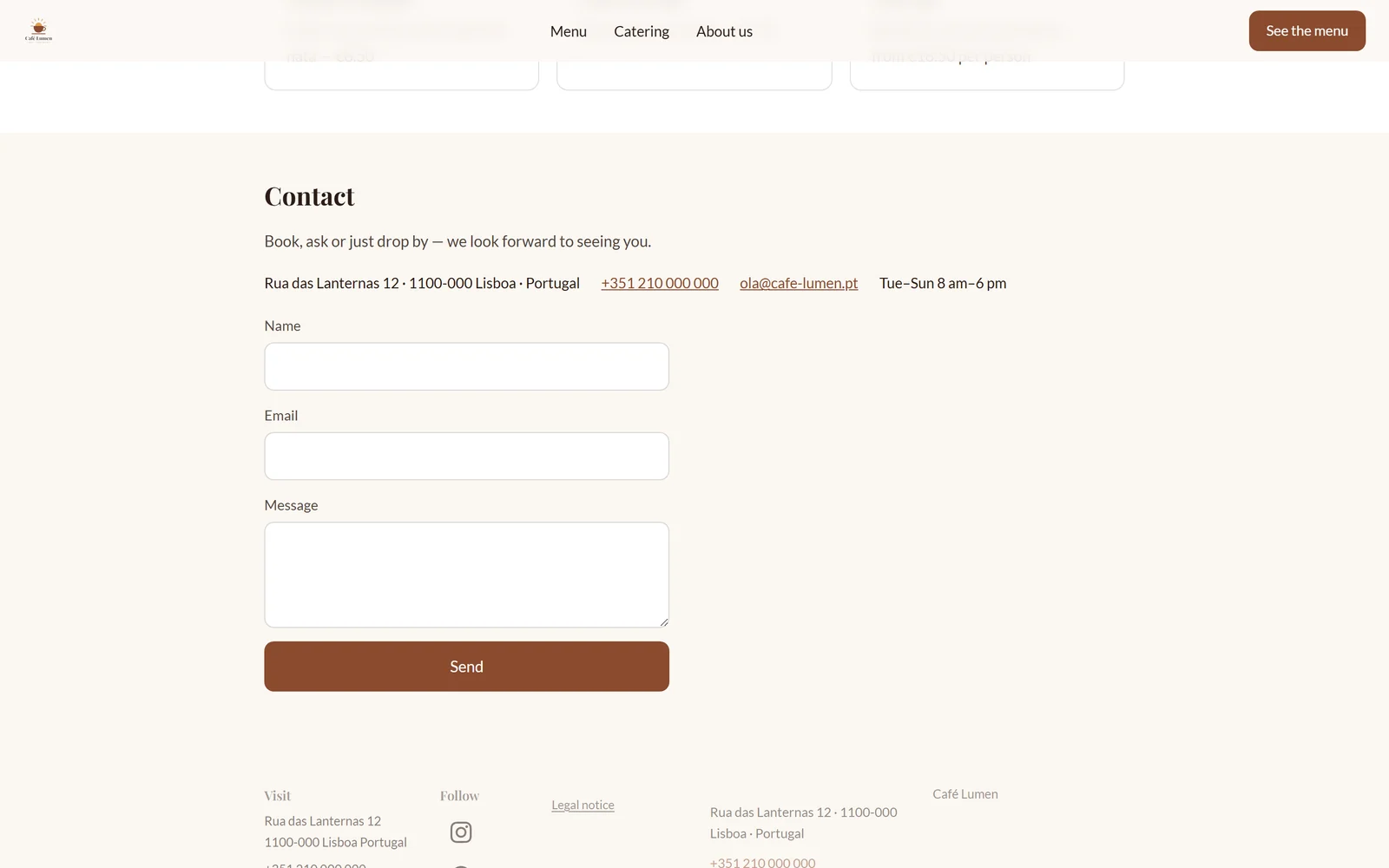
- Åbn BrandStudio, og indtast navn, adresse, telefon og e-mail under „Virksomhed“.
- Upload dit logo dér.
- Åbn websitet i editoren — topbjælken og kontaktområdet viser brandets oplysninger.
Websites, der fandtes før dit brand, beholder deres egne virksomhedsoplysninger, indtil du klikker på „Brug oplysningerne fra BrandStudio“ under „Virksomhed“; de viser dog alligevel brandets logo, hvis de ikke har deres eget.
Dit brands juridiske oplysninger
Så snart dit brand har virksomhedsoplysninger, får dit website sin egen side under /legal-notice: udbyder, adresse, kontakt, „Repræsenteret ved“ og dine yderligere oplysninger, hver på sin egen linje. De faste ord står på websitets sprog, på et engelsk website fx „Legal notice“ som titel. Sidefoden linker til siden blandt de juridiske links på hver side; linket kan ikke slås fra.
Siden viser det, der står i felterne, intet mere; her arbejder ingen AI. Til sidst står der altid „Nogle lande kræver yderligere oplysninger. Dem genererer vi ikke.“ Det, dit land kræver derudover, fx et registreringsnummer, indtaster du i BrandStudio under „Yderligere oplysninger“. Har du selv oprettet en side med adressen /legal-notice, gælder din.
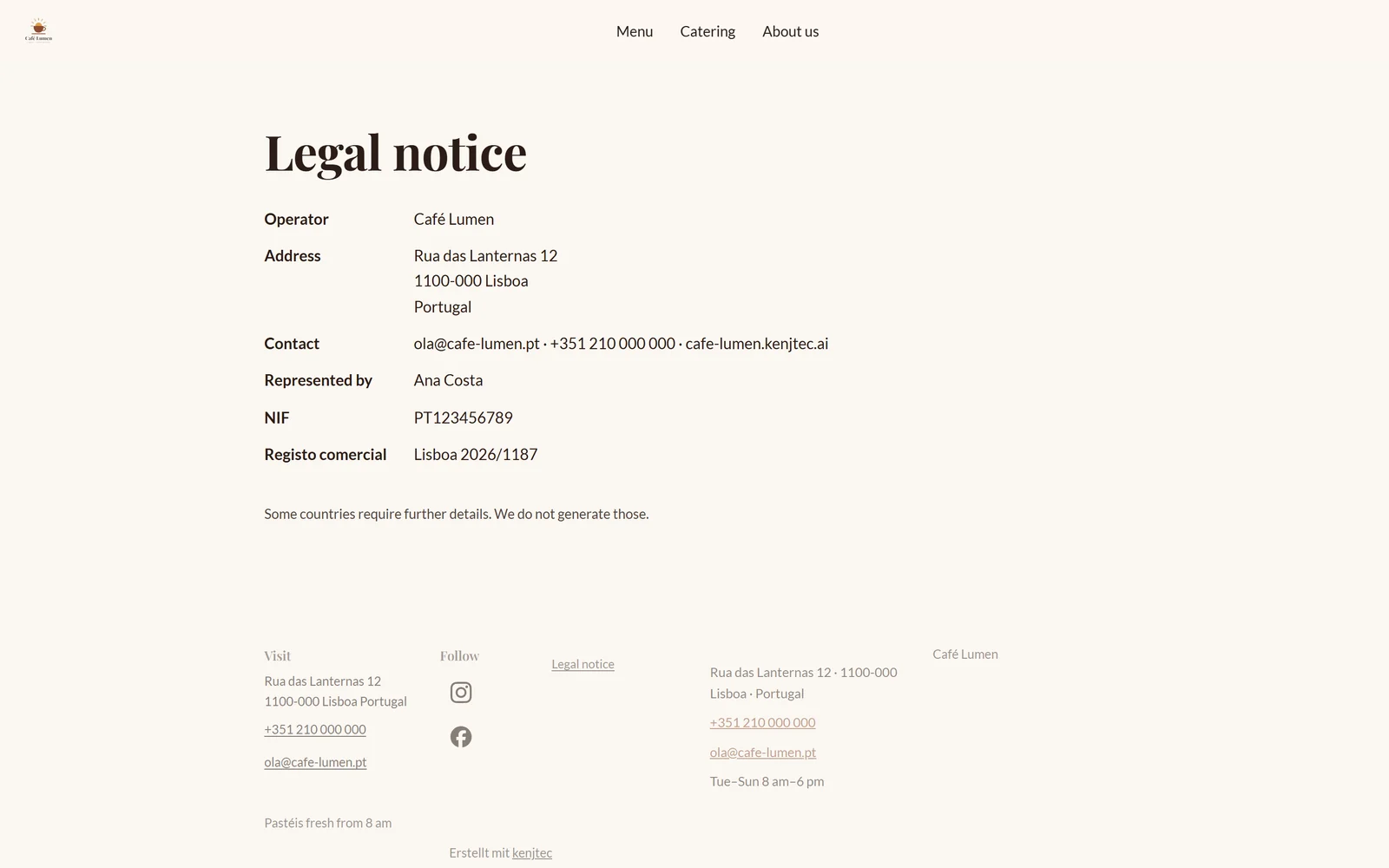
- Indtast dine oplysninger i BrandStudio under „Virksomhed“, og om nødvendigt også under „Yderligere oplysninger“.
- Udgiv websitet, og åbn linket til de juridiske oplysninger nederst i sidefoden.
Udgivelse kræver dit brand
Før et website går online, skal det være klart, hvem der står bag. Der kræves tre ting: virksomhed eller udbyder, adresse og e-mail eller telefon — intet logo, ingen farver. De kommer fra dit brand eller, så længe du ikke har oprettet et, fra dine afsenderoplysninger i Invoice.
Mangler der noget, afbryder „Udgiv“ med en sætning, der nævner det manglende, og „Til BrandStudio“ fører dig derhen, hvor du indtaster det. Redigering, forhåndsvisning og „Tag det med“ virker altid. Det, der allerede er online, forbliver online; der spørges ved næste udgivelse, og når siden sættes online igen.
Har du flere brands, og tilhører websitet endnu ikke et af dem, spørger editoren „Til hvilket brand?“, når du udgiver — se Hvilket brand bruges til hvilket projekt.
- Klik på „Udgiv“; vises meddelelsen, så klik på „Til BrandStudio“.
- Indtast de manglende oplysninger.
- Vend tilbage til editoren, og klik på „Udgiv“ igen.