Find og indsæt et billede
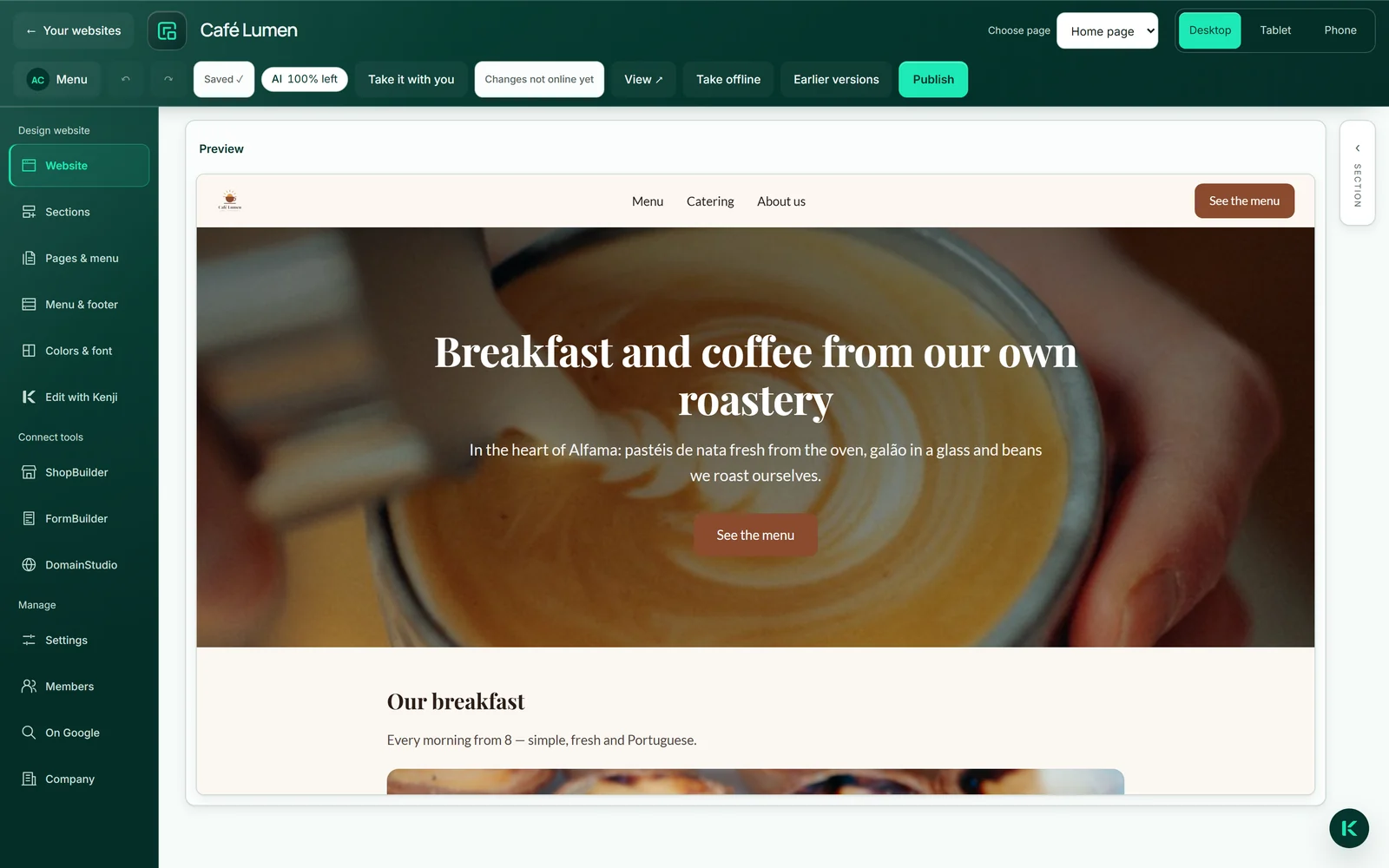
Billeder kan placeres i sidehovedet og i afsnittene „Tekst“, „Billede“ og „Ydelser“. Klikker du på et billede i forhåndsvisningen, åbnes afsnittet til højre med dets billedområde; „Vælg billede“ åbner billedvælgeren. I fanen „Søg“ får du resultater fra to store gratis billedkilder, fire ad gangen; „Fire andre“ blader videre uden en ny søgning.
Et klik indsætter billedet. Det bliver samtidig kopieret til os og leveret fra din adresse — dine besøgende henter det ikke fra den eksterne kilde, og din side afhænger ikke af, om billedet bliver liggende dér. Ved siden af det lille eksempelbillede står der, hvem det stammer fra.
Den samme billedvælger findes for forsidens vedkommende også under „Virksomhed“ → „Billeder“.
- Klik på billedet i forhåndsvisningen eller på „Vælg billede“ i afsnittet til højre.
- Skriv et søgeord i fanen „Søg“, og klik på „Søg“.
- Klik på et billede — det vises med det samme i forhåndsvisningen.
At vælge et billede bruger ingen AI-saldo.
Egne billeder fra MediaStudio
I fanen „Mine billeder“ finder du dit MediaStudio ai med søgning, album og tags. Ingen ekstra upload, intet ekstra bibliotek: Det, der ligger dér, indsætter du med et klik.
Billedet kopieres ind på websitet, det linkes ikke. Sletter du det senere i MediaStudio, bliver det på din side. Har det en beskrivelse dér, følger den med som billedbeskrivelse.
Det er vejen for alt det ægte: din disk, dit team, dit arbejde. Et godt foto, du selv har taget, slår ethvert stockbillede.
- Klik på „Vælg billede“ og derefter på „Mine billeder“.
- Søg efter billedet, eller åbn et album.
- Klik på billedet.
Bruger ingen AI-saldo. Du uploader i MediaStudio ai.
Billedbeskrivelse
Hvert billede har en kort beskrivelse af, hvad det viser. Folk, der bruger skærmlæser, hører den, og Google læser den også. Den opstår af sig selv: ud fra det søgeord, du fandt billedet med, eller ud fra den beskrivelse, det har i MediaStudio.
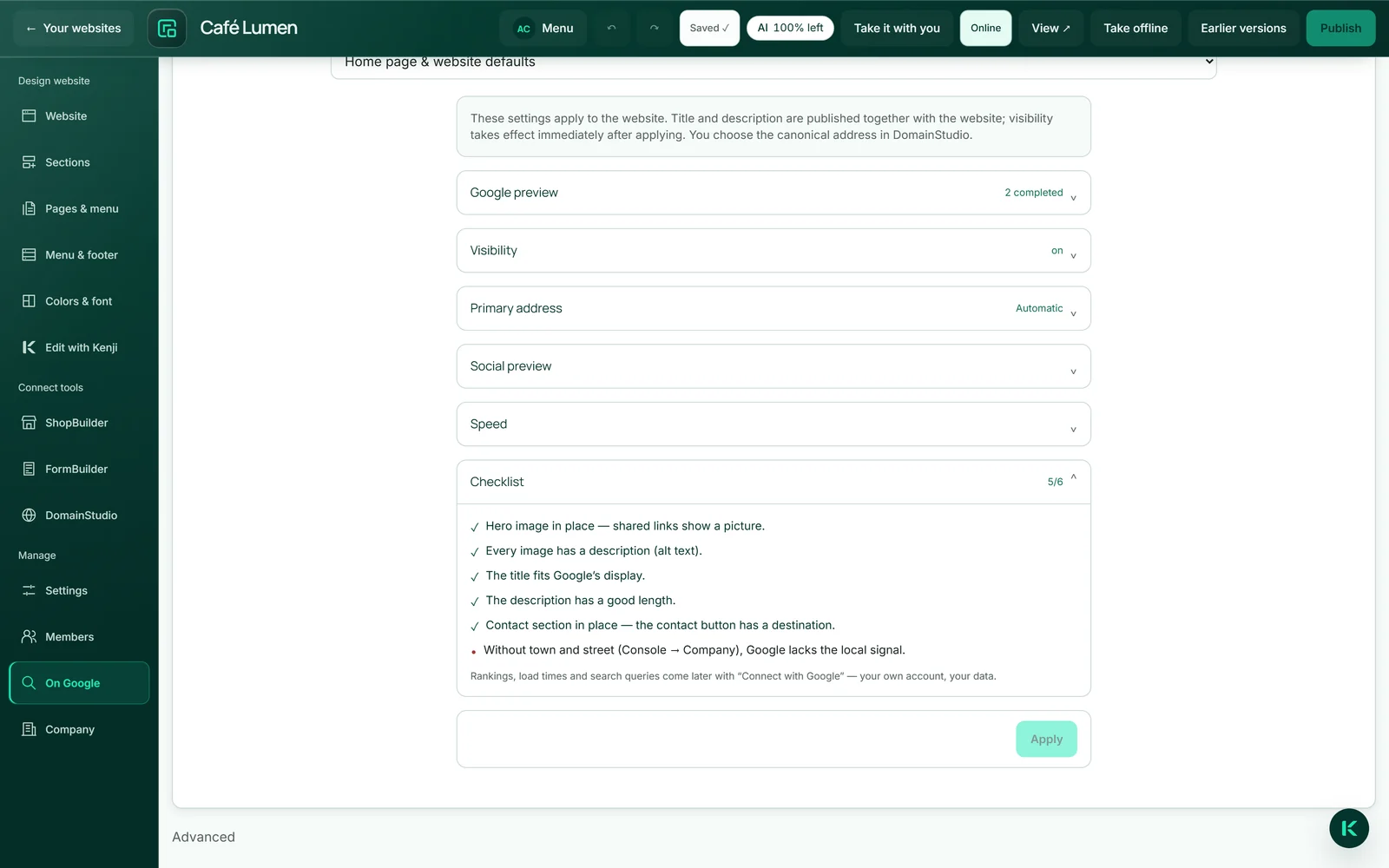
Der er ikke et særskilt felt til det i editoren. Skal et billede have en bedre beskrivelse, så giv det en i MediaStudio, og indsæt det igen. „Tjekliste“ under „På Google“ fortæller dig, hvor mange billeder på forsiden der stadig ikke har en.
Fjernelse af billede
„Fjern billede“ findes i afsnittets billedområde til højre. Billedet forsvinder fra kladden, og stedet forbliver tomt — selv når Kenji senere ændrer tekster, kommer der ikke stiltiende et nyt billede ind dér.
Selve filen bliver liggende, så længe den udgivne side stadig viser den. Uden denne regel ville oprydning i kladden rive et hul i den side, der ligger på nettet lige nu.
- Klik på afsnittet med billedet.
- Klik på „Fjern billede“ til højre.
Bruger ingen AI-saldo.
Nye billeder rører ikke livesiden
Udskifter du et billede i kladden, gemmes det nye ved siden af det gamle i stedet for at overskrive det. Den udgivne side viser fortsat præcis det billede, du har frigivet.
Først ved næste udgivelse skifter den også. Sådan kan du arbejde i ro og fred på kladden, uden at de besøgende ser med.