
Editoren i overblik
Øverst er topbjælken: „← Dine websites“ fører tilbage til oversigten, „Vælg side“ skifter mellem forside og undersider, „Computer“, „Tablet“ og „Mobil“ skifter forhåndsvisningen, og ↶ og ↷ fortryder og gentager. Ved siden af ser du, om der er gemt, hvor meget der er ledigt i din AI-bjælke, „Tag det med“, sidens status og helt til højre „Udgiv“.
Til venstre ligger arbejdsområderne i tre grupper: under „Design website“ „Hjemmeside“, „Afsnit“, „Sider og menu“, „Menu og sidefod“, „Farver og skrifttype“ og „Redigér med Kenji“; under „Forbind værktøjer“ ShopBuilder, FormBuilder og DomainStudio; under „Administrér“ „Indstillinger“, „Medlemmer“, „På Google“ og „Virksomhed“. I midten står din rigtige side, til højre værktøjet til det, du klikker på.
„Indstillinger“ samler det vigtigste for et website: „Websitets navn“ og „Websitets sprog“ — sproget gælder for faste ord som knapper, kontakt og fejltekster, dine tekster oversættes ikke — samt „Tag det med“ og „Slet website“. For alt, der allerede har sin plads, vises kun vejen dertil: „På Google“, „Medlemmer“ og „Adresse i DomainStudio“. Er websitet knyttet til et brand, vises det der med „Tilknyt i BrandStudio“.
På mindre skærme, også på mange bærbare, viser editoren én kolonne ad gangen: Nederst skifter du mellem „Afsnit“, „Forhåndsvisning“ og „Værktøj“, og arbejdsområderne ligger bag „Vælg arbejdsområde“. På mobilen ligger AI-visningen, „Tag det med“, sidens status og „Tag offline“ bag „Vis flere“.
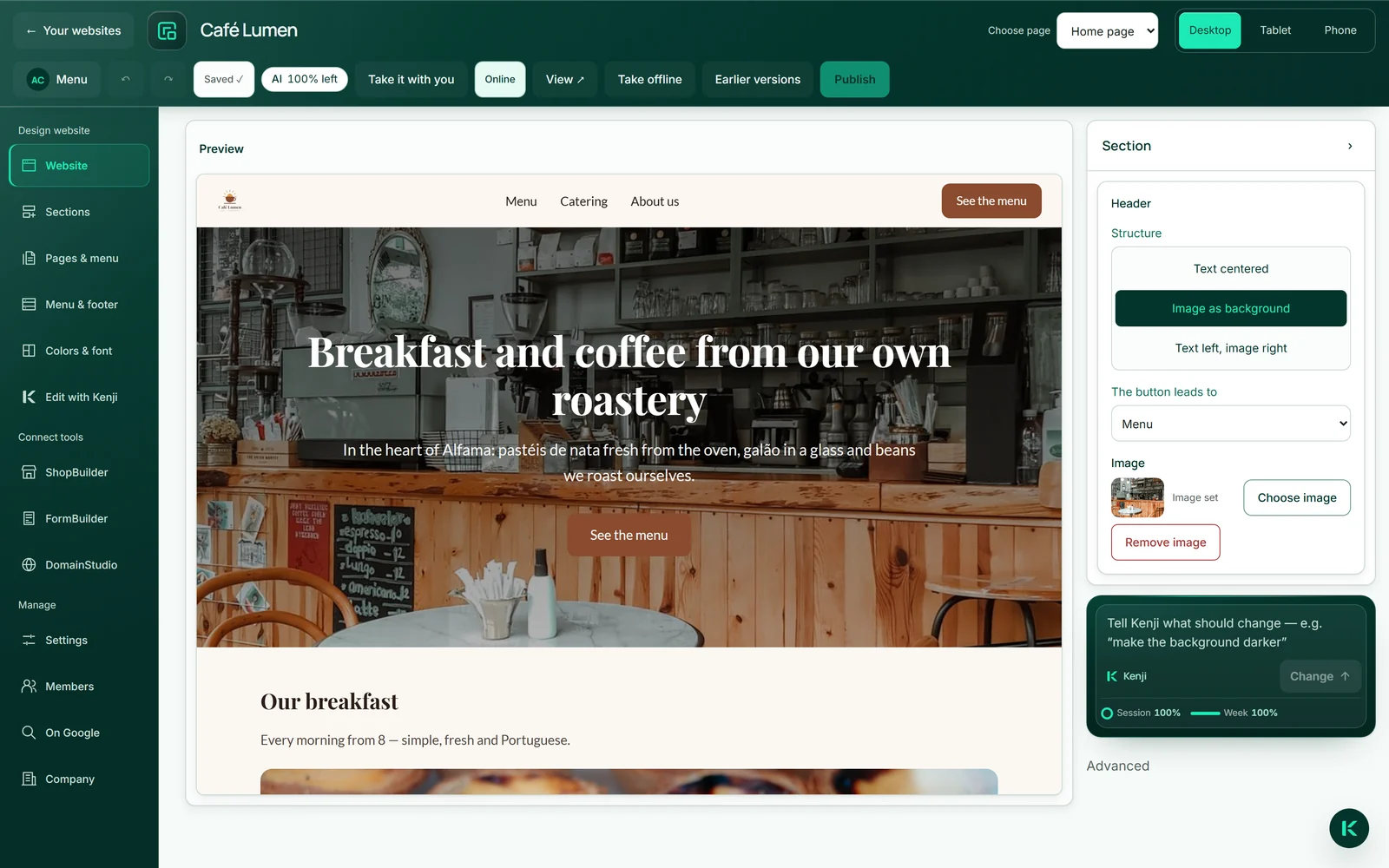
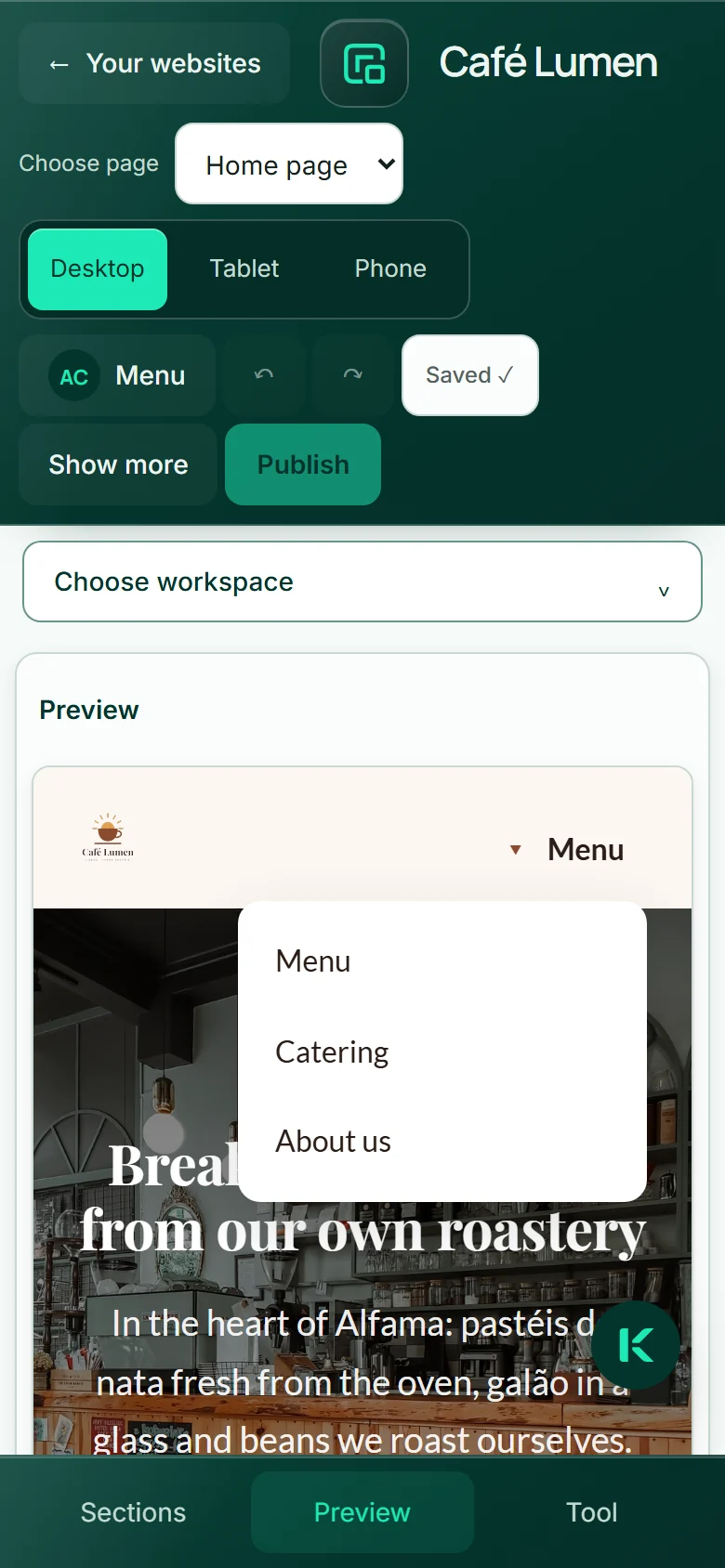
Der gemmes automatisk. Står der „Ikke gemt“ i topbjælken, angiver en rød linje årsagen, med „Gem igen“ ved siden af.
Skriv direkte på siden
Overskrifter, tekstafsnit, knaptekster og punkterne i lister ændrer du der, hvor de står: Klik i teksten, og skriv. Forhåndsvisningen er din rigtige side, ikke en kopi ved siden af.
Enter anvender, Escape gendanner den gamle tekst. En tekst er altid én linje — linjeskift bliver til mellemrum. Links fører ingen steder hen i editoren; et klik markerer kun.
Ændringerne gemmes i kladden kort efter, at du har skrevet. På nettet ændres der først noget, når du udgiver.
- Klik i forhåndsvisningen på den tekst, du vil ændre.
- Skriv den nye tekst.
- Tryk på Enter, eller klik ved siden af for at anvende den — Escape kasserer det, du har skrevet.
At skrive bruger ingen AI-saldo.
Hvad der står i sidefoden
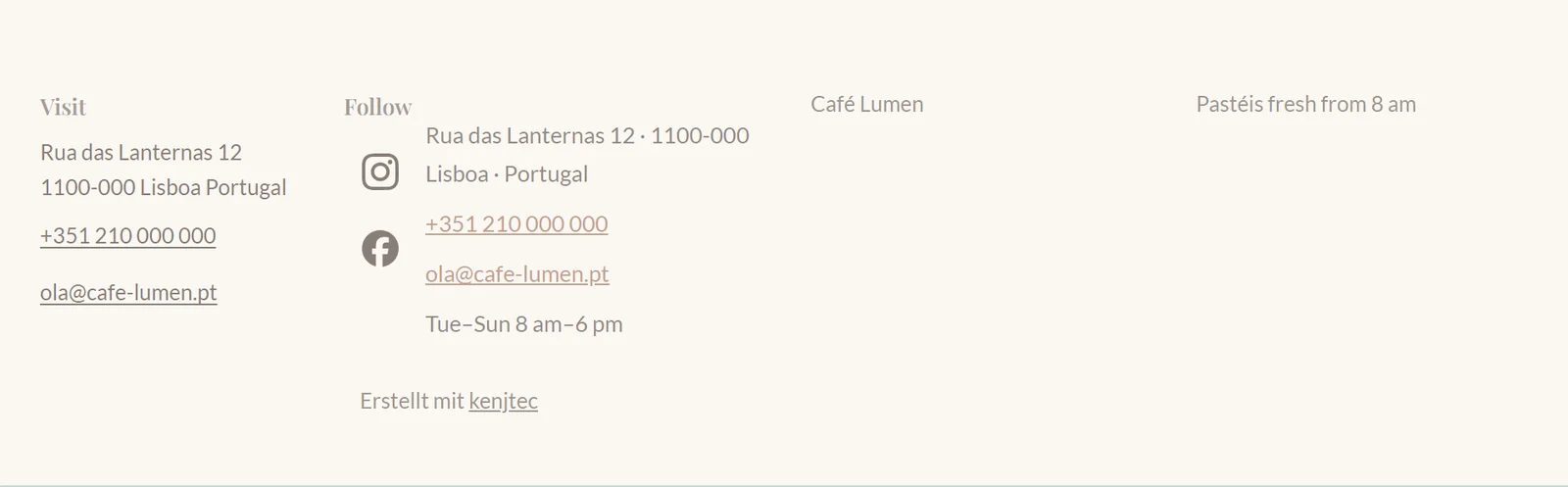
Sidefoden udfylder du i området „Menu og sidefod“ under „Sidefod“. Kontaktlinjerne kommer fra dine virksomhedsdata og vedligeholdes dér. Under „Link til eksisterende sider“ bestemmer du for hver side, om den er „Ikke i sidefoden“, i „Linkliste“ eller blandt „Juridiske links“ — uafhængigt af, om den står i menuen øverst. Dér vises kun offentlige sider, aldrig en side kun for medlemmer.
„Egne links“ består af linknavn og linkmål: en side på dit website, et afsnit eller en adresse med https://, mailto: eller tel:. Et mål, der ikke er sikkert, accepterer feltet ikke. Under „Sociale netværk“ vælger du „Profilkilde“ — dine virksomhedsdata eller egne profiler til sidefoden, højst ti; kendte netværk vises med deres ikon og deres navn til skærmlæsere.
Med „Egne kolonner“ arrangerer du op til fire kolonner med overskrift, hver med op til ti elementer: sider, links, kontakt, sociale netværk. „Afslutning med handling“ sætter en knap til sidst; uden egen tekst bruger den knappen fra sidehovedet. „Sidefodsnote“ er en fri linje nederst på siden. Sidefoden linker automatisk til dit brands juridiske oplysninger (impressum).
- Åbn „Menu og sidefod“, og vælg „Sidefod“ øverst.
- Åbn et område, f.eks. „Egne links“, indtast linknavn og linkmål, og klik på „Tilføj link“.
- Tjek „Din sidefod i forhåndsvisning“, og klik på „Gem design“.
Et påbegyndt link eller en halvt udfyldt profil skal først tilføjes eller ryddes, ellers kan designet ikke gemmes.
Sæt din butik ind på siden
Har du en butik i ShopBuilder ai, kan du bringe den ind på dit website på to måder: som et selvstændigt afsnit på en side eller som et punkt i menuen. Et klik på „ShopBuilder“ i bjælken viser dine butikker ved siden af siden, hver med sine aktive produkter og kategorier: „Indsæt“ indsætter den som nyt afsnit efter det afsnit, du har valgt, „Til menuen“ tilføjer den som menupunkt. I afsnittet vælger du til højre „Visning“: „Sortiment“ viser dit udvalg midt på siden, „Kun knap“ fører til butikken med en knap. Du kan også tilføje afsnittet via „+ Tilføj afsnit“ → „Shop“ og vælge butikken til højre.
Hvad afsnittet viser, indstiller du til højre under „Hvad skal vises?“: „Hele sortimentet“, „Én kategori“ eller „Enkelte produkter“ — højst 24, i den rækkefølge, du sætter flueben, og de kan flyttes med ↑ og ↓. Dertil kommer „Rækkefølge“, „Højst“ (0 betyder: vis alle), „Søgefelt over produkterne“ og „Vis kategorier som filtre“; søgefeltet vises fra fire produkter i udvalget, kategorierne fra to. Den samme butik må stå flere gange på en side, hvert afsnit med sit eget udvalg; vælger du en anden butik i afsnittet, starter dens udvalg forfra. Omdøber du en kategori i ShopBuilder, gør afsnittet dig opmærksom på det, og du vælger igen.
Sortimentet overtager dette websites farver og skrifttype, så det ikke virker som et fremmedelement; dit gemte butiksdesign forbliver uberørt. Der købes altid i butikken: Hvert klik på et produkt eller i indkøbskurven fører til din butiks adresse, hvor kasse og betaling ligger. Der findes ingen anden kasse på websitet.
Du kan kun vælge dine egne butikker. Under valget står butikkens status: „Butikken er tilgængelig“, „Denne butik har endnu ingen aktive produkter.“ — så vises kun knappen — eller „Denne butik er endnu ikke offentligt tilgængelig.“ Besøgende ser ikke en butik, der stadig er en kladde; i stedet står der en kort sætning.
- Vælg det afsnit på siden, som butikken skal stå efter, og klik på „ShopBuilder“ under „Forbind værktøjer“ til venstre.
- Klik på „Indsæt“ ud for din butik ved siden af siden — eller på „Til menuen“.
- Indstil til højre under „Visning“ og „Hvad skal vises?“, hvad afsnittet viser.
- Udgiv websitet; først da vises tilknytningen.
„Flere muligheder“ under listen åbner det brede område: Dér vælger du butik, visning og udvalg allerede før indsættelsen og klikker på „Tilføj på denne side“ eller „Tilføj til menuen“. Produkter, priser og ordrer administrerer du i ShopBuilder ai — mere i kapitlet ShopBuilder ai.
Tilføj, sortér, duplikér og slet afsnit
Hver side er en række afsnit. Via „Afsnit“ åbner du listen til venstre: øverst „Sidehoved“, nedenunder afsnittene i sidens rækkefølge. Et klik springer dertil i forhåndsvisningen.
Nye afsnit tilføjer du med „+ Tilføj afsnit“; kataloget „Hvilken slags afsnit?“ viser hver slags med en lille tegning. Det nye afsnit placeres efter det valgte. Du sorterer ved at trække eller med pilene ↑ og ↓ — det virker også uden mus.
Til højre ved det valgte afsnit står „Dupliker afsnit“ — kopien kommer uden billede — og „Slet afsnit“ med et bekræftelsesspørgsmål. En side kan rumme op til 14 afsnit; hver underside har sin egen liste.
- Klik på „Afsnit“ til venstre.
- Vælg et afsnit, klik på „+ Tilføj afsnit“ og derefter på en slags.
- Træk afsnit på plads, eller brug ↑ og ↓.
- Sådan sletter du: Klik på afsnittet, til højre på „Slet afsnit“, derefter på „Ja, slet“.
Intet af dette bruger AI-saldo, og „Fortryd“ bringer et slettet afsnit tilbage.
Ti slags afsnit
„Tekst“ til alt fortællende, efter ønske med billede. „Ydelser“ til punkter side om side. „Kontakt“ med adresse, telefon, e-mail, åbningstider og en formular, der faktisk sender. „Opfordring“ er et farvet bånd med en knap. „Spørgsmål & svar“ folder sig ud og sammen. „Kundeudtalelser“ viser citater, „Priser“ tilbud som infokort uden kasse. „Billede“ er et stort billede med billedtekst, „Formular“ indsætter en formular fra FormBuilder ai, „Shop“ din butik.
Ydelser, spørgsmål & svar, kundeudtalelser og priser består af „Punkter“. Til højre vedligeholder du dem: to felter pr. punkt, „+ Tilføj punkt“ op til tolv, ↑ og ↓ til at sortere, ✕ til at fjerne. Nye afsnit kommer med neutrale pladsholdere — ingen opdigtede kundeudtalelser, ingen opdigtede priser.
Spørgsmål og svar indsættes desuden maskinlæsbart på siden, så Google kan genkende dem. Flere slags findes der bevidst ikke: Hver enkelt skal se godt ud i ethvert udtryk og fungere på mobilen.

- Klik i forhåndsvisningen på et afsnit med punkter, f.eks. „Priser“.
- Ændr felterne til højre under „Punkter“; ændringen anvendes, så snart du forlader et felt.
- Klik på „+ Tilføj punkt“ for at tilføje endnu et punkt.
Pladsholderne i nye afsnit findes på tysk og engelsk; på et website på et andet sprog overskriver du dem direkte.
Sidehovedet
Sidehovedet på hver side har tre opbygninger: „Tekst centreret“ — et billede står, hvis der er et, nedenunder —, „Billede som baggrund“ med formørket billede og lys tekst, og „Tekst til venstre, billede til højre“. „Billede som baggrund“ kræver et billede; mangler det, viser siden „Tekst centreret“, og til højre står der forinden „Det kræver et billede — vælg et nedenfor.“
Overskriften, sætningen nedenunder og knapteksten skriver du direkte på siden. Uden tekst er der ingen knap på den udgivne side. Hvor den fører hen, vælger du under „Knappen fører til“ (se Knapper peger på sider). Den samme knap vises øverst til højre i topbjælken, hvis der er et kontaktafsnit, eller knappen har et mål.
- Klik på „Sidehoved“ i afsnitslisten, eller klik i toppen af siden i forhåndsvisningen.
- Vælg en af de tre former under „Opbygning“ til højre.
- Indsæt et billede med „Vælg billede“, hvis du vil have et.
At undlade et billede er ikke en nødløsning: Et roligt sidehoved med en klar sætning er ofte en bedre start end et stockfoto.
Baggrund, billedside, justering
For hvert afsnit vælger du en „Baggrund“ til højre: „Som siden“, „Lys flade“ eller „Blød accent“. Ved „Tekst“ bestemmer du under „Billede ved siden af teksten“, om et billede står til venstre, til højre eller slet ikke ved siden af; „Justering“ placerer teksten „Venstre“ eller „Centreret“.
Disse få kontakter bestemmer sidens rytme — skiftende bånd adskiller emner bedre end nogen streg. Båndet „Opfordring“ står altid på accentfarven; dets baggrund kan ikke ændres.
- Klik på et afsnit i forhåndsvisningen.
- Vælg til højre „Baggrund“, ved tekstafsnit også „Billede ved siden af teksten“, og „Justering“.
Forhåndsvisning på enheder
Med „Computer“, „Tablet“ og „Mobil“ i topbjælken ser du siden i fuld bredde, 768 og 390 pixel bred. Det er ikke en efterligning, men din side i en smallere ramme — den ombrydes præcis som hos de besøgende, inklusive menuen, der folder sig ud på mobilen.
De fleste besøgende kommer ind via mobilen. Et kig dér, før du udgiver, er den billigste test, der findes.
- Klik på „Mobil“ øverst.
- Scroll gennem siden, og tjek menu, billeder og knapper.
- Med „Computer“ kommer du tilbage til fuld bredde.
Fortryd og gentag
↶ og ↷ i topbjælken fortryder trin og gentager dem — op til halvtreds, så længe editoren er åben. Det er tænkt til selve siden: indtastede tekster, afsnit, du har tilføjet, flyttet, duplikeret eller slettet, et afsnits punkter, skrifttypen og en ændring fra Kenji.
„Fortryd“ fortryder ikke det, der gemmes på sin egen måde: oplysningerne under „Virksomhed“, „På Google“, „Sider og menu“, „Menu og sidefod“ og „Medlemmer“. Når du lukker editoren, er historikken væk; den udgivne side er upåvirket, indtil du udgiver igen.
- Klik på ↶ (Fortryd) for at fortryde det seneste trin.
- Klik på ↷ (Gentag) for at hente det tilbage igen.
Fortryd bruger ingen AI-saldo. Fortryder det en ændring fra Kenji, får du ikke den AI-saldo tilbage, der blev brugt til den.
Ændringer med Kenji
I stedet for at lede efter felter siger du til Kenji, hvad der skal være anderledes: „Gør overskriften kortere, og tilføj et afsnit om vores morgenmad.“ Du taler med ham i Kenji-vinduet nederst til højre — det samme vindue som alle andre steder hos KENJTEC. Øverst står, hvad du arbejder på: værktøjet, navnet på dit website, den åbne side og det afsnit, du har valgt. Kenji omskriver den side, der står i forhåndsvisningen lige nu, og ændringen havner i kladden. Kenji kan omskrive tekster, tilføje, omarrangere eller fjerne afsnit og få fundet et nyt billede til et bestemt sted.
Kenji svarer med ord: Først siger han i én sætning, hvad han gør, så ændrer editoren siden, og nedenunder står „Færdig — ændringen ligger i udkastet. Den kommer først online med »Udgiv«.“ Stiller du bare et spørgsmål, f.eks. „Hvad kan jeg forbedre på denne side?“, svarer han i stedet for at ændre noget. Har du lige skrevet noget, gemmer editoren det først; lykkes det ikke, ændrer Kenji intet, og i vinduet står „Gem først — din seneste version er ikke gemt endnu.“
Dine virksomhedsoplysninger, sider og menu, udformningen af menu og sidefod, indstillingerne på Google, dine egne farver, dit brands indstillinger og din kode i udviklertilstand forbliver urørte. Farver, du selv har valgt, eller som kommer fra brandet, ændres derfor ikke af en sætning til Kenji — det er „Farver og skrifttype“ til.
Kan du ikke lide resultatet, henter „Fortryd“ i editoren den tidligere tilstand tilbage.
- Klik på „Redigér med Kenji“ til venstre i editoren — eller på den runde knap med K’et nederst til højre.
- Skriv, hvad du vil, i feltet „Sig, hvad der skal ændres — eller spørg mig om noget …“, og tryk på Enter.
- Vent, til der står „Færdig“ i vinduet, og forhåndsvisningen viser den nye tilstand.
Hver ændring i samtalen bruger AI-saldo, og mislykkes den, bliver der ikke trukket noget. Er din AI-bjælke tom, fyldes den op af sig selv, eller du køber en AI-pakke oveni — se Konto og fakturering.
Tekstforslag til et bestemt sted
Hvis en enkelt tekst ikke sidder rigtigt, får du forslag til netop det sted. Under „Virksomhed“ → „Tekster“ finder du forsidens tekster: „Overskrift i sidehovedet“, „Sætning nedenunder“, „Knappens tekst“, „Webstedets undertitel“, overskrift og tekst i hvert afsnit og „Linje i sidefoden“.
Du kan ændre teksten dér i hånden og indsætte den med „Anvend“. Eller du bruger en af de fire knapper: „Kortere“, „Længere“, „Anden tone“ eller „Tre forslag“. Kenji leverer tre versioner, de står under hinanden, og først dit klik indsætter en af dem. Indtil da forbliver din tekst, som den er.
- Klik på „Virksomhed“ til venstre, og åbn „Tekster“.
- Fold det sted ud, du vil ændre.
- Klik på „Kortere“, „Længere“, „Anden tone“ eller „Tre forslag“.
- Klik på den version, du kan lide — den står med det samme i kladden.
Forslagene bruger AI-saldo; det gør det ikke at anvende en version eller ændre teksten i hånden.