
Valg af adresse og åbning af en række
Adresseplanen åbner du i DomainStudio ai under „Adresser og sitemap“. Under „Vælg adresse“ indstiller du, hvilken adresse du ser på: din kenjtec.ai-adresse, et administreret domæne, et subdomæne (indrykket med ↳) eller et tilkoblet domæne; har du mange adresser, hjælper „Filtrér adresser“. Nedenunder står, hvad der ligger på denne adresse — som liste og som tegning.
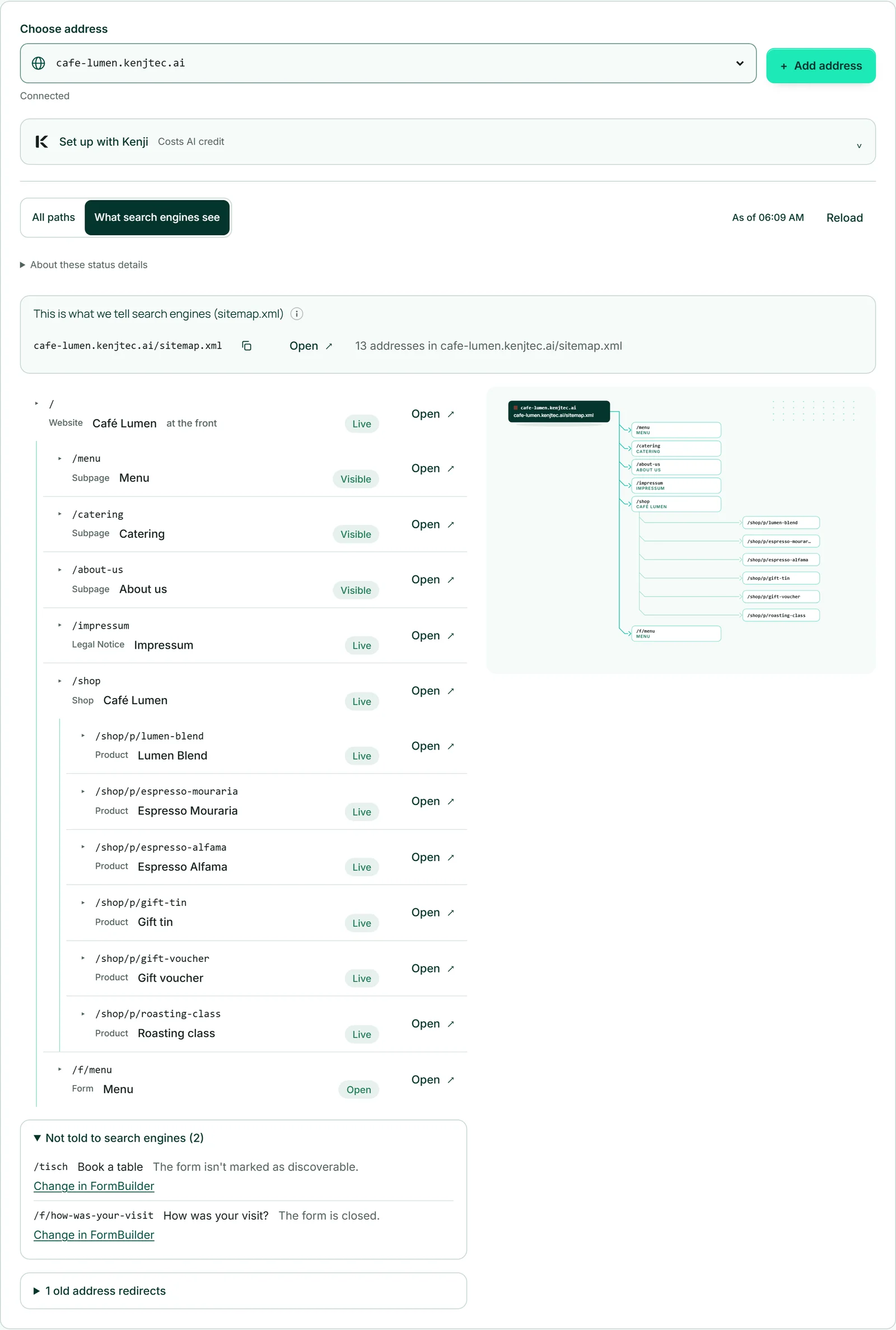
Hver række angiver sti, type, navn og status, f.eks. „/ · Website · Café Lumen · Live“; „Åbn“ åbner adressen. Et klik på rækken åbner dens panel nedenunder med alt, hvad der kan indstilles dér; endnu et klik eller Escape lukker det. På brede skærme fører et klik på en boks i tegningen til den tilsvarende række.
Mærkaterne viser den senest gemte status — „Forbundet“, „Certifikat på vej“, „Navneserverne er ikke skiftet endnu“, „Ikke forbundet“ eller „Zone mangler“ — og „Pr. …“ angiver klokkeslættet. „Tjek“ i en adresses panel måler certifikatet og, for et domæne, navneserverne på ny; „Genindlæs“ indlæser kun den gemte status. En ændring træder i kraft på adressen efter højst 60 sekunder, i sitemap.xml efter 5 minutter — det står også under „Om oplysningernes aktualitet“.

Tilføjelse af en adresse
„Tilføj adresse“ åbner under adressevælgeren en formular med spørgsmålet „På hvilken måde?“: „forrest på et domæne, jeg administrerer her“ — domæne og www samlet —, „som subdomæne til et domæne, jeg administrerer her“, f.eks. shop.deine-firma.com, eller „Domænet ligger et andet sted, kun tilkobling“ (Tilkobling af et domæne fra et andet sted).
Derefter vælger du projektet under „Hvad skal stå forrest dér?“ og klikker på „Opret adresse“. Allerede inden da står der, hvor mange subdomæner domænet allerede har, og — hvis der allerede står noget forrest på det — hvor det flytter hen. Åbner du formularen fra et projekts panel, er projektet allerede valgt; fra et domænes panel er domænet valgt.
De to første måder kræver et domæne, hvis navneservere allerede peger på os; ellers siger formularen det og fører til „Hent hele domænet hertil“. Den nye adresse vises i planen med „Certifikat på vej“ — et nyt certifikat tager nogle minutter.
- Åbn „Adresser og sitemap“, og klik på „Tilføj adresse“.
- Vælg måden og domænet og ved et subdomæne også navnet.
- Vælg projektet under „Hvad skal stå forrest dér?“, og klik på „Opret adresse“.
At lade en adresse pege på et projekt er en offentliggørelse: Til det skal dit brand i BrandStudio have et firma eller en operatør, en adresse og en e-mail eller et telefonnummer — mangler noget, fortæller en sætning dig hvad.
Tilkobling af et domæne fra et andet sted
Ligger dit domæne hos en anden udbyder og skal blive der, tilkobler du kun ét navn: „Tilføj adresse“, måden „Domænet ligger et andet sted, kun tilkobling“, indtast f.eks. termine.deine-firma.com under „Domæne eller subdomæne“, vælg projektet, „Opret adresse“. Derefter opretter du hos din udbyder en CNAME for dette navn til customers.kenjtec.ai — præcis det står også i den nye adresses panel med en knap til at kopiere.
Forinden viser du, at navnet tilhører dig: Så snart du har skrevet det, står der under „Først ejerskabsbeviset“ en TXT-post med navn og værdi, begge til at kopiere. Opret den hos din udbyder; når den er synlig, som regel efter få minutter, virker „Opret adresse“. Værdien gælder kun for din konto og dette navn, og posten må gerne blive stående bagefter. Navne under et domæne, som du administrerer her, og hvis navneservere allerede peger på os, behøver den ikke; et domæne, som en anden konto administrerer her, kan ikke tilkobles.
Adressen bliver aktiv, så snart CNAME'en er oprettet hos din udbyder — det kan tage op til en dag; certifikatet oprettes derefter af sig selv, og „Tjek“ i arket ser efter. Hvor mange domæner du kan tilkoble på denne måde, viser formularen („… af … tilknytninger“); adresser på dine administrerede domæner tæller ikke med.
Subdomæner, e-mail og videresendelse for et tilkoblet domæne indstiller du fortsat hos din udbyder. Vil du gøre alt det her, henter du hele domænet hertil med „Administrer hele domænet“ i arket (At medbringe et domæne).
- Klik på „Tilføj adresse“ i adresseplanen, og vælg „Domænet ligger et andet sted, kun tilkobling“.
- Indtast domænet eller subdomænet, og opret hos din udbyder den TXT-post, der vises under „Først ejerskabsbeviset“.
- Vælg projektet, og klik på „Opret adresse“, så snart TXT-posten er synlig.
- Opret CNAME'en til customers.kenjtec.ai hos din udbyder, og klik senere på „Tjek“ i arket.
Hvad der står forrest, og hvor et projekt kan nås
Den første række for en adresse er dens start. Dens panel angiver under „Forrest:“, hvad der står dér. For et domæne, et subdomæne eller et tilkoblet domæne vælger du det på ny under „Hvad viser …?“ — website, formular eller butik — og klikker på „Gem“; subdomæner og tilkoblede domæner har desuden „som kontoadressen“. På din kenjtec.ai-adresse står altid det website, du offentliggjorde først; kun et domæne eller subdomæne, der er dit eget, kan have en formular eller en butik forrest.
Et projekts panel viser under „Kan nås på“ alle adresser, hvor det kan findes i dag, f.eks. cafe-lumen.kenjtec.ai/tisch og deine-firma.com/tisch, hver med „forrest“ eller „som sti“. Hvor projektet ikke står forrest, tilbyder „Læg her“ at placere det forrest dér; bekræftelsesspørgsmålet nævner, hvor det nuværende flytter hen, og „Ja, læg her“ udfører det.
„Frigør adresse“ fjerner en adresse igen efter et bekræftelsesspørgsmål: Et domæne peger derefter ikke på noget, men forbliver under din administration; et subdomæne slettes; et tilkoblet domæne forsvinder fra planen — dets CNAME fjerner du selv hos din udbyder. Din kenjtec.ai-adresse kan ikke frigøres.
- Åbn projektets række i adresseplanen, f.eks. formularens.
- Klik på „Læg her“ ud for den ønskede adresse under „Kan nås på“.
- Læs bekræftelsesspørgsmålet, og klik på „Ja, læg her“.
Stier og aliasser
Under dine adresser har hvert projekt en sti. En butik hedder først /shop; en formular kan du i stedet for /f/… give sit eget navn, f.eks. /tisch. Begge dele gælder ens på alle dine adresser: cafe-lumen.kenjtec.ai/tisch og deine-firma.com/tisch er den samme formular. Yderligere websites ligger under /site/<name>; dette navn ligger fast, fra websitet oprettes.
Du ændrer den i projektets ark med „Skift sti“ — eller på siden for din kenjtec.ai-adresse under „Stier til dine projekter“. Små bogstaver, cifre og bindestreger inde i navnet er tilladt; er et navn allerede optaget, for eksempel af en side på dit website, fortæller en sætning, hvad der står i vejen. „Fjern alias“ gør en formular tilgængelig under /f/… igen. Et tidligere alias viderestiller, og det gør en tidligere butikssti også, hvis butikken er aktiv eller sat på pause eller allerede har ordrer.
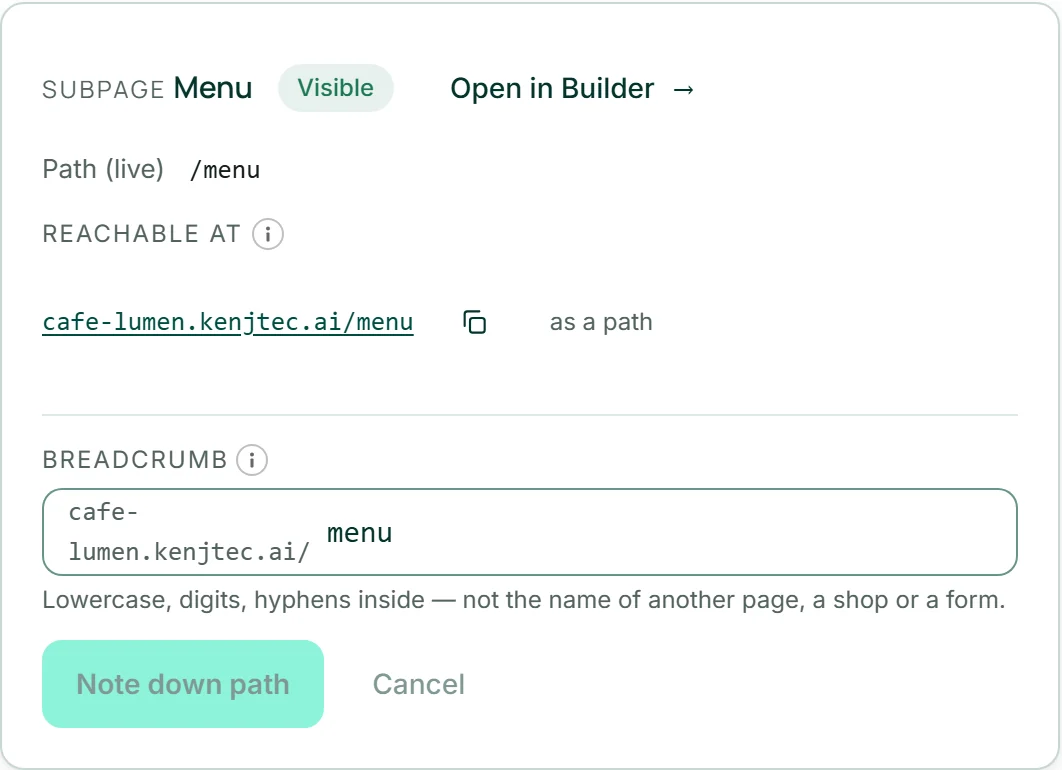
Stien til en underside ændrer du i dens egen række: Arket viser „Sti (live)“, feltet med begyndelsen af adressen foran og „Notér sti“. Den nye sti gælder, så snart du udgiver websitet; var siden allerede online, viderestiller den gamle adresse derefter. Er navnet optaget, siger arket det på forhånd — eller nævner, efter at du har gemt, den sti, vi i stedet har tildelt.
- Åbn formularens række i adresseplanen.
- Klik på „Skift sti“ i arket, og skriv det nye navn, for eksempel „tisch“.
- Klik på „Gem“.
Hvad søgemaskiner ser
Over listen skifter du mellem „Alle stier“ og „Hvad søgemaskiner ser“. Den anden visning viser præcis de rækker, der står i sitemap.xml for denne adresse, og over dem selve filen med en tæller, en knap til at kopiere den og „Åbn“. Hver adresse har sin egen sitemap.xml og nævner sine egne rækker i den: deine-firma.com/sitemap.xml nævner deine-firma.com/…
Foldet ud viser „Nævner vi ikke for søgemaskiner“, hvad der bevidst er udeladt, hver gang med en begrundelse — f.eks. „Stadig kladde — først efter udgivelse.“ eller „Formularen er ikke markeret som synlig for søgning.“ — og et link til det sted, hvor du ændrer det. Står en formular forrest, har adressen ingen sitemap.xml; ved en butik først, når den er aktiv.
Hvad Google tager med derfra, bestemmer Google. Kører et website under flere adresser, vælger du i websitets ark under „Kanonisk adresse“, hvilken af dem søgemaskiner får oplyst som hovedadresse; „Automatisk“ bruger den adresse, siden netop åbnes under. Hver adresses sitemap.xml påvirkes ikke af dette (At blive fundet).
Opsætning af adresser med Kenji
I adresseplanen står knappen „Konfigurér med Kenji“ over listen. Den åbner Kenji-vinduet nederst til højre — det samme vindue som alle andre steder hos KENJTEC. Kenji kan se den adresse, du har valgt, og det projekt, hvis ark er åbent. Der fortæller du Kenji i én sætning, hvad der skal ændres ved dine adresser — „Formularen Reservér bord skal kunne nås på /tisch“ eller „Opret subdomænet shop med min butik på“. Kenji gennemgår din adresseplan, kontrollerer stier efter de samme regler som arkene og lægger en plan frem for dig under sit svar: hvert trin som en sætning med før og efter.
Intet ændres, før du klikker på „Kør“; „Kassér“ lader alt være, som det var. At bestemme, hvad der står forrest på et domæne, er et stort trin: Det er markeret, og du bekræfter det med et ekstra klik på „Ja, kør“. Hvert trin viser derefter „Færdig“ eller „Mislykkedes“; mislykkes et, stopper planen, og det, der kørte før, forbliver udført. Derefter genindlæses adresseplanen og viser den nye tilstand.
Her kan Kenji det samme som arkene: aliasset for en formular, stien til en butik, hvad der står forrest på et domæne, og et nyt subdomæne til et projekt. Stier til undersider og WordPress indstiller du manuelt. Planlægningen bruger AI-saldo; „Kør“ og „Kassér“ bruger ingen. Hvordan Kenjis planer ellers fungerer, står under Kenji ændrer det, du bekræfter.
- Klik på „Konfigurér med Kenji“ i adresseplanen.
- Skriv din sætning i Kenji-vinduet, og tryk på Enter.
- Læs planen under Kenjis svar, og klik på „Kør“ — eller på „Kassér“.
Placering af et domæne foran WordPress
Hver WordPress-installation har sin egen adresse, f.eks. cafe-lumen.wp.kenjtec.ai, og står nederst i adresseplanen under „WordPress“. I dens ark lægger du et domæne foran, som du administrerer her, hvis navneservere allerede peger på os, og hvor der endnu ikke står noget forrest: vælg domænet, „Læg foran“. Vi lader posterne for domænet og www pege direkte på WordPress-serveren og henter certifikatet, så snart nettet kender posterne — som regel inden for få minutter, nogle gange op til en time.
„Tjek status“ viser, hvor langt det er nået: „DNS sat“, „DNS peger endnu ikke hertil“, „Certifikat på vej“ eller „Aktiv“. Fra „Aktiv“ svarer dit domæne med installationen; dens egen adresse er dog stadig wp.kenjtec.ai-adressen, for WordPress kender præcis én. „Overtag adresse“ gør dit domæne til den — forinden laver vi en sikkerhedskopi, og bagefter viderestiller den gamle adresse. „Giv adresse tilbage“ går vejen tilbage.
„Frigør domæne“ tager domænet af igen; hedder siden lige nu sådan, får den først sin gamle adresse tilbage. Domænet forbliver under din administration. Så længe det ligger foran WordPress, er start, viderestilling og dets WordPress-poster låst i domæneindstillingerne (WordPressBuilder ai).
- Åbn din installations række i adresseplanen under „WordPress“.
- Vælg domænet, og klik på „Læg foran“.
- Klik senere på „Tjek status“; står der „Aktiv“, så klik på „Overtag adresse“, og bekræft med „Ja, overtag“.