
Oprettelse af en side
Sider opretter du i området „Sider og menu“, i én samlet liste for sider og menu. Du skriver et navn under „Ny side“, for eksempel „Menukort“, og trykker på Enter: Siden findes nu, dens adresse er /speisekarte, den har allerede en overskrift, og med „Opret også et menupunkt“ står den også i menuen.
Nye sider starter som „Vis ikke endnu“, så en tom side ikke ved et uheld havner på nettet; du gør den synlig, når den er færdig. Indholdet bygger du som på forsiden: Tilbage i editoren vælger du siden øverst under „Vælg side“ og tilføjer afsnit.
„Navn i menuen“ og „Overskrift på siden“ er to felter: „Om os“ i menuen, „I Alfama siden 2019“ på siden. Adressen oprettes én gang, når siden oprettes, og bliver ved med at gælde, også hvis du ændrer navnet. Forsiden er der altid, under selve websitets adresse, og kan ikke slettes.
- Klik i editoren til venstre på „Sider og menu“.
- Skriv navnet under „Ny side“, og tryk på Enter.
- Indstil under „For besøgende“, om og hvor siden vises.
- Klik på „Tilbage til editoren“, vælg siden under „Vælg side“, og fyld den med afsnit.
Sider bruger ingen AI-saldo. Et website kan rumme op til 40 undersider.
Hvem der ser en side
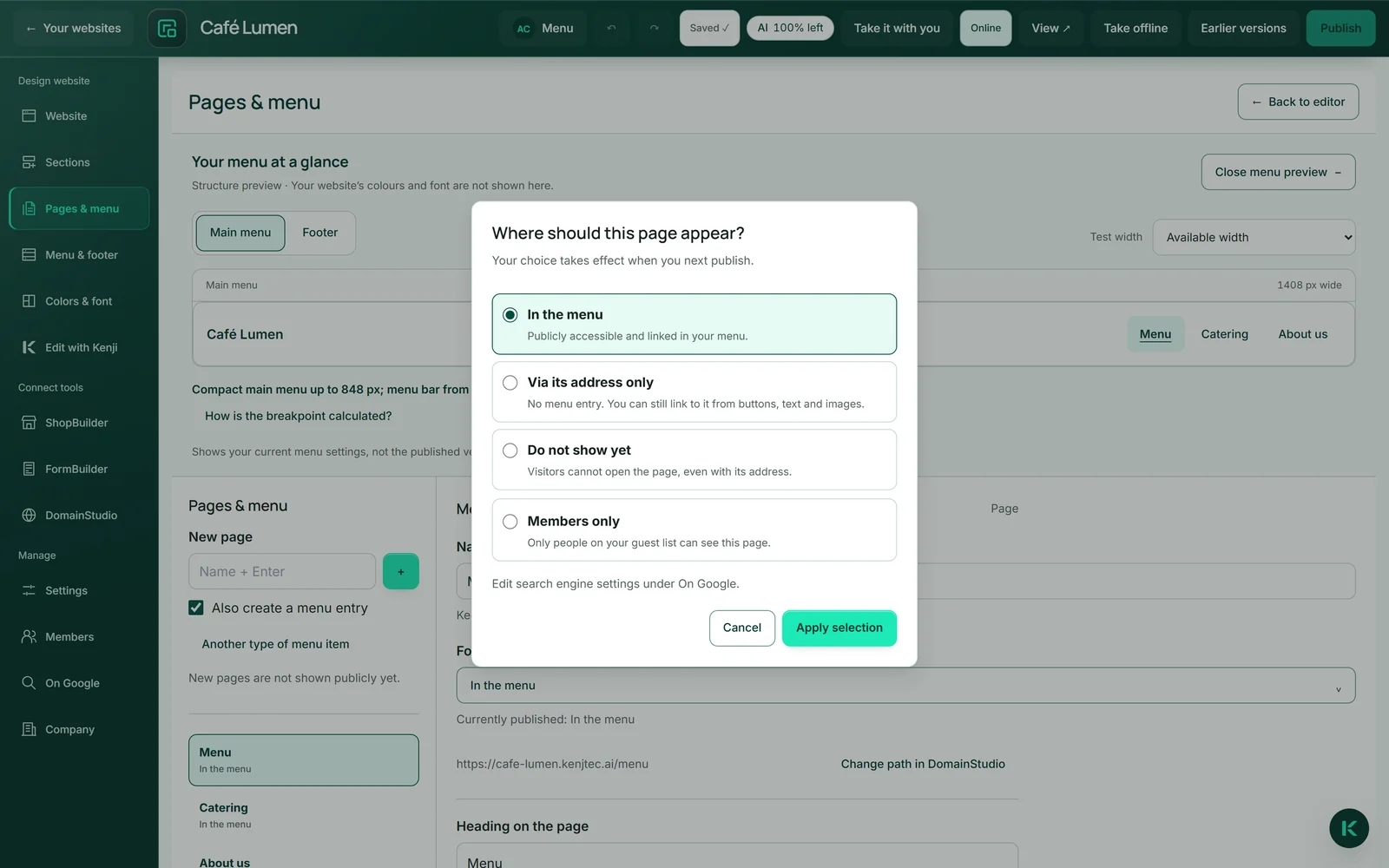
For hver side vælger du en af fire tilstande under „For besøgende“. „I menuen“: offentlig og linket i menuen. „Kun via adressen“: uden menupunkt, men tilgængelig og mulig at linke til fra knapper — ikke privat, for alle, der har adressen, kan komme ind og give den videre. „Vis ikke endnu“: Besøgende kan ikke åbne siden, heller ikke med dens adresse; den venter i kladden.
Den fjerde, „Kun for medlemmer“, lukker virkelig siden: Kun dem, der står på din gæsteliste, kan se den — se Medlemmer og login-område.
Valget træder i kraft ved næste udgivelse. Alle sider går online samtidig, så et nyt menupunkt kan aldrig pege ud i ingenting. Om søgemaskiner må vise en offentlig side, er en separat indstilling under „På Google“.
- Vælg siden i „Sider og menu“.
- Klik på tilstanden under „For besøgende“.
- Vælg en mulighed i vinduet „Hvor skal denne side vises?“, og klik på „Anvend valg“.
Afsnitslink, link og menupunkt uden side
Ikke alle menupunkter behøver en egen side. Under „En anden type menupunkt“ vælger du typen: Et „Afsnitslink“ fører til et afsnit på forsiden — „Kontakt“ eller et andet, som du vælger under „Vælg afsnit“. Et „Eksternt link“ fører ud af websitet, for eksempel til en bookingtjeneste, og åbner et nyt vindue.
Et menupunkt uden side fjerner du med „Slet menupunkt“; dets underpunkter bevares. For en side fjerner „Fjern menupunkt“ kun punktet fra menuen — siden bevares, tilgængelig via sin adresse, og „Føj til menuen“ henter den tilbage.
- Åbn „En anden type menupunkt“ i „Sider og menu“, og vælg „Afsnitslink“ eller „Eksternt link“ under „Menupunktets type“.
- Skriv navnet under „Ny side“, og tryk på Enter.
- Vælg afsnittet til højre, eller indtast adressen under „Linkdestination“.
Undersider på nettet, i sitemap og i arkivet
Hver synlig underside har sin egen titel — menunavn og firmanavn, eller det, du angiver for den under „På Google“ — og sin egen kanoniske adresse: Google ser otte sider, ikke den samme side otte gange. En adresse, der ikke findes, får en ærlig fejlside, aldrig stiltiende forsiden.
Menuen tilpasser sig: På mobilen folder den sig ud uden en eneste byte script og kan betjenes med tastaturet, og menufarverne beregnes i forhold til dine farver, så de forbliver læsbare.
Når du tager websitet med dig, ligger hver synlig underside som sin egen mappe i arkivet, og linkene mellem siderne virker også uden en server.
Ændring af adresse, sletning af side
En sides adresse står ved siden i „Sider og menu“; den ændres på sidens ark i din adresseplan, og „Skift sti i DomainStudio“ fører direkte derhen. Den nye sti gælder, så snart du udgiver websitet; indtil da står den som kladde.
Den gamle adresse holder ikke op med at virke: Den, der har det gamle link, på en flyer eller i Googles indeks, bliver permanent viderestillet til den nye side. En sides seneste ti adresser bevares på denne måde.
Før sletningen fortæller vinduet dig, hvad der peger på siden — hvilken knap, hvilket afsnit, hvilket menupunkt. Intet af det går i stykker: Sådanne henvisninger fører derefter til kontaktafsnittet. En slettet sides adresse forbliver reserveret, så gamle links aldrig stiltiende ender på fremmed indhold.
- Vælg siden i „Sider og menu“, og klik på „Slet side“.
- Læs i vinduet, hvad der peger på siden.
- Klik på „Bekræft sletning“ — eller på „Annullér“.
Livesiden ændres først ved næste udgivelse.
Kun for medlemmer — login-området
Den fjerde tilstand lukker virkelig en side. De tre andre er alle offentlige og adskiller sig kun ved, hvor let man finder siden; her er der en dør.
Dine gæster logger ind med deres e-mailadresse og får et link — uden adgangskode, hverken for dig eller for dem. Login og registrering er samme handling. Hvem der må komme ind, bestemmer du under „Medlemmer“, og login-siden har dine farver og din skrifttype.
Hvordan du opretter området, tilføjer medlemmer og godkender anmodninger, står i artiklen Medlemmer og login-område.
Medlemmer koster ingen AI-saldo. Sider kun for medlemmer står aldrig i sidefoden, aldrig i sitemap og aldrig på Google.
Kenji arbejder på én side
„Gør overskriften kortere“ gælder den side, der lige nu står i forhåndsvisningen — valgt via „Vælg side“. De andre sider forbliver urørte, og Kenji ændrer aldrig sidestrukturen: ingen nye sider, ingen slettede, ingen ombygget menu. Hvilken side det er, står også øverst i Kenji-vinduet.
Det er med vilje: Med otte sider ville en ændring ellers omskrive alle otte, med otte muligheder for en fejl. Oplysninger, der gælder for hele websitet, som f.eks. undertitlen, kan dog stadig blive berørt af en ændring.
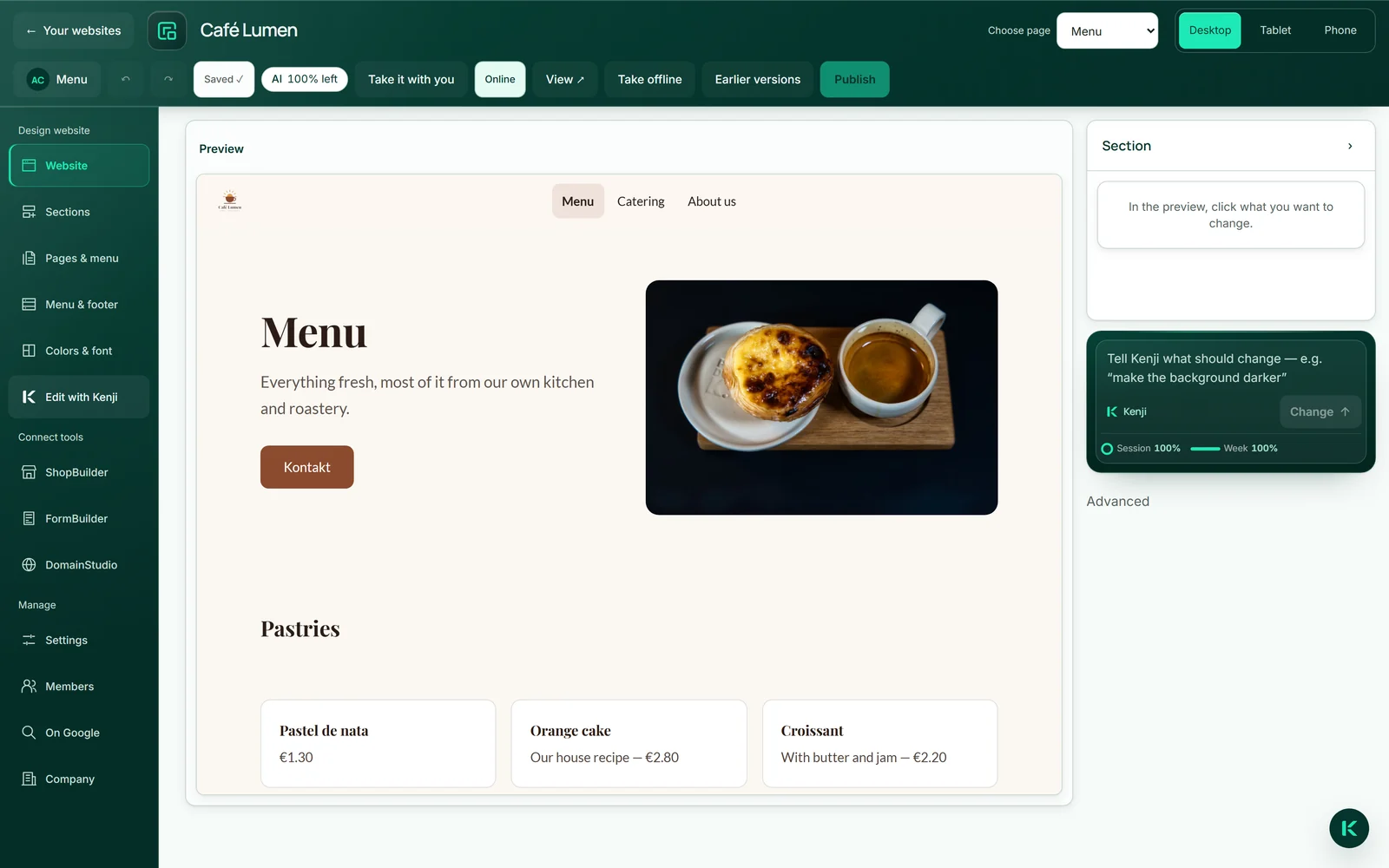
- Vælg siden øverst under „Vælg side“.
- Klik på „Redigér med Kenji“, og skriv dit ønske til Kenji i vinduet.
Bruger AI-saldo, ligesom enhver ændring i samtalen.