
Kladde og udgivet version
Dit website findes to gange: som kladden, du arbejder på, og som den udgivne version, de besøgende ser. Det, du gør i editoren, ser ingen, før du klikker på „Udgiv“. Et nygenereret website er derfor en kladde og er ikke på nettet endnu.
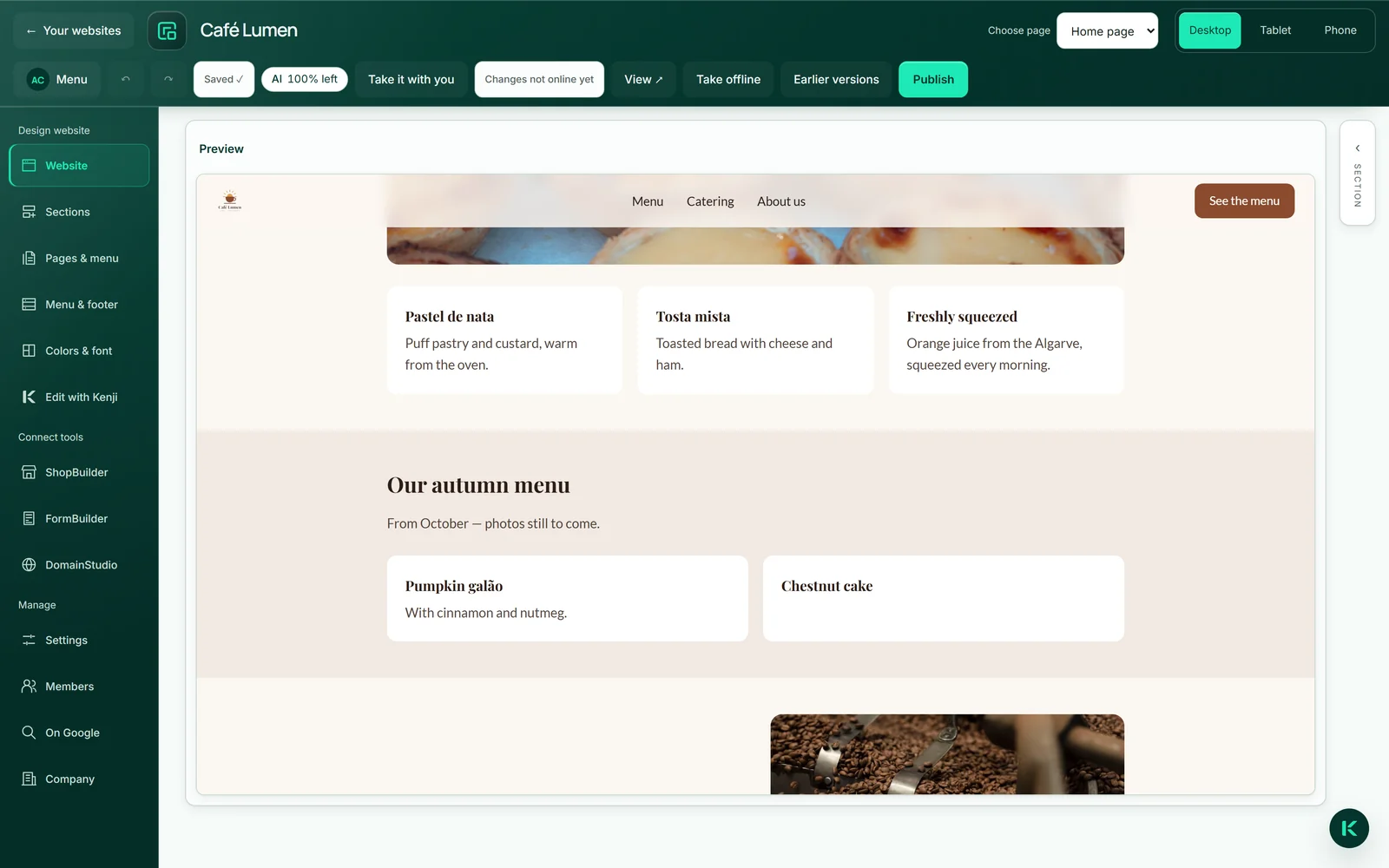
Topbjælken fortæller dig, hvor du står: „Ikke udgivet endnu“, „Online“, „Offline“ eller „Ændringer er ikke online endnu“ — så afviger din kladde fra livesiden. I „Dine websites“ vises de samme tilstande; „Offline“ hedder dér „Slået fra“.
Nogle ting får virkning med det samme, uden udgivelse: synligheden for søgemaskiner, adgangsreglen og gæstelisten for dit login-område, den adresse, du i DomainStudio vælger som den ene, og ændringer i dit brand, i det omfang websitet følger det. Egen kode i udviklertilstand har sin egen frigivelse.

Udgivelse
Et klik på „Udgiv“ gør kladden til den live side — alle sider, menuen og designet af menu og sidefod på én gang. Forinden gemmer editoren det, du sidst har skrevet. Er der intet nyt, er knappen grå („Der er ikke noget nyt at udgive.“); ventende indstillinger skal du gemme først.
Før et website går online, skal det være klart, hvem der står bag: firma eller den ansvarlige, adresse og e-mail eller telefon. Mangler der noget, fortæller editoren præcis hvad, med linket „Til BrandStudio“ — se Udgivelse kræver dit brand.
Det første website, du udgiver, står forrest på din kontoadresse. Må siden findes, får søgemaskinerne efter udgivelsen besked om, at der er sket noget; „Se ↗“ åbner den live side.
- Tjek siden i forhåndsvisningen, helst også på „Mobil“.
- Klik på „Udgiv“ øverst til højre.
- Vent, til status viser „Online“, og åbn siden med „Se ↗“.
Det bruger ingen AI-saldo at udgive, tage offline, sætte online igen og slette.
Tage offline og sætte online igen
„Tag offline“ fjerner siden fra nettet, uden at noget går tabt. Stod den forrest på din kontoadresse, rykker dit næste udgivne website op dér; findes der intet, viser adressen et enkelt visitkort. „Sæt online igen“ bringer præcis den senest udgivne version tilbage — ikke din aktuelle kladde — og sætter websitet tilbage på sin gamle plads. Begge knapper vises først, når websitet har været udgivet én gang.
Det er vejen, hvis du vil holde pause, eller hvis noget forkert ligger ude, og du først vil tænke dig om. Også når du sætter det online igen, gælder det: Oplysningerne om, hvem der står bag, skal være fuldstændige.
- Klik på „Tag offline“ i topbjælken — på mobilen gemmer knappen sig bag „Vis flere“.
- Klik på „Sæt online igen“ for at hente det tilbage.
Søgemaskiner kan ikke kaldes tilbage: De opdager ved deres næste besøg, at siden mangler — hvornår det sker, bestemmer de selv.
Den forrige version bliver, indtil du udgiver
Mens du arbejder på kladden, ser besøgende fortsat den senest udgivne version — uanset hvor meget du bygger om. Det er dit sikkerhedsnet: Store ombygninger gør du færdige i kladden og udgiver først, når alt passer.
Hver udgivelse erstatter versionen på nettet fuldstændigt. De seneste tyve udgivelser gemmes; hvordan du henter en af dem tilbage, står under Hent en tidligere version tilbage. Egen kode i udviklertilstand har sin egen historik (se Frigivelse og versioner for kode).
Hent en tidligere version tilbage
„Tidligere versioner“ i topbjælken viser dine seneste tyve udgivelser, den nyeste først — med dato, klokkeslæt og „Online“ ved den version, der er på nettet lige nu. Med „Hent ind i kladden“ kommer en version tilbage i kladden, ikke på nettet: Du ser den igennem i editoren og udgiver, når den skal online. Det bruger ingen AI-saldo.
Din nuværende kladde bliver erstattet. Det, du har ændret siden den seneste udgivelse, kan du derefter kun hente tilbage med „Fortryd“, så længe editoren er åben. Vil du være helt sikker, så download først et arkiv med „Tag det med“: Det indeholder dine synlige sider med deres billeder og i inhalt.json alle tekster og fakta som rådata.
Historikken begynder med en udgivelse. Er „Tidligere versioner“ stadig tom, gemmes hver version fra og med din næste udgivelse.
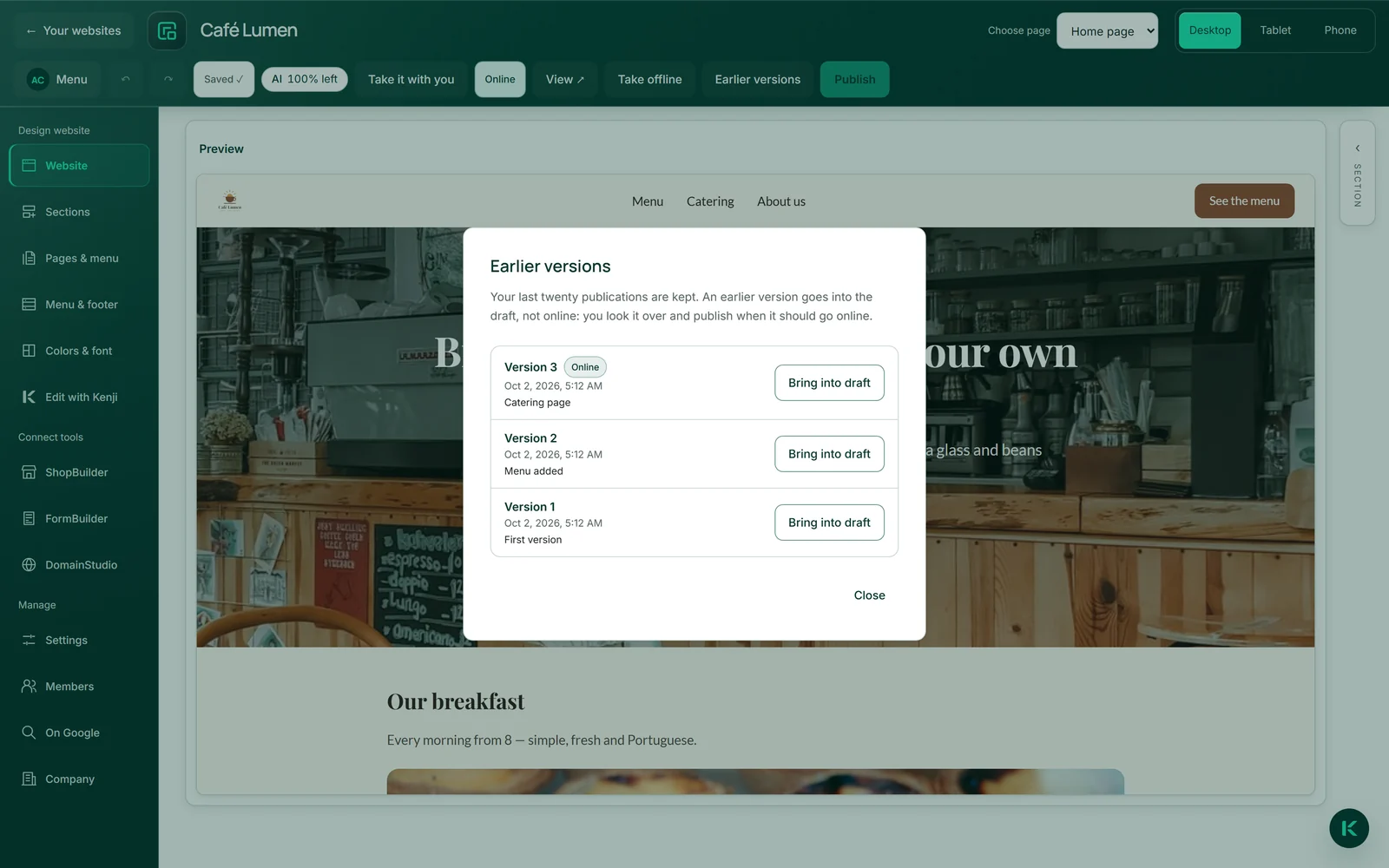
- Klik på „Tidligere versioner“ i topbjælken — på mobilen bag „Vis flere“.
- Klik på „Hent ind i kladden“ ved den ønskede version, og bekræft med „Ja, hent ind i kladden“.
- Se siden igennem, og klik på „Udgiv“, når den skal online i den form.
Online ændres intet, før du udgiver.
Sletning af website
Sletning sker i „Dine websites“, ikke i editoren. Du skriver websitets navn eller dets tekniske navn — store og små bogstaver er ligegyldige — og klikker på „Slet endeligt“. Derefter er websitet væk: indhold, versioner, egen kode og gæstelisten til dets login-område.
Der er ingen papirkurv og ingen frist. Vil du beholde siden, så download den først med „Tag det med“; vil du blot holde pause, så tag den offline — det bruger ingen AI-saldo og kan fortrydes. Pladsen er derefter ledig igen.
- Gå i editoren til oversigten via „← Dine websites“.
- Klik på „Slet“ ved websitet.
- Skriv navnet, og klik på „Slet endeligt“.