
Din kontos adresse
Din konto har fra første dag en ægte, krypteret adresse: dein-name.kenjtec.ai, for Café Lumen cafe-lumen.kenjtec.ai. Alt, hvad du bygger, bor under den: forrest dit først udgivne website, af sig selv og uden indstilling; yderligere websites under /site/<name> på samme adresse; formularer og din butik under deres sti.
Du kan sende adressen rundt, før du har købt noget som helst. Navnet ændrer du i DomainStudio ai, så længe intet er udgivet under det; derefter ligger det fast. Et link, du én gang har delt, fører fortsat frem til målet — også selv om du senere sætter dit eget domæne foran.
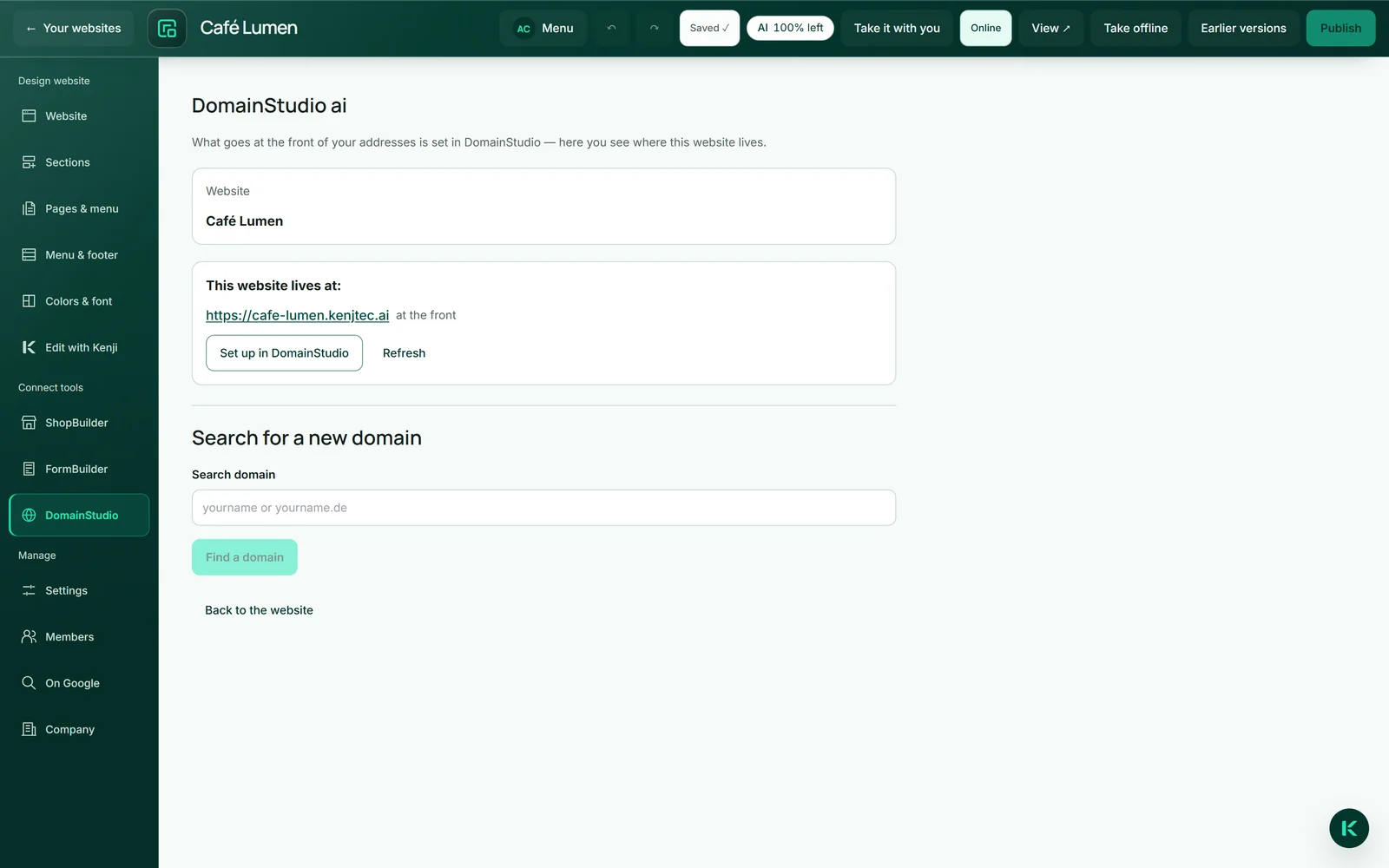
- Klik i editoren på „DomainStudio“ under „Forbind værktøjer“ til venstre.
- Læs websitets adresser under „Dette website bor på:“ — markeret med „forrest“ eller „under /site/…“.
Sæt dit eget domæne foran
Om et domæne bærer dit website forrest, bestemmer du ét sted: i adresseplanen i DomainStudio ai. I editoren ser du under „DomainStudio“, hvilke adresser websitet bor på, og med „Indstil i DomainStudio“ kommer du direkte til det i planen. Certifikatet oprettes af sig selv; så længe det mangler, står der „Certifikat på vej“ ved siden af.
Et nyt domæne kan du, hvis du vil, købe direkte i editoren: Under „Søg et nyt domæne“ skriver du et ønskenavn, „Find et domæne“ viser, hvad der er ledigt, og hvad det koster, og „Køb nu“ åbner kassen her uden at forlade editoren. Derefter vises det næste trin med linket „Bestem i DomainStudio, hvad der står forrest“.
Dit website kan stå forrest på et domæne, du har købt hos os eller taget med — taget med betyder: overtaget i administrationen (Tag et domæne med). Skal domænet blive hos sin udbyder, tilknytter du det blot (Tilknyt et domæne fra et andet sted). Hvordan du bestemmer, hvad der står forrest, står under Hvad der står forrest.
- Klik i editoren på „DomainStudio“ under „Forbind værktøjer“ til venstre.
- Skriv et ønskenavn under „Søg et nyt domæne“, og klik på „Find et domæne“.
- Klik på „Køb nu“ ved et ledigt domæne, og gennemfør købet i kassen.
- Klik derefter på „Bestem i DomainStudio, hvad der står forrest“, og vælg dette website dér.
Hvilken adresse søgemaskinerne skal angive som den gældende, vælger du ligeledes i adresseplanen. Mere om køb under Køb et domæne.
Kontaktformularen på siden
Sektionen „Kontakt“ viser dine kontaktoplysninger som klikbare links — telefonen til at ringe, e-mailen til at skrive — og en formular med navn, e-mail og besked, der virkelig sender. Beskeden går til den e-mailadresse, der står på siden, ellers til din kontos adresse; med „Svar“ i din indbakke skriver du direkte til afsenderen.
Beskeden bliver leveret, ikke gemt hos os. Mailen til dig kommer på din kontos sprog, mens den besøgende læser formularen og tilbagemeldingerne på sidens sprog. Kan en besked ikke leveres, siger formularen det ærligt, lader teksten blive stående og angiver, hvis der er en, din e-mailadresse, så man kan skrive direkte.
Formularen virker også uden JavaScript og klarer sig uden billedgåder: Et usynligt felt holder simple scripts ude, for mange beskeder på kort tid bremses, og en afsenderadresse med et domæne, der ikke findes, accepteres ikke. I editoren kan den kun ses, ikke bruges.
- Indsæt en sektion „Kontakt“ på siden, hvis der ikke allerede er en.
- Angiv under „Virksomhed“ den e-mailadresse, beskederne skal sendes til.
- Udgiv websitet, og send dig selv en testbesked.
Formularen bruger ingen AI-saldo. Den mangler i arkivet fra „Tag det med“, fordi den kun kan sende via os; kontaktlinjerne bliver.
Indsæt en formular fra FormBuilder
Til alt, der rækker ud over navn, e-mail og besked — bordreservation, tilmelding, spørgeskema — bygger du formularen i FormBuilder ai og indsætter den som et selvstændigt afsnit på siden. Et klik på „FormBuilder“ i bjælken viser dine formularer ved siden af siden, hver med „Åben for svar“ eller „Lukket“ — en lukket formular kan besøgende ikke besvare. I afsnittet til højre skifter du formularen under „Hvilken formular?“.
Svarene havner der, hvor de hører hjemme: i FormBuilder, med analyse og eksport. Der findes ikke en ekstra svarliste i builderen. I editoren står der en pladsholder på formularens plads; den rigtige formular ser du på den udgivne side.
- Klik i editoren til venstre under „Forbind værktøjer“ på „FormBuilder“.
- Klik på „Indsæt“ ud for din formular ved siden af siden — den kommer nederst på den side, du er ved at redigere. Står den der allerede, bliver dette afsnit valgt.
- Kontrollér til højre under „Hvilken formular?“, at den rigtige er valgt.
- Udgiv websitet.
Et formularafsnit kan du også tilføje via „+ Tilføj afsnit“ → „Formular“ og derefter vælge formularen til højre; „Flere muligheder“ under listen fører til den brede arbejdsflade med „Tilføj på denne side“. Mere i kapitlet FormBuilder ai.