
Titel og beskrivelse til Google
Under „På Google“ vælger du „Startside og hjemmesidens standarder“ øverst. I „Google-forhåndsvisning“ ser du, hvordan din side kan se ud i søgeresultatet, og nedenunder „Webstedets titel“ og „Beskrivelse“ med en tæller for, hvor mange tegn Google omtrent viser.
Lader du felterne stå tomme, bruger vi firmanavn og undertitel — der opstår aldrig tomme angivelser. Titel og beskrivelse er indhold: De går online med din næste udgivelse.
- Klik på „På Google“ til venstre i editoren.
- Vælg „Startside og hjemmesidens standarder“, og udfyld „Webstedets titel“ og „Beskrivelse“.
- Klik på „Anvend“ nederst, og udgiv websitet.
At gemme bruger ingen AI-saldo.
Forslag fra Kenji
Under felterne får du med „3 forslag fra Kenji“ tre par af titel og beskrivelse, der passer til det, der står på din side. Titlerne nævner, hvad du laver, og — hvis angivet — hvor; beskrivelserne fortæller i hele sætninger, hvad besøgende får hos dig. Kenji er instrueret i ikke at finde på noget.
Et klik lægger et par i felterne; det gemmes først med „Anvend“. Det er et forslag, ikke et krav: Den, der kender sin forretning, formulerer det ofte bedre.
- Åbn „På Google“ → „Startside og hjemmesidens standarder“.
- Klik på „3 forslag fra Kenji“.
- Klik på et par og derefter på „Anvend“ nederst.
Forslagene bruger AI-saldo; at anvende et forslag bruger ingen AI-saldo.
Titel og beskrivelse for hver underside
Hver underside har sin egen post. Under „På Google“ vælger du siden ved „Vælg side“ og udfylder „Titel i søgeresultater“ og „Beskrivelse i søgeresultater“; nedenunder vises et eksempel på søgevisningen. Tomme felter bruger standarden: menunavn og firmanavn som titel, undertitlen som beskrivelse.
Med „Søgemaskiner må vise denne side“ tager du en enkelt side ud af søgeindekset, fx takkesiden efter en formular. Dette flueben virker straks, når du har gemt, også for den udgivne side; titel og beskrivelse går online med din næste udgivelse. Sider, der kun kan ses via deres adresse, endnu ikke eller kun for medlemmer, holdes alligevel ude, og er hele websitet slået fra for søgemaskiner, går det forud for sideindstillingen.
- Åbn „På Google“, og vælg en underside under „Vælg side“.
- Udfyld titel og beskrivelse, og sæt eller fjern fluebenet ved „Søgemaskiner må vise denne side“.
- Klik på „Gem SEO“.
Bruger ingen AI-saldo. Eksisterende søgeresultater forsvinder ikke med det samme; søgemaskinerne følger efter i deres eget tempo.
Tjekliste
„Tjekliste“ under „På Google“ stiller din startside seks spørgsmål, hvert besvaret med ja eller nej: Er der et topbillede, så delte links viser et billede? Har alle billeder en beskrivelse? Passer titlen i Googles visning? Har beskrivelsen en god længde? Er der et kontaktområde, så kontaktknappen har et mål? Er der angivet en adresse, så Google kan vise dig som lokal virksomhed?
Alt beregnes ud fra dine egne oplysninger — ingen pointscore, intet trafiklys med procenttal, ingen anslåede placeringer. Seks spørgsmål, man kan besvare.

- Åbn „På Google“ → „Startside og hjemmesidens standarder“, og fold „Tjekliste“ ud.
- Gennemgå punkterne markeret med •; de klarede har ✓.
Synlighed for søgemaskiner
Nogle gange skal en side være online, men endnu ikke kunne findes — under en ombygning eller før en åbning. Så slår du „Kan findes på Google“ fra under „Synlighed“: tilgængelig for alle med linket, spærret for søgemaskiner. Sitemappet leveres så tomt.
Denne indstilling virker straks på den udgivne side efter „Anvend“, også uden en ny frigivelse. Den er en anmodning til søgemaskiner, ikke en adgangskode; Google følger den som regel inden for nogle dage. Du kan kun virkelig lukke en side med „Kun for medlemmer“.
- Åbn „På Google“ → „Startside og hjemmesidens standarder“ → „Synlighed“.
- Slå „Kan findes på Google“ fra eller til.
- Klik på „Anvend“.
Det, der opstår af sig selv
Uden at du gør noget, får dit website et sitemap for hver af dets adresser, en kanonisk adresse, en forhåndsvisning til delte links og en maskinlæsbar opmærkning af din virksomhed: navn, adresse, telefon, e-mail, åbningstider, sådan som du har skrevet dem, og dine profiler. Spørgsmål og svar kommer også med.
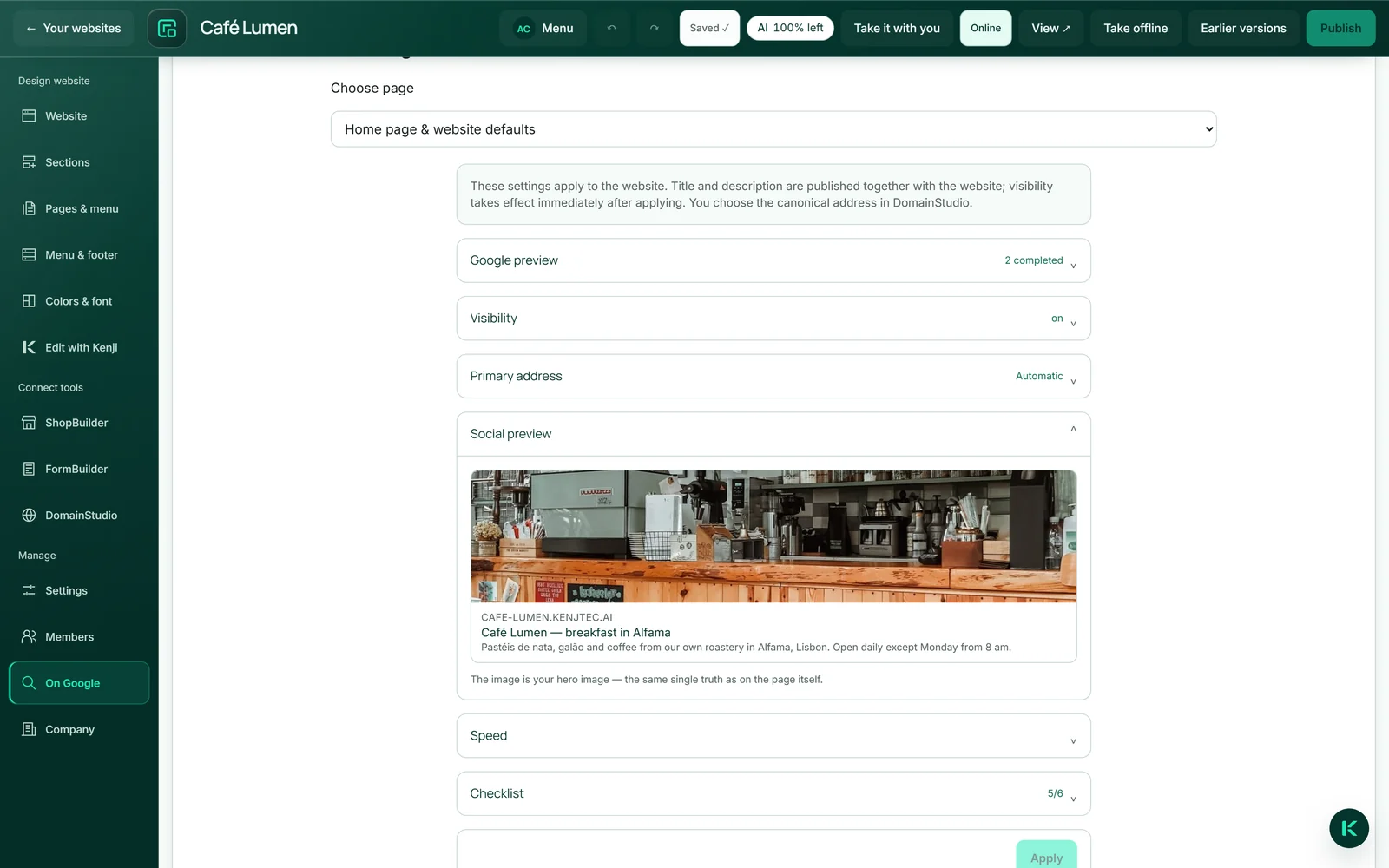
Derfor er virksomhedsoplysningerne så vigtige: Ud fra adresse og åbningstider dannes den opmærkning, som Google kan bruge til at vise begge dele i søgeresultatet — det kunne aldrig hentes ud af løbende tekst. „Social forhåndsvisning“ under „På Google“ viser, hvordan et delt link ser ud med dit topbillede. Har siden intet topbillede, bruger den ved deling dit brands delingsbillede, hvis der er et.
Kører websitet under flere adresser, vælger du i DomainStudio, hvilken af dem søgemaskinerne skal angive; under „Primær adresse“ ser du den. Mere under Hvad søgemaskiner ser.
Giv søgemaskinerne besked
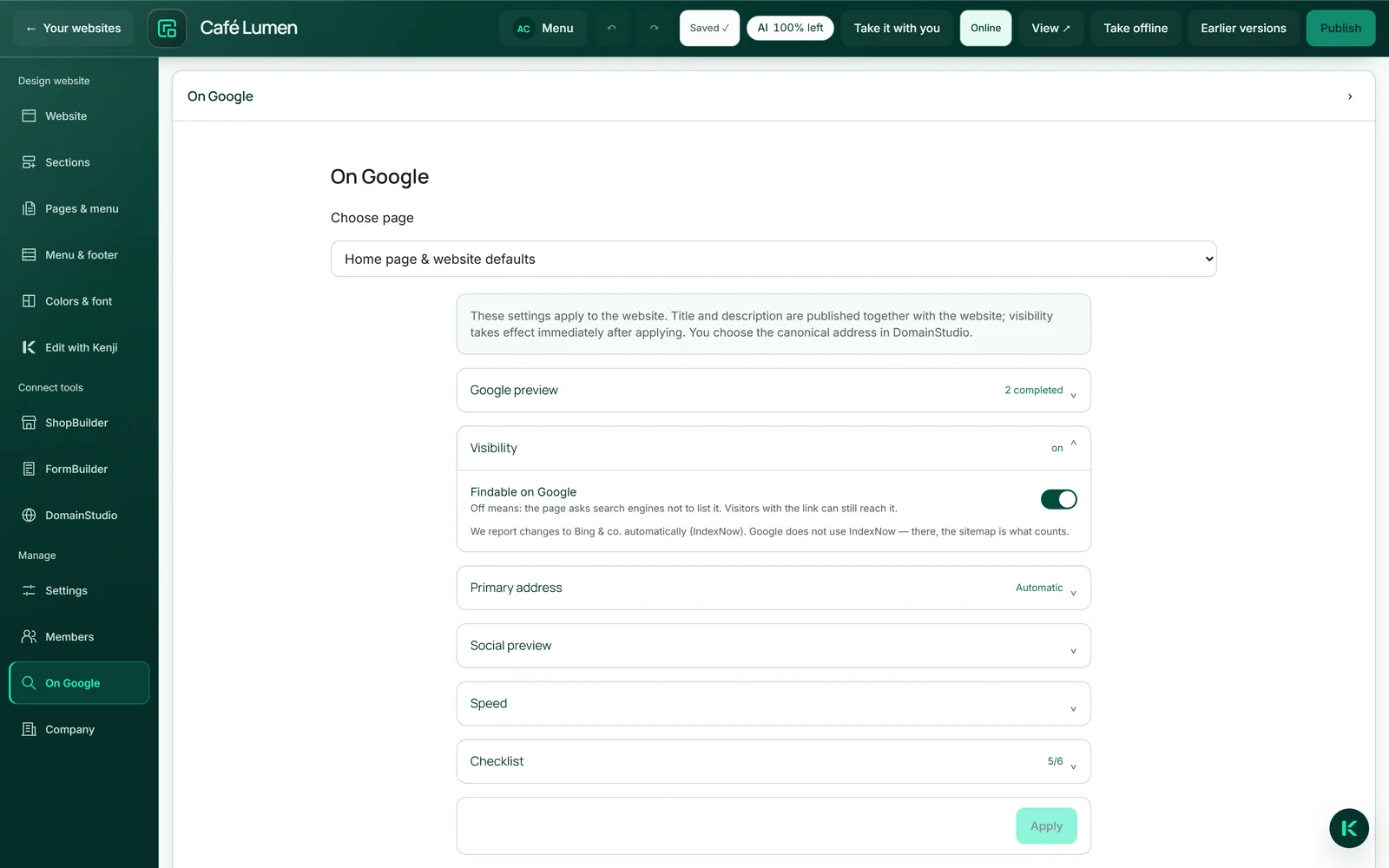
Efter udgivelse og når siden sættes online igen, sendes en meddelelse til søgemaskiner som Bing via IndexNow-protokollen: Her er der sket noget. Det samme gælder, når du under „På Google“ gemmer indstillinger, der virker straks på nettet. Det erstatter ikke ventetiden, men forkorter den.
Der gives kun besked, når websitet er online og må findes. Google bruger ikke denne protokol; dér er det sitemappet, der tæller. En kladde meldes aldrig — en meddelelse uden ændring på nettet ville simpelthen være usand.
Mål hastigheden
Under „På Google“ → „Hastighed“ starter du Googles egen måling af din indlæsningstid, beregnet for mobilenheder. Det er den udgivne side, der måles; målingen tager cirka et halvt minut.
Du får en score op til 100 og tre værdier: „Første indhold synligt“, „Største element indlæst“ og „Layoutstabilitet“. Nedenunder står, om der ligger rigtige brugerdata bag eller kun laboratoriemålingen — rigtige data indsamler Google først, når der er flere besøgende. Det er Googles tal, ikke vores.
- Åbn „På Google“ → „Startside og hjemmesidens standarder“ → „Hastighed“.
- Klik på „Mål hos Google nu“, og vent på resultatet.
Målingen bruger ingen AI-saldo; her arbejder ingen AI.