El área de trabajo
Abres DomainStudio ai desde el menú o directamente en Abrir DomainStudio. A la izquierda hay cinco áreas: «Vista general», «Tus dominios», «Direcciones y mapa del sitio», «Buscar un dominio nuevo» y «Traer tu dominio»; en el móvil las eliges en el campo «Área de trabajo». Cada área tiene su propia dirección en el navegador: un marcador te devuelve justo allí y el botón de retroceso funciona como siempre.
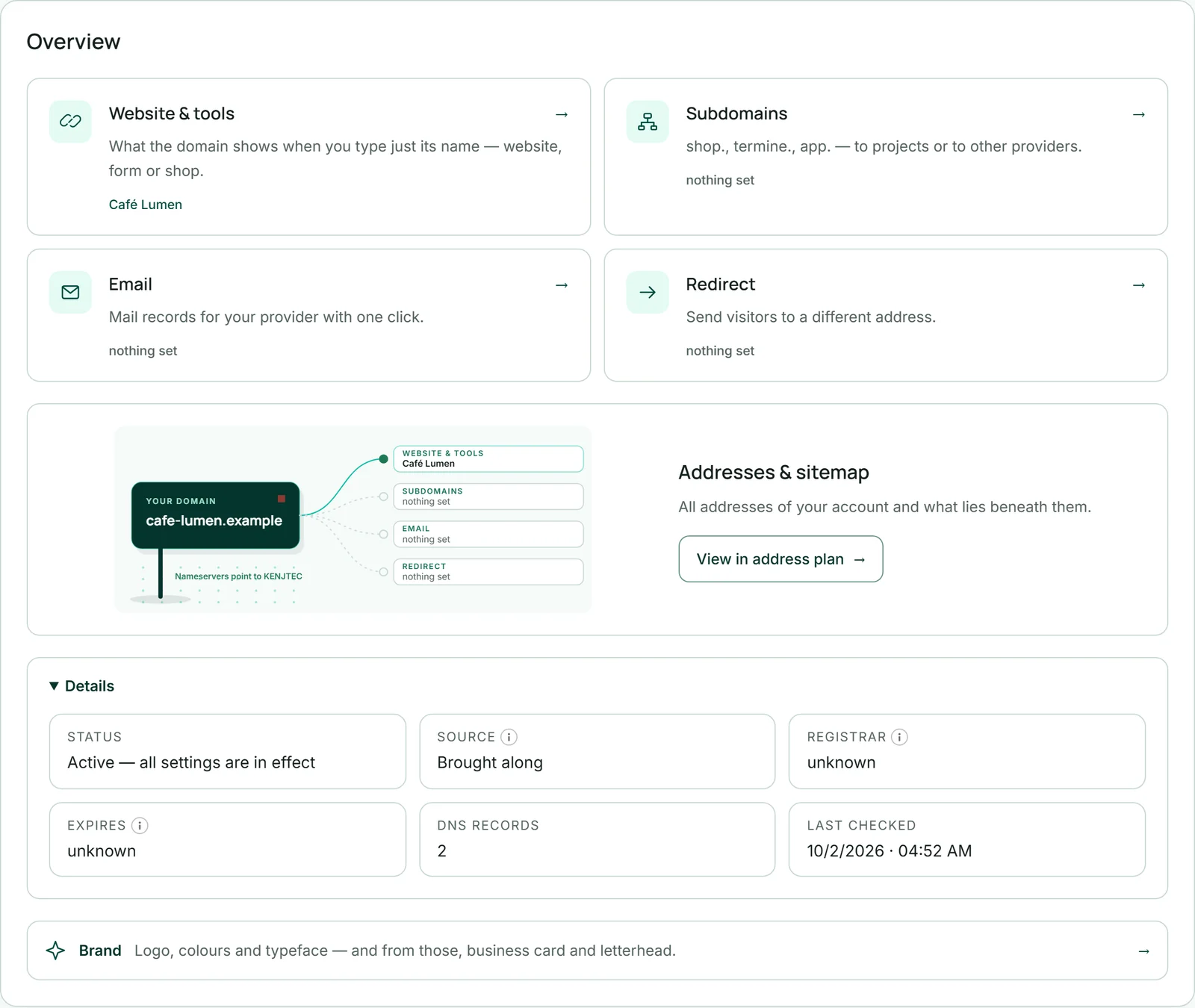
La «Vista general» muestra arriba tres cifras: «Tus dominios», «Direcciones y mapa del sitio» y «Pendientes de configurar», es decir, los dominios que aún no están activos. Cada cifra te lleva a su área. Debajo están la búsqueda de un dominio nuevo, tus primeros dominios, dos accesos al plan de direcciones («Conectar una herramienta a una dirección» y «Tu mapa del sitio de un vistazo») y la tarjeta de tu dirección de kenjtec.ai.
Tus dominios
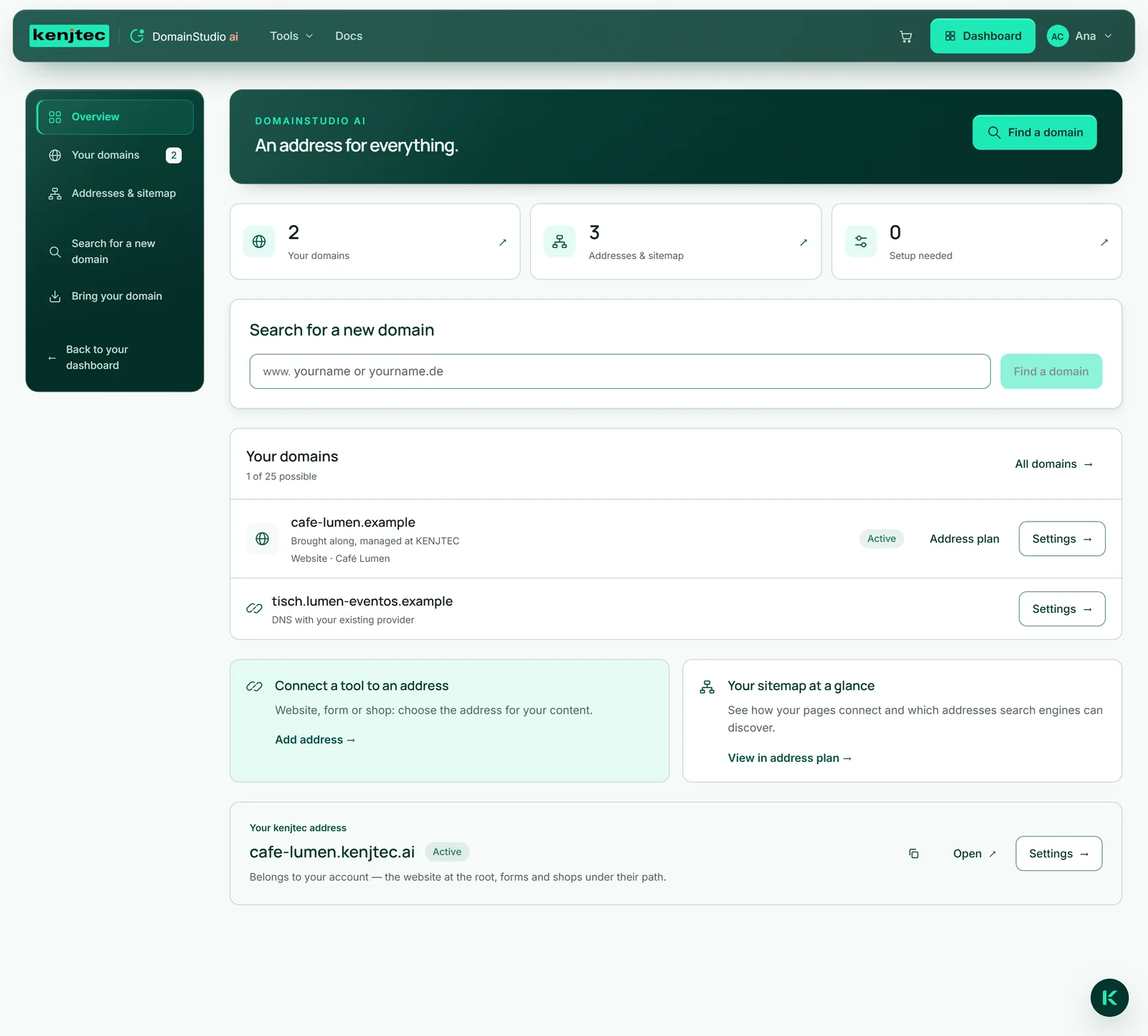
En «Tus dominios» cada dominio de tu cuenta aparece en una fila. Un dominio que gestionas aquí muestra su estado («Activo», «Cambiar los servidores de nombres» o «Error»), su origen («Registrado a través de KENJTEC» o «Traído, gestionado en KENJTEC») y lo que tiene delante, por ejemplo «Website · Café Lumen» o «Aún nada delante». Con «Plan de direcciones» y «Ajustes» sigues adelante.
Un dominio que solo has conectado muestra la frase «DNS con tu proveedor actual»; sus «Ajustes» llevan al plan de direcciones. Encima de la lista se indica cuántos dominios puedes gestionar («… de … posibles»), y «Filtrar dominios» te permite encontrar rápidamente uno concreto.
Las reservas anteriores aparecen debajo, en «Reservado». Todavía no están compradas: para comprar una, búscala en «Buscar un dominio nuevo» y haz clic en «Comprar ahora». Si ahí aparece un dominio que ya has pagado, consulta Después de la compra.
Comprar, traer o conectar
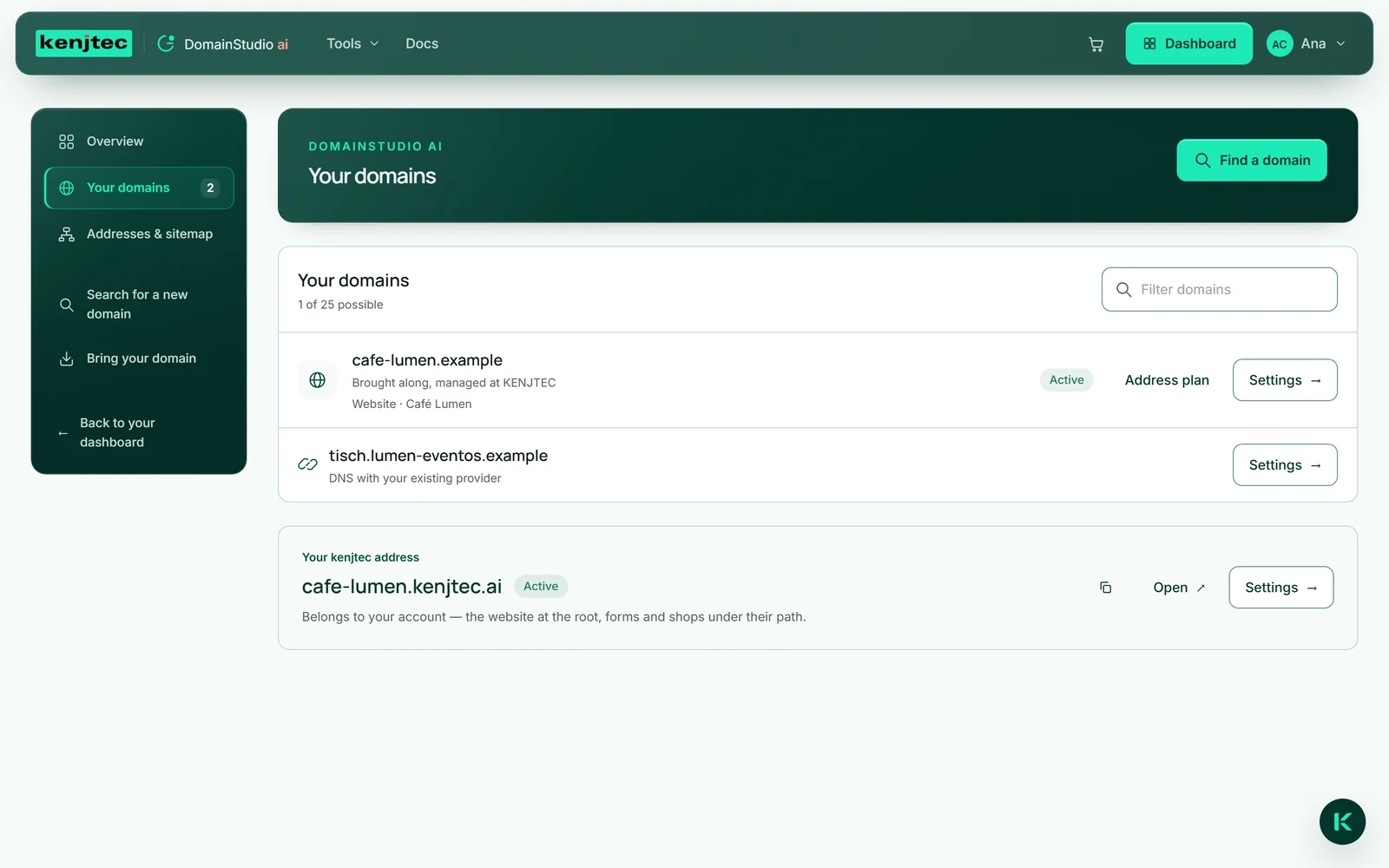
Un dominio llega a KENJTEC por tres vías, que se diferencian en quién gestiona qué.
Comprar: buscas un nombre libre y lo compras al finalizar la compra. El dominio se registra a tu nombre y pasa enseguida a estar bajo tu gestión (Buscar y comprar un dominio).
Traer: el dominio se queda con tu proveedor, donde se paga y se renueva. Allí introduces dos de nuestros servidores de nombres y, después, configuras aquí el sitio web, los subdominios, el correo, la redirección y los registros DNS (Traer un dominio).
Conectar: el dominio y el DNS se quedan por completo con tu proveedor. Allí solo creas un registro para que un nombre como termine.deine-firma.com muestre uno de tus proyectos; todo lo demás lo sigues configurando allí (Conectar un dominio de otro proveedor).
Tu dirección de kenjtec.ai
Cada cuenta tiene desde el principio su propia dirección; en el caso de Café Lumen, por ejemplo, cafe-lumen.kenjtec.ai. Se crea junto con la cuenta a partir de tu nombre, y todo lo que construyes vive bajo ella: al frente, el sitio web que publicaste primero; cada formulario y cada tienda, bajo su ruta; los demás sitios web, bajo /site/<name>. No hay ningún ajuste para esto: así cada enlace compartido se mantiene estable. Mientras no haya ningún sitio web publicado, la dirección muestra una sencilla tarjeta de visita con enlaces a tus tiendas activas y a los formularios localizables que tengan nombre propio.
El nombre lo cambias desde la tarjeta «Tu dirección kenjtec»: de tres a 32 caracteres, con letras minúsculas, cifras y guiones solo en el interior. Es posible mientras no haya nada accesible en la dirección. Si se añade un sitio web publicado, un formulario, una tienda activa, un dominio delante de uno de tus proyectos o una instalación de WordPress, aparece «Fija». Una dirección del tipo konto- seguido de un número siempre puede cambiarse. No asignamos nombres que parezcan de KENJTEC o de marcas conocidas. El panel solo muestra la dirección.

- En la vista general de DomainStudio ai, haz clic en «Ajustes» en la tarjeta «Tu dirección kenjtec».
- En la sección «Nombre», escribe el nombre que quieras en «Nuevo nombre».
- Haz clic en «Cambiar el nombre». Si el nombre ya está ocupado o bloqueado, se indica el motivo.
Los ajustes de un dominio
Al hacer clic en un dominio gestionado se abren sus ajustes. Arriba aparecen el nombre, el estado y el origen, la fecha de vencimiento («vence el …») si el registro público la indica, así como «Comprobar ahora» y —en cuanto el dominio está activo y muestra un proyecto o redirige— «Abrir el dominio». Si aún está esperando a los servidores de nombres, «Un paso más · Cambiar los servidores de nombres» con «Paso a paso» lleva a las instrucciones.
Las pestañas están organizadas así: «Vista general»; en «Conexiones», «Sitio web y herramientas», «Subdominios», «Redirección» y «Correo electrónico»; en «Configuración técnica», «Registros DNS» y «Servidores de nombres»; además, «Marca», donde se abre BrandStudio ai para el logotipo, los colores, la tipografía y los datos de la empresa (BrandStudio ai). En el móvil eliges las pestañas de una lista.
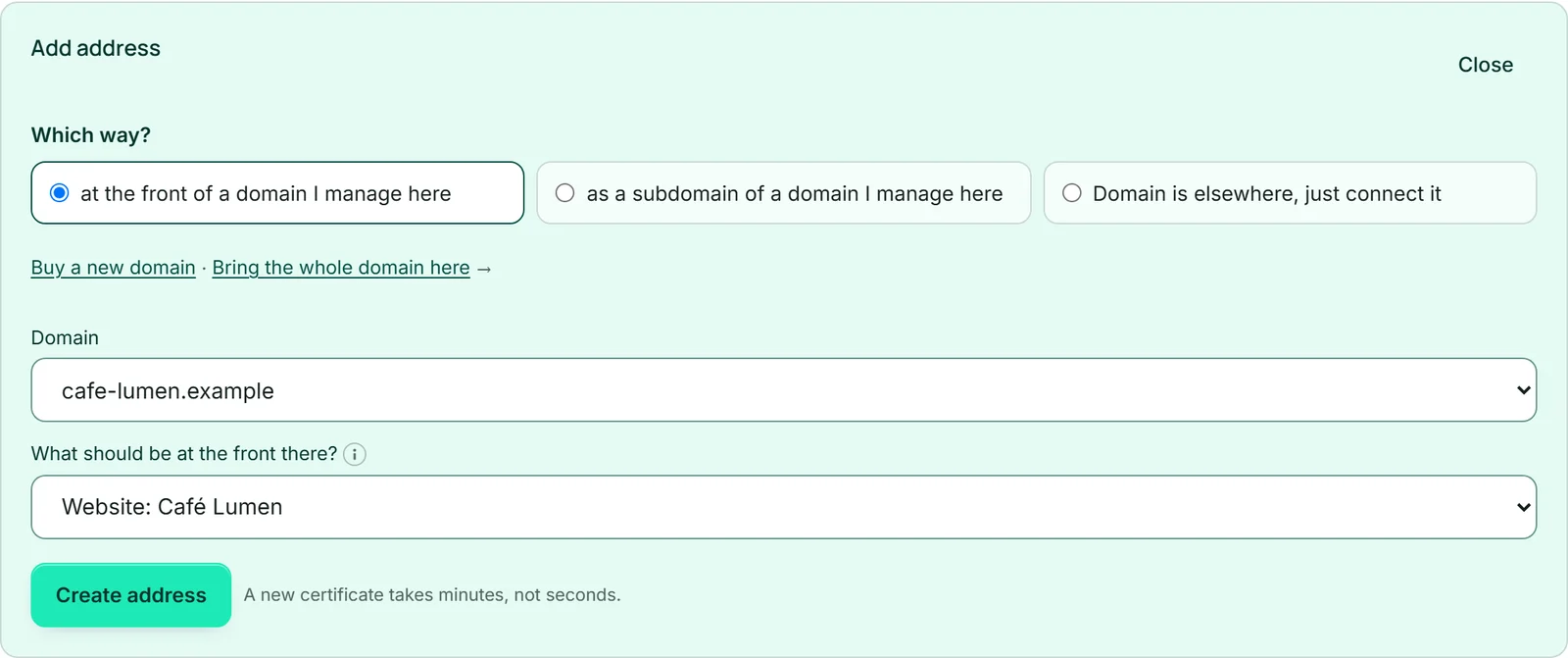
La «Vista general» muestra en cuatro tarjetas lo que está configurado y, al lado, un dibujo de hacia dónde apunta el dominio en este momento, elaborado a partir de los registros medidos, no de una plantilla; un lector de pantalla recibe los mismos datos en forma de lista. En «Detalles» aparecen el estado, el origen, el registrador, la fecha de vencimiento, el número de registros DNS y cuándo se comprobó por última vez. Algunas extensiones, como .de, no publican fecha de vencimiento; en ese caso aparece «desconocido». Si un dominio vence en menos de 30 días, la fecha aparece resaltada en la vista general.