
Abrir la ventana de chat
Abajo a la derecha, en las páginas de kenjtec.com, en el panel y en cada herramienta (también en el editor de webs y en la tienda), hay un botón redondo con el símbolo de Kenji, una K: «Hablar con Kenji». Abre la ventana de chat, que es la única, también en los editores. Con suscripción se abre a toda altura en el borde derecho, y más pequeña en un editor para que las herramientas queden libres. Con «Ampliar ventana» y «Reducir ventana», arriba en la ventana, cambias tú mismo el tamaño, y tu navegador recuerda tu elección. Kenji te saluda y te ofrece tres preguntas para tocar.
Escribes en el campo «Pregúntame algo…» y envías con «Enviar» o con la tecla Intro. Debajo de cada respuesta aparecen hasta tres preguntas de seguimiento que puedes tocar. «Nuevo» inicia una conversación nueva y la cruz cierra la ventana.
- Haz clic en el botón redondo con la K, abajo a la derecha.
- Escribe tu pregunta en «Pregúntame algo…» y pulsa Intro.
- Toca una de las preguntas de seguimiento o sigue escribiendo.
Qué puedes preguntarle a Kenji
Kenji conoce KENJTEC: las herramientas, las suscripciones, la barra de IA, tu dirección y dónde se configura cada cosa. Si has iniciado sesión, sabe tu nombre y tu dirección de correo electrónico y te responde de forma personal.
Responde en tu idioma, de forma breve y con frases completas. Si no sabe algo con seguridad, te lo dice y te indica dónde puedes consultarlo o preguntar.
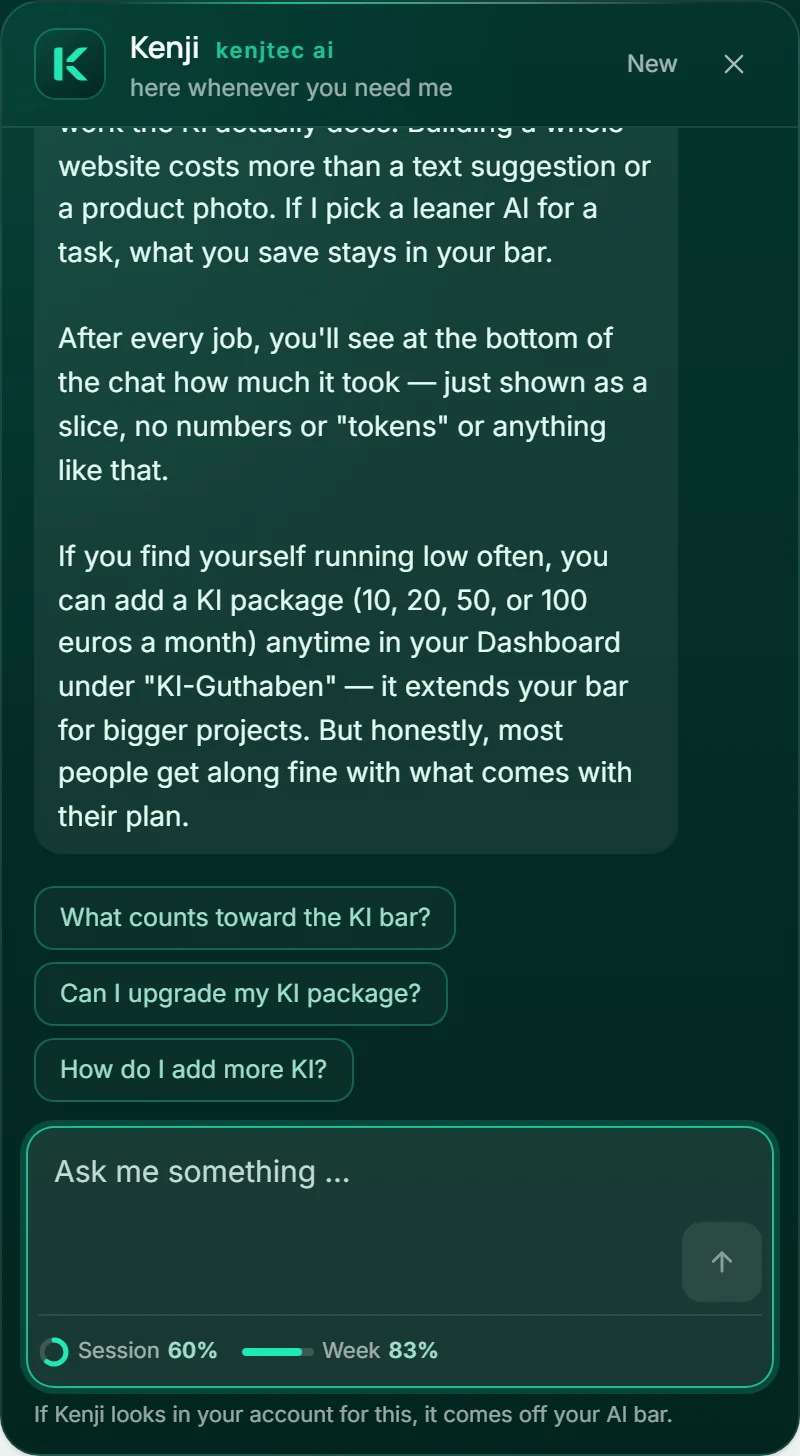
Con suscripción: Kenji consulta tu cuenta
Si tienes suscripción, Kenji también responde a preguntas para las que tiene que consultar tu cuenta, como «¿Qué facturas están pendientes?», «¿Quién me debe más?» o «¿Adónde apunta mi dominio?». Lo consulta él mismo: en Invoice, tus facturas y presupuestos; en DomainStudio, tus dominios y sus registros DNS. Mientras trabaja, la ventana indica lo que está haciendo, por ejemplo «Kenji está buscando en tus facturas …».
Las preguntas generales sobre KENJTEC las responde al instante, como siempre. Si para ello tiene que consultar tu cuenta, se descuenta de la barra de IA, tanto como realmente requiera el trabajo: una consulta breve gasta poco; una búsqueda larga, más. Después verás debajo del campo de texto cuánto ha sido.
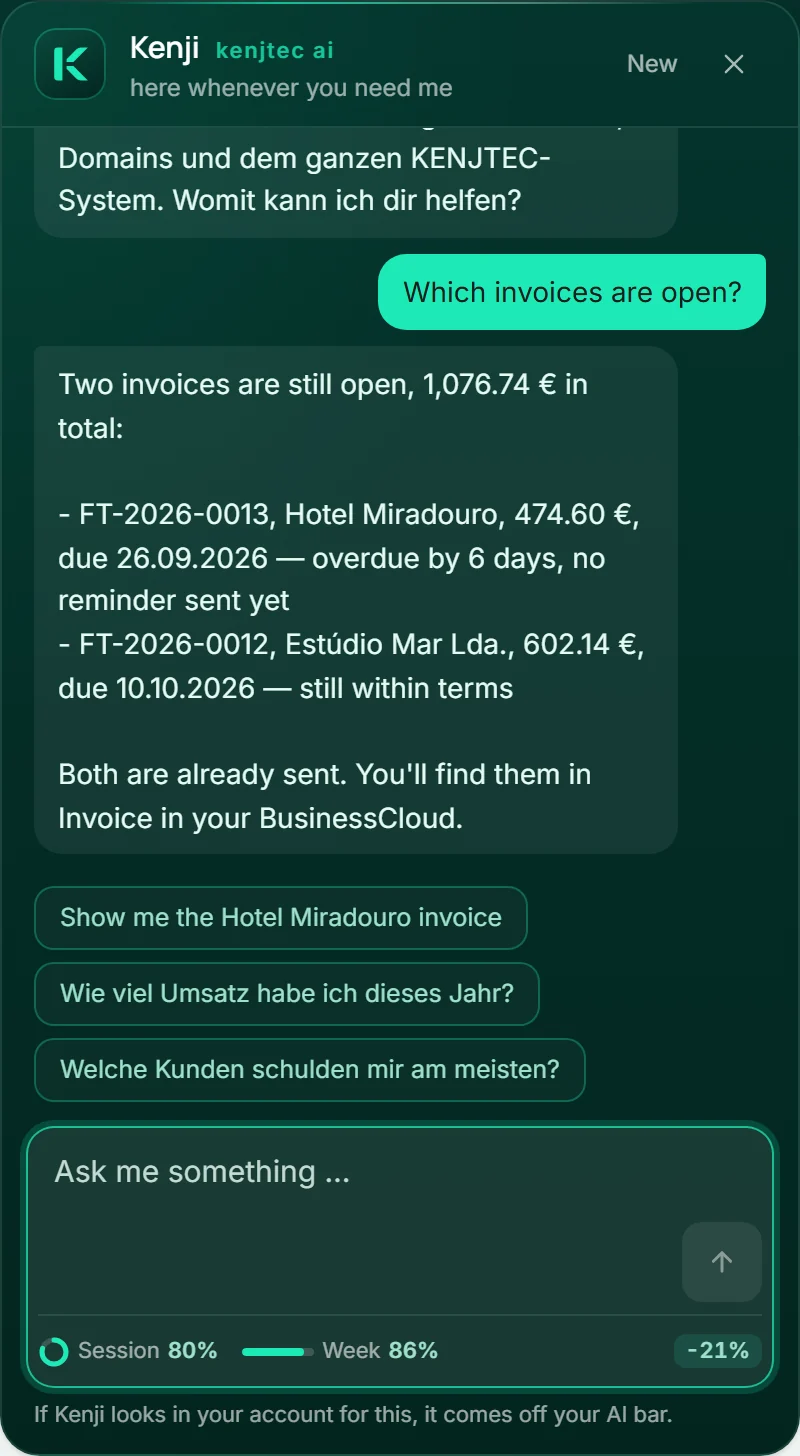
Debajo del campo: tu barra de IA después de cada petición
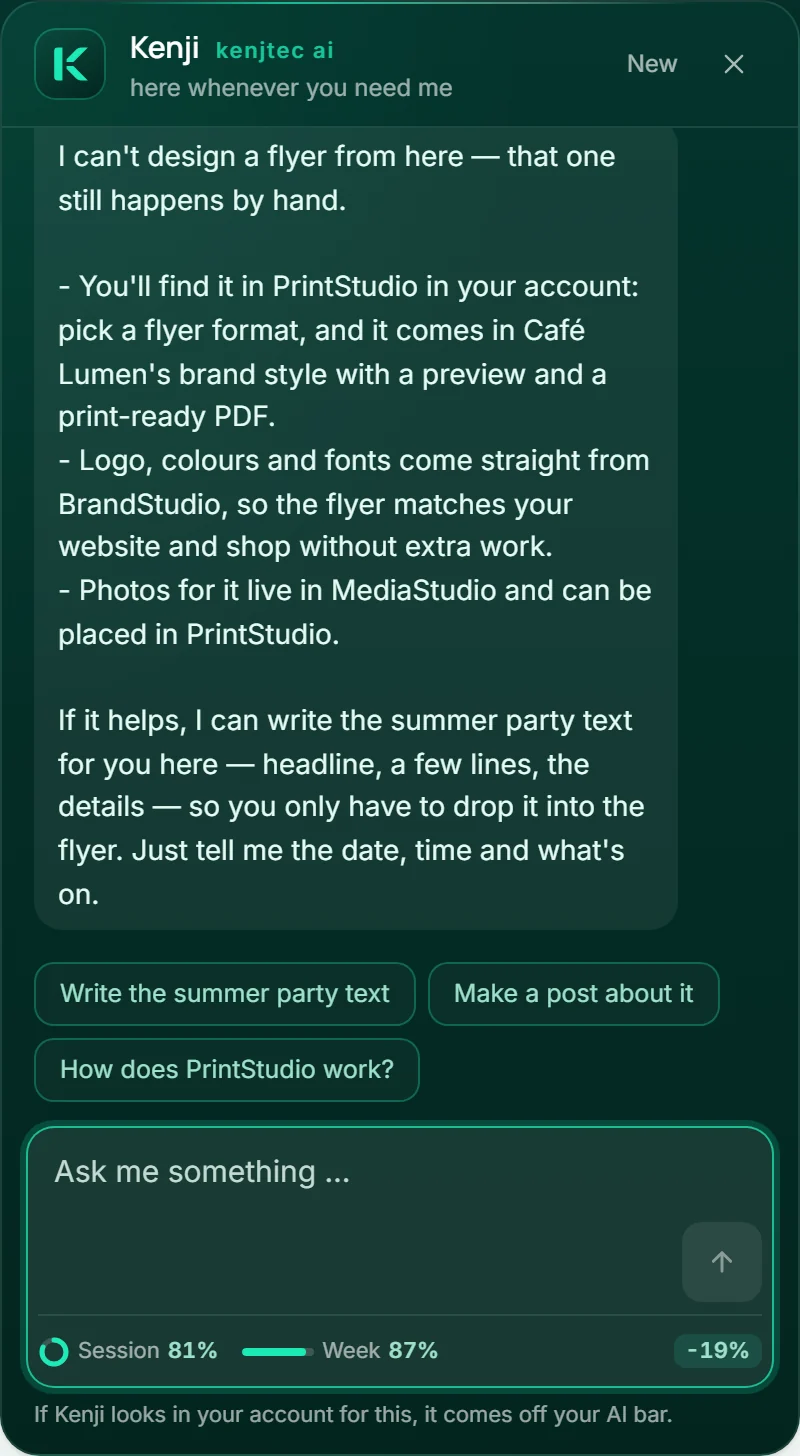
En la parte inferior de cada campo en el que le escribes a Kenji (en la ventana de chat y en cada punto de IA de las herramientas) ves lo que aún queda libre en tu barra de IA: el anillo muestra la sesión, que se vuelve a llenar cinco horas después de empezar; la barra de al lado, la semana.
Después de cada petición, a la derecha aparece lo que ha consumido, por ejemplo «−5 %». Si de la petición resulta un plan que ejecutas, también cuenta, hasta que le digas a Kenji algo nuevo. Si una petición no ha consumido nada de la barra (por ejemplo, una respuesta para la que Kenji no tuvo que consultar tu cuenta), ahí no aparece nada.
Un clic en la línea explica con palabras ambas partes, cuándo vuelven a estar llenas y cómo llegar a los paquetes de IA. Cuando una barra se está agotando, cambia de color y la parte restante sigue apareciendo al lado como cifra. La línea aparece en cuanto tienes una suscripción.
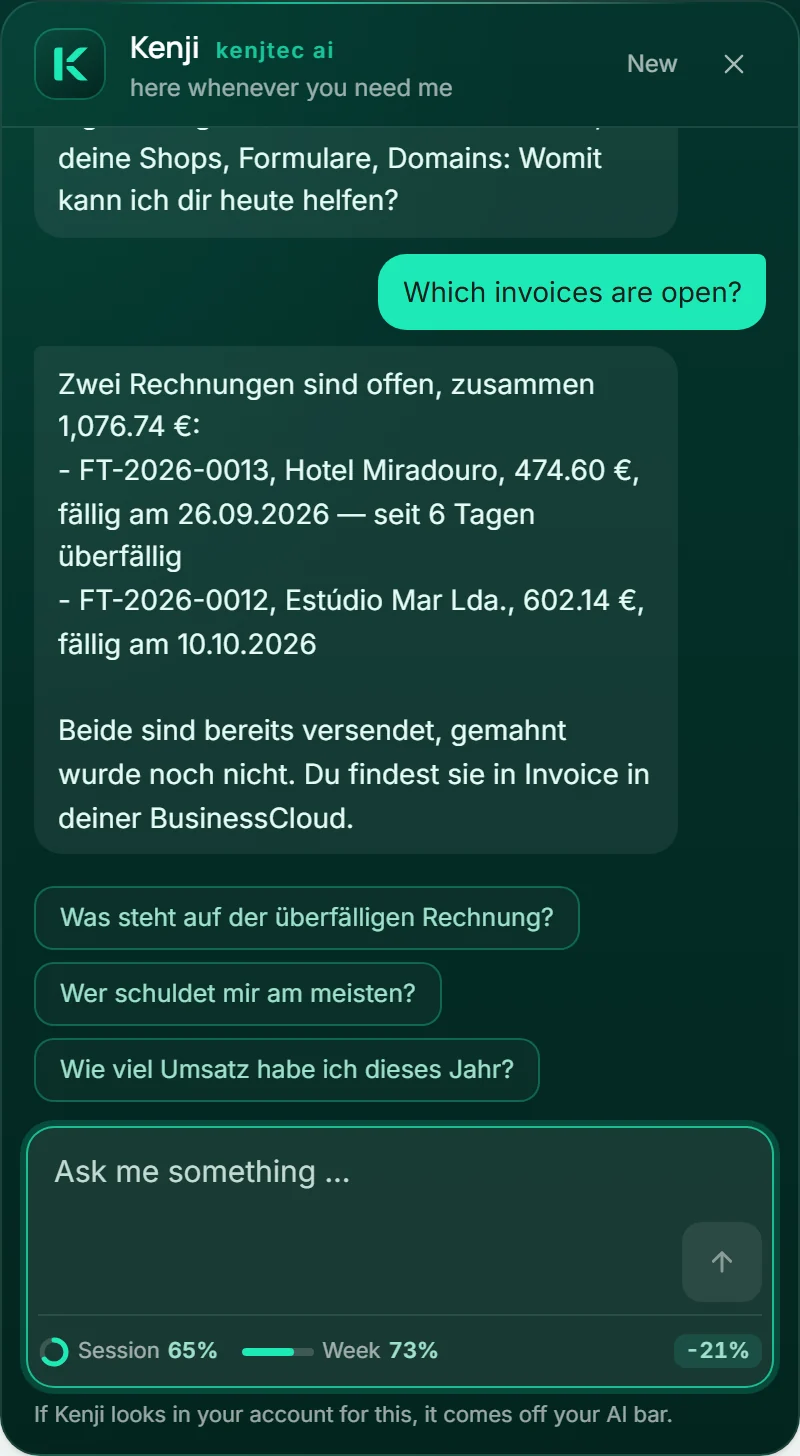
Con suscripción: Kenji cambia lo que confirmas
También puedes decirle a Kenji qué debe cambiar: modificar, crear o eliminar un registro DNS, establecer la ruta de un formulario o de una tienda, decidir qué aparece en la portada de un dominio, crear un subdominio para una web, un formulario o una tienda, o cambiar algo de tu web. Kenji primero consulta lo que está vigente hoy y después deja anotado el cambio.
Para WordPress y la gestión de tu tienda, Kenji pasa el encargo al especialista que ya existe para ello: después de que pulses «Ejecutar», planifica la operadora de WordPress o, según el caso, el asistente Kenji de tu tienda, y su plan o su propuesta aparece justo debajo del paso completado: allí lo confirmas, con todos los pasos a la vista. La propuesta para tu tienda la encuentras además en la tienda, en «Asistente Kenji». Un formulario nuevo lo crea el FormBuilder a partir de la descripción de Kenji; si la publicación está incluida en tu suscripción y tu marca está lista, después estará accesible enseguida en su dirección, y debajo del paso completado aparece el camino hasta allí.
Kenji redacta facturas y presupuestos en tres pasos, cada uno con su propio sí. Primero crea un borrador en Invoice: en el plan ves las partidas, el importe neto, los impuestos y el bruto, y si se va a crear un cliente nuevo; lo que no indiques lo fija igual que el formulario de Invoice: el tipo general de tu país, hoy como fecha de prestación y tu plazo de pago. La emisión (el documento recibe su número y a partir de ahí no se puede modificar) y el envío (el destinatario, el asunto y el texto figuran en el plan, y se envían exactamente esos) los deja anotados cada uno en un plan propio, nunca junto con otra cosa. Si tienes BusinessCloud, todo acaba donde también lo guarda Invoice: un cliente nuevo en tu libreta de direcciones, el PDF emitido en tus archivos, en Contabilidad, Facturas y el año, y el plazo en tu calendario. Si algo de esto no llega, el documento sigue siendo válido: debajo del paso se indica qué falta y por qué.
Kenji escribe una publicación o un reel como borrador en SocialStudio: ves el texto completo en el plan y, en el caso del reel, además una línea por tarjeta. Las imágenes las eliges en el estudio, donde también renderizas el reel; las líneas ya están en el campo. No se publica nada.
Debajo de su respuesta aparece el plan: cada paso con el antes y el después. No ocurre nada hasta que pulsas «Ejecutar». Los pasos importantes (cambiar o eliminar un registro DNS, decidir qué aparece en la portada de un dominio, emitir o enviar una factura) están marcados, y los confirmas con un segundo clic en «Sí, ejecutar». «Descartar» aparta el plan sin cambiar nada. Si le dices a Kenji algo nuevo, su nuevo plan sustituye al anterior.
Un cambio en tu web se guarda en el borrador; solo se publica cuando lo apruebas en el editor. Se descuenta de la barra de IA igual que un cambio en el editor; así lo indica el paso. Si algo ha cambiado desde el plan, por ejemplo un registro DNS, Kenji no ejecuta ese paso y te lo dice. Si un plan se detiene, los pasos anteriores quedan ejecutados y la tarjeta muestra cuáles fueron. Un plan que no confirmas en el plazo de una hora caduca.
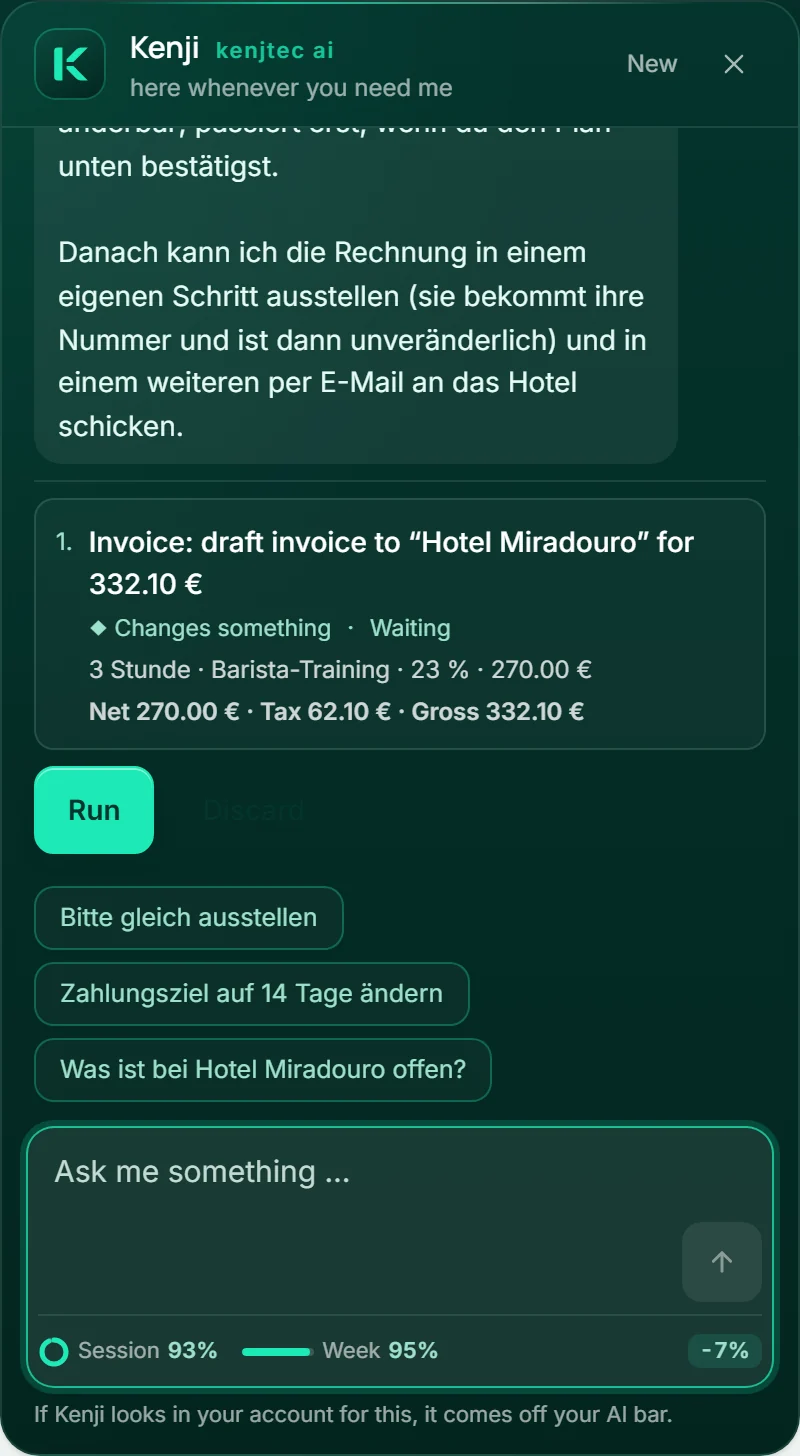
- Dile a Kenji qué debe cambiar, por ejemplo «Apunta mi dominio a 203.0.113.99».
- Lee el plan debajo de su respuesta: lo que está vigente antes y lo que lo estará después.
- Pulsa «Ejecutar» y, si es un paso importante, después «Sí, ejecutar».
Con suscripción: Kenji en el editor
Si tienes un proyecto abierto en WebSiteBuilder, FormBuilder o WordPressBuilder, tu tienda en ShopBuilder o el plan de direcciones en DomainStudio, Kenji lo ve. Arriba en la ventana aparecen la herramienta, el nombre del proyecto y el punto en el que estás, y te saluda con «Veo «Café Lumen» en WebSiteBuilder. Dime qué debe cambiar, o pregúntame lo que quieras sobre ello.». Las preguntas para tocar se ajustan a la herramienta, por ejemplo «¿Qué puedo mejorar en esta página?».
Si dices qué debe cambiar en un sitio web, un formulario o un borrador de WordPress, Kenji lo cambia enseguida, sin plan: dice en una frase lo que va a hacer, el editor hace el cambio y debajo aparece el resultado. Nada se publica por sí solo: en WebSiteBuilder el cambio va al borrador, en FormBuilder lo guardas tú y en WordPressBuilder Kenji cambia el borrador. En WebSiteBuilder y en FormBuilder, «Deshacer» revierte un cambio. En cambio, en un sitio de WordPress en marcha y en tu tienda planifica el especialista (la operadora de WordPress o el asistente Kenji de la tienda), y su plan aparece debajo de la respuesta de Kenji; nada cambia hasta «Ejecutar». En el plan de direcciones, Kenji te presenta su propio plan.
Para todo lo que está fuera del proyecto abierto (dominios, facturas, otro proyecto, un formulario nuevo) se aplica el plan con «Ejecutar», como arriba. Un cambio en el editor se descuenta de tu barra de IA; así lo indica también la frase debajo del campo. Cómo se ve en cada herramienta se explica en WebSiteBuilder, FormBuilder, WordPressBuilder con su Control Panel, ShopBuilder y en el plan de direcciones.
Lo que Kenji no hace en el chat
Sin tu confirmación, Kenji no cambia nada en tu cuenta: solo ejecuta lo que figura como plan debajo de su respuesta y lo que has confirmado. La única excepción es el proyecto que tienes abierto en el editor: ahí cambia lo que le pides, y nada de ello se publica por sí solo. No contrata nada, no compra ningún dominio, no publica ninguna web y no publica nada en redes sociales.
Para lo que todavía no puede hacer (por ejemplo, diseñar un folleto o generar un vídeo terminado), te dice dónde hacerlo. Sin suscripción, responde a preguntas sobre KENJTEC, pero no consulta tu cuenta.
No responde a preguntas jurídicas ni fiscales.
Qué pasa con tus mensajes
Para el saludo, Kenji lee lo que tu navegador comunica de todos modos a cualquier web (idioma, zona horaria, tamaño de pantalla, modo claro u oscuro) y te dice de dónde lo sabe. No se guarda nada de ello.
Tus mensajes solo se procesan para responderlos. Sin suscripción, la conversación solo existe en esta pestaña del navegador: si la cierras, desaparece, y KENJTEC no guarda nada de ella. Con suscripción, la conversación te acompaña de herramienta en herramienta: para ello, cada pregunta, los pasos intermedios de Kenji, sus cambios anotados y su respuesta se guardan en nuestros sistemas, como máximo una hora después de la respuesta; después solo queda constancia de que trabajó y con qué, sin contenido. «Nuevo» reinicia la conversación en todas las herramientas.
Las preguntas a Kenji en la ventana de chat no consumen saldo de IA, salvo que para responderlas consulte tu cuenta o que cambie algo. Si haces muchísimas preguntas en poco tiempo, te pide una breve pausa.