
Das Design folgt deiner Marke
Hat dein Konto eine Marke im BrandStudio, folgt eine neue Website ihr: Die Farben, die die Marke vorgibt, und ihre Schrift gelten auf der Seite. Unter „Farben & Schrift“ steht dann „Folgt der Marke“ mit dem Namen der Marke, und die vorgegebenen Farben und die Schrift sind dort gesperrt.
Das Folgen ist lebendig: Änderst du im BrandStudio eine Farbe oder die Schrift, ändert sie sich im Entwurf und auf der veröffentlichten Seite sofort, ohne dass du veröffentlichst. Was die Marke nicht vorgibt, bleibt Sache der Website.
Websites, die es schon gab, bevor du eine Marke angelegt hast, behalten ihr eigenes Design; sie springen nicht um. Mit „Zurück zur Marke“ lassen sie sich jederzeit anschließen.
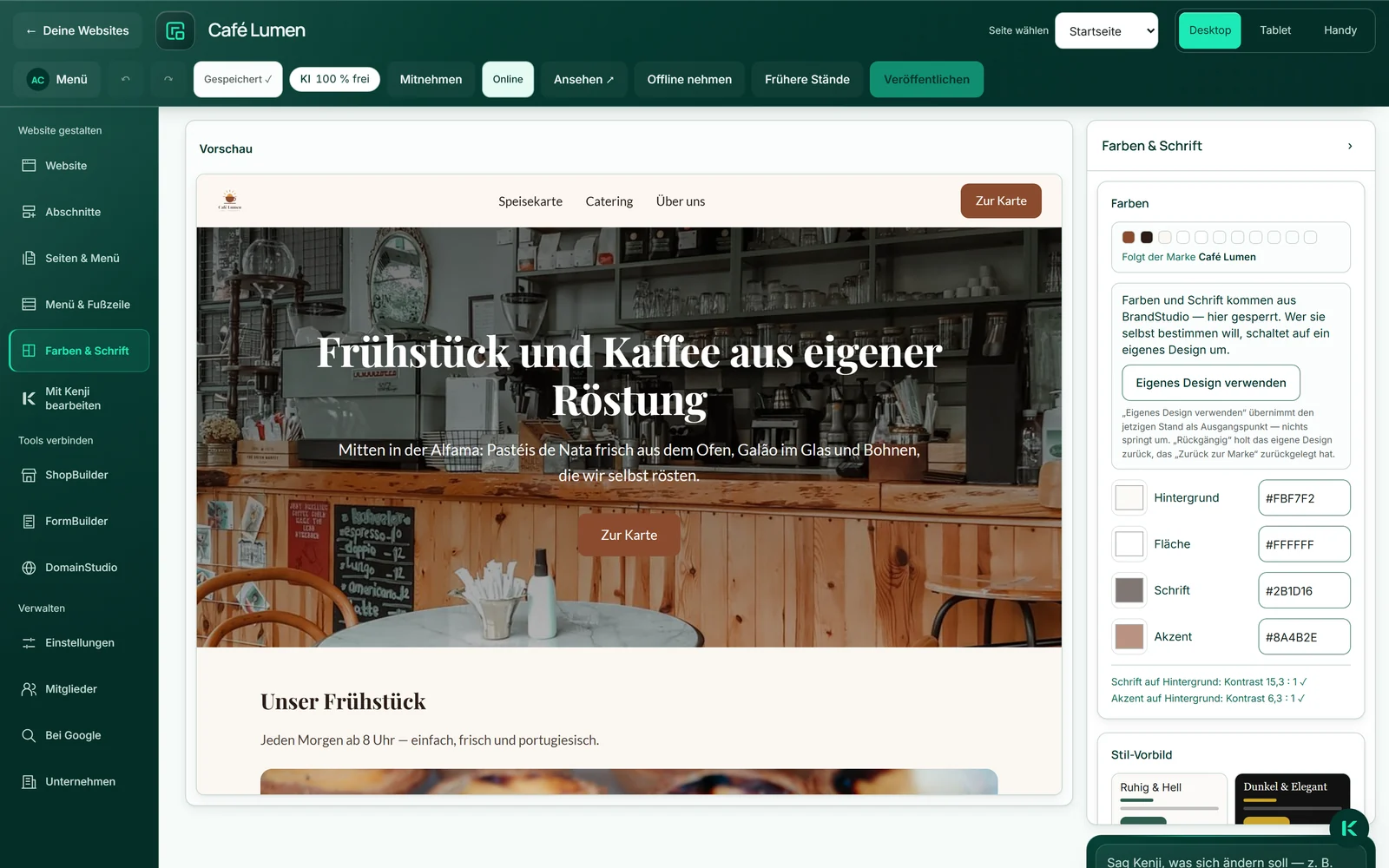
- Klicke im Editor links auf „Farben & Schrift“.
- Lies oben unter „Farben“, ob die Website der Marke folgt oder ein eigenes Design hat.
Eigenes Design und zurück zur Marke
Willst du für eine Website eigene Farben oder eine eigene Schrift, klickst du auf „Eigenes Design verwenden“. Der jetzige Stand wird als Ausgangspunkt übernommen — nichts springt um —, und die Felder sind frei. Auch ein Stil-Vorbild oder die Gestaltung aus einem Bild machen aus der Website ein eigenes Design.
Dann steht das Abzeichen „eigenes Design“ da, dazu die Rollen, die abweichen, etwa Akzentfarbe oder Schrift, und der Knopf „Zurück zur Marke“. Er entfernt die eigenen Werte; danach folgt die Website wieder der Marke, auch wenn du sie später änderst. Überlegst du es dir anders, holt „Rückgängig: eigenes Design vom …“ das eigene Design einmal zurück.
- Klicke links auf „Farben & Schrift“.
- Klicke auf „Eigenes Design verwenden“ und stelle Farben und Schrift ein.
- Zum Zurückkehren klicke oben auf „Zurück zur Marke“.
Nichts davon kostet etwas.
Firmendaten, Logo und Zeichen aus der Marke
Eine neue Website übernimmt aus deiner Marke auch Name, Anschrift, Telefon und E-Mail — alles, was dort ausgefüllt ist. Diese Angaben stehen in der Kopfleiste, im Kontaktbereich und in der maschinenlesbaren Auszeichnung. Du pflegst sie im BrandStudio; dort geändert, stimmen sie auf allen Websites, die ihr folgen. Unter „Unternehmen“ im Editor stehen diese vier Angaben dann gesperrt, mit den Werten der Marke. Willst du für eine Website eigene, klickst du dort auf „Eigene Angaben verwenden“: Die Angaben der Marke werden hierher kopiert — auf der Website ändert sich dabei nichts —, und die Felder sind frei. „Angaben aus BrandStudio übernehmen“ führt zurück zur Marke.
Das Logo in der Kopfleiste kommt aus der Marke: die hochgeladene Fassung für die Kopfleiste, sonst das Logo aus dem BrandStudio. Ein eigenes Logo nur für eine Website wählst du unter „Menü & Fußzeile“ (Menü und Fußzeile gestalten). Dein Name bleibt für Vorleseprogramme dabei. Aus der Marke kommen auch das kleine Zeichen im Browser-Tab und das Bild für geteilte Links, wenn die Seite kein eigenes Kopfbild hat.
Deine Kanäle in sozialen Netzwerken stehen in der Fußzeile, wenn die Website unter „Unternehmen“ keine eigenen einträgt. Gepflegt werden sie im SocialStudio ai.
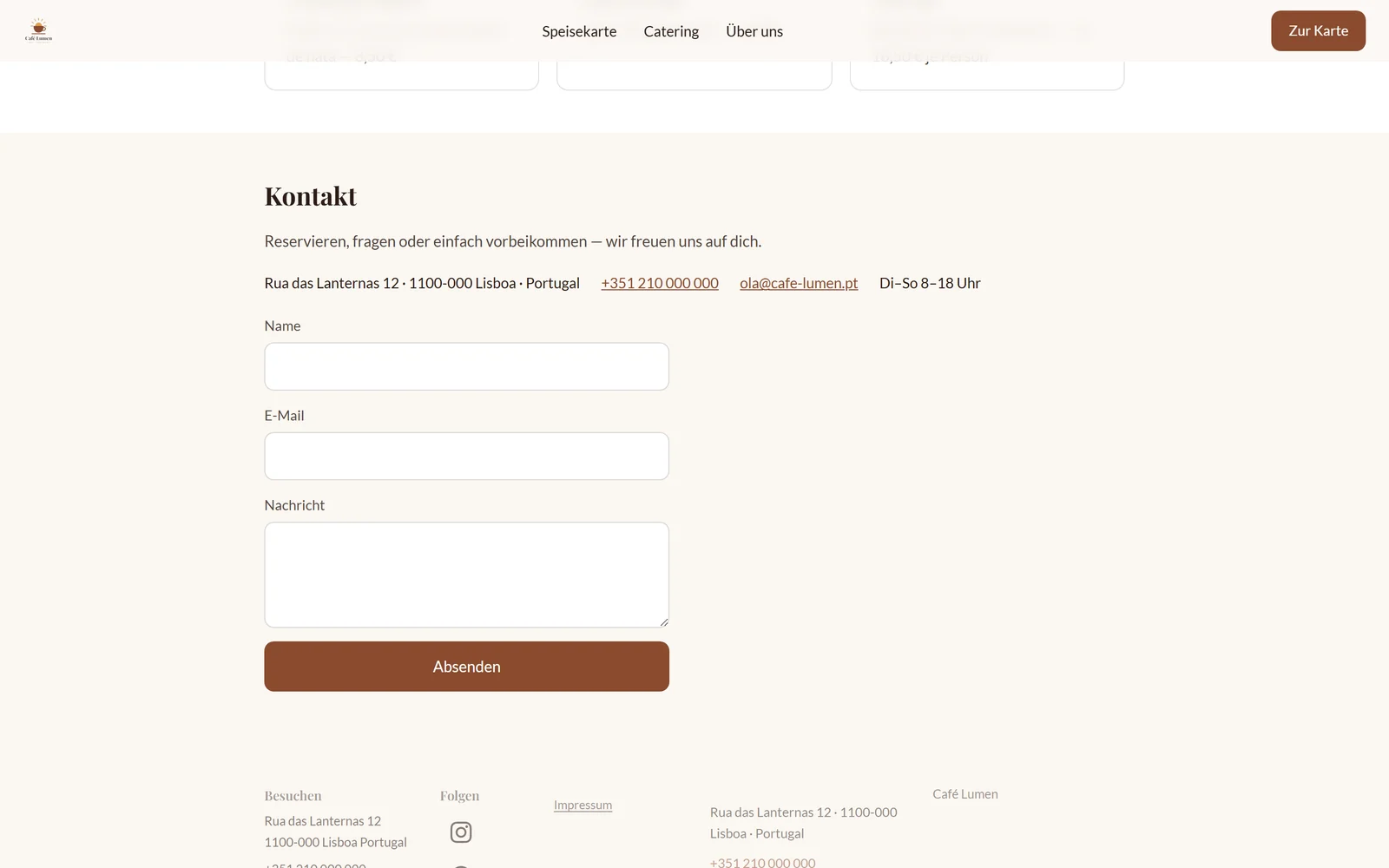
- Öffne das BrandStudio und trag unter „Unternehmen“ Name, Anschrift, Telefon und E-Mail ein.
- Lade dort dein Logo hoch.
- Öffne die Website im Editor — Kopfleiste und Kontaktbereich zeigen die Angaben der Marke.
Websites, die es vor deiner Marke gab, behalten ihre eigenen Firmendaten, bis du unter „Unternehmen“ auf „Angaben aus BrandStudio übernehmen“ klickst; das Logo der Marke tragen sie trotzdem, wenn sie kein eigenes haben.
Das Impressum deiner Marke
Sobald deine Marke Firmendaten trägt, bekommt deine Website eine eigene Seite unter /legal-notice: Betreiber, Anschrift, Kontakt, „Vertreten durch“ und deine weiteren Angaben, jede als eigene Zeile. Die festen Wörter stehen in der Sprache der Website, auf einer englischen etwa „Legal notice“ als Titel. Die Fußzeile verlinkt die Seite bei den rechtlichen Links, auf jeder Seite; abschalten lässt sich der Link nicht.
Die Seite gibt aus, was in den Feldern steht, nicht mehr; hier arbeitet keine KI. Am Ende steht immer „Manche Länder verlangen weitere Angaben. Die erzeugen wir nicht.“ Was dein Land zusätzlich verlangt, etwa eine Registernummer, trägst du im BrandStudio unter „Weitere Angaben“ ein. Hast du selbst eine Seite mit der Adresse /legal-notice angelegt, gilt deine.
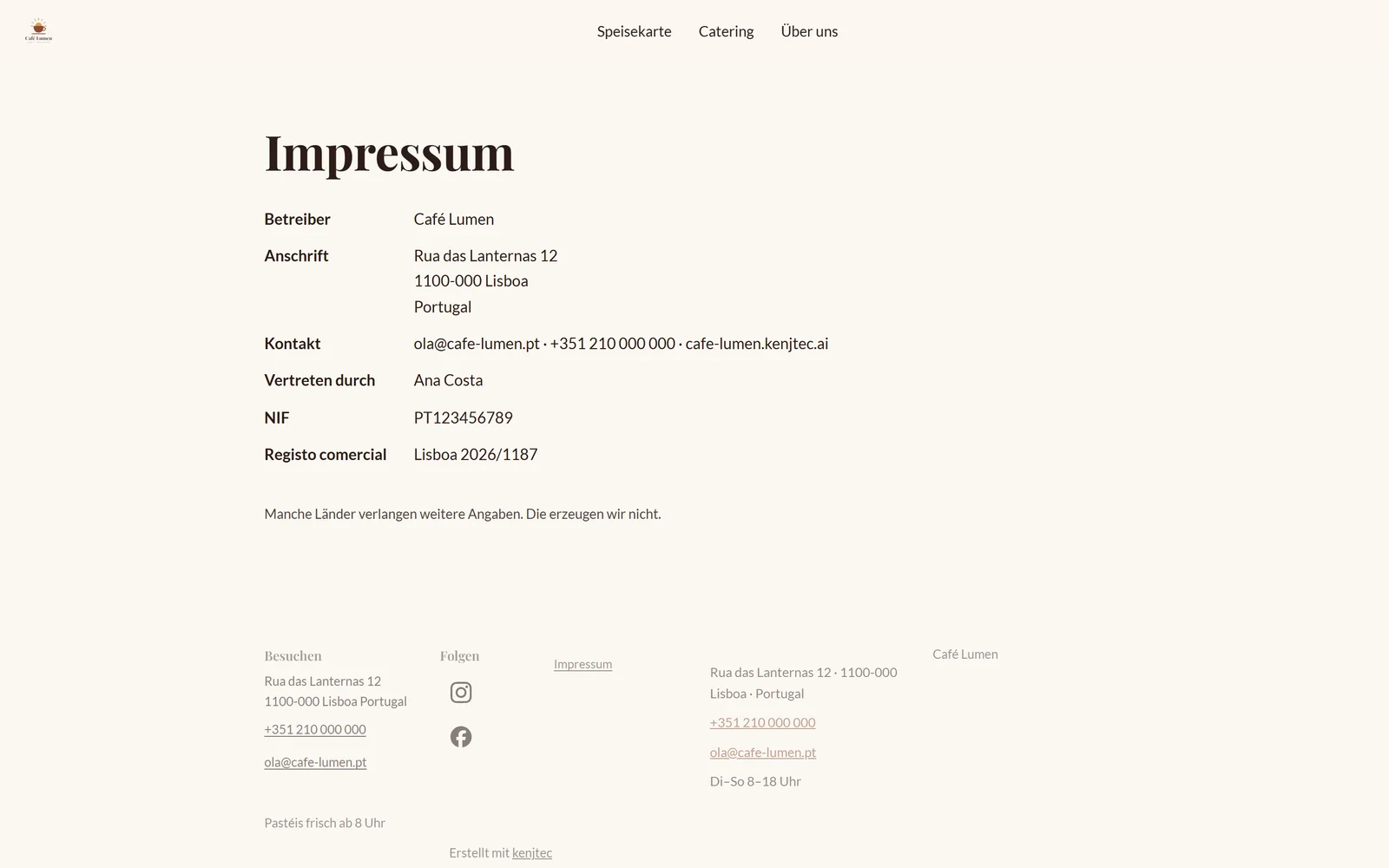
- Trag im BrandStudio unter „Unternehmen“ deine Angaben ein, bei Bedarf auch „Weitere Angaben“.
- Veröffentliche die Website und öffne unten in der Fußzeile den Link zum Impressum.
Veröffentlichen braucht deine Marke
Bevor eine Website online geht, muss klar sein, wer dahintersteht. Verlangt werden drei Dinge: Firma oder Betreiber, Anschrift und E-Mail oder Telefon — kein Logo, keine Farben. Sie kommen aus deiner Marke oder, solange du keine angelegt hast, aus deinen Absenderangaben in Invoice.
Fehlt etwas, bricht „Veröffentlichen“ mit einem Satz ab, der das Fehlende nennt, und „Zum BrandStudio“ führt dorthin, wo du es einträgst. Bearbeiten, Vorschau und „Mitnehmen“ gehen immer. Was schon online ist, bleibt online; gefragt wird beim nächsten Veröffentlichen und beim Wieder-online-Stellen.
Hast du mehrere Marken und gehört die Website noch keiner, fragt der Editor beim Veröffentlichen „Für welche Marke?“ — siehe Welche Marke trägt welches Projekt.
- Klicke auf „Veröffentlichen“; erscheint der Hinweis, klicke auf „Zum BrandStudio“.
- Trag die fehlenden Angaben ein.
- Kehr in den Editor zurück und klicke erneut auf „Veröffentlichen“.