
Titel und Beschreibung für Google
Unter „Bei Google“ wählst du oben „Startseite & Website-Vorgaben“. In der „Google-Vorschau“ siehst du, wie deine Seite im Suchergebnis aussehen könnte, darunter „Seitentitel“ und „Beschreibung“ mit einem Zähler, wie viele Zeichen Google davon etwa anzeigt.
Lässt du die Felder leer, nehmen wir Firmenname und Untertitel — es entstehen nie leere Angaben. Titel und Beschreibung sind Inhalt: Sie gehen mit der nächsten Veröffentlichung online.
- Klicke im Editor links auf „Bei Google“.
- Wähle „Startseite & Website-Vorgaben“ und trag „Seitentitel“ und „Beschreibung“ ein.
- Klicke unten auf „Übernehmen“ und veröffentliche die Website.
Speichern kostet nichts.
Vorschläge von Kenji
Unter den Feldern holst du dir mit „3 Vorschläge von Kenji“ drei Paare aus Titel und Beschreibung, passend zu dem, was auf deiner Seite steht. Die Titel nennen, was du tust und — falls angegeben — wo; die Beschreibungen sagen in ganzen Sätzen, was Besucher bei dir bekommen. Kenji ist dabei angewiesen, nichts zu erfinden.
Ein Klick legt ein Paar in die Felder; gespeichert wird erst mit „Übernehmen“. Es ist ein Vorschlag, keine Vorgabe: Wer sein Geschäft kennt, formuliert oft besser.
- Öffne „Bei Google“ → „Startseite & Website-Vorgaben“.
- Klicke auf „3 Vorschläge von Kenji“.
- Klicke auf ein Paar und dann unten auf „Übernehmen“.
Die Vorschläge verbrauchen KI-Guthaben; das Übernehmen kostet nichts.
Titel und Beschreibung für jede Unterseite
Jede Unterseite hat ihren eigenen Eintrag. Unter „Bei Google“ wählst du bei „Seite auswählen“ die Seite und trägst „Titel in Suchergebnissen“ und „Beschreibung in Suchergebnissen“ ein; darunter steht ein Beispiel der Suchanzeige. Leere Felder nehmen die Vorgabe: Menüname und Firmenname als Titel, den Untertitel als Beschreibung.
Mit „Suchmaschinen dürfen diese Seite anzeigen“ nimmst du eine einzelne Seite aus dem Suchindex, etwa die Dankeseite nach einem Formular. Dieser Haken wirkt sofort nach dem Speichern, auch für die veröffentlichte Seite; Titel und Beschreibung gehen mit der nächsten Veröffentlichung online. Seiten, die nur über die Adresse, noch nicht oder nur für Mitglieder zu sehen sind, bleiben ohnehin draußen, und ist die ganze Website für Suchmaschinen ausgeschaltet, gilt das vor der Seiteneinstellung.
- Öffne „Bei Google“ und wähle unter „Seite auswählen“ eine Unterseite.
- Trag Titel und Beschreibung ein und setze oder entferne den Haken bei „Suchmaschinen dürfen diese Seite anzeigen“.
- Klicke auf „SEO speichern“.
Kostet nichts. Vorhandene Suchergebnisse verschwinden nicht sofort, Suchmaschinen folgen in ihrem Tempo.
Prüfliste
Die „Prüfliste“ unter „Bei Google“ stellt deiner Startseite sechs Fragen, jede mit Ja oder Nein: Gibt es ein Kopfbild, damit geteilte Links ein Bild zeigen? Haben alle Bilder eine Beschreibung? Passt der Titel in Googles Anzeige? Hat die Beschreibung eine gute Länge? Gibt es einen Kontaktbereich, damit der Kontakt-Knopf ein Ziel hat? Ist eine Adresse hinterlegt, damit Google dich als örtliches Unternehmen zeigen kann?
Alles wird aus deinen eigenen Angaben gerechnet — kein Punktestand, keine Ampel mit Prozentzahl, keine geschätzten Rankings. Sechs Fragen, die man beantworten kann.
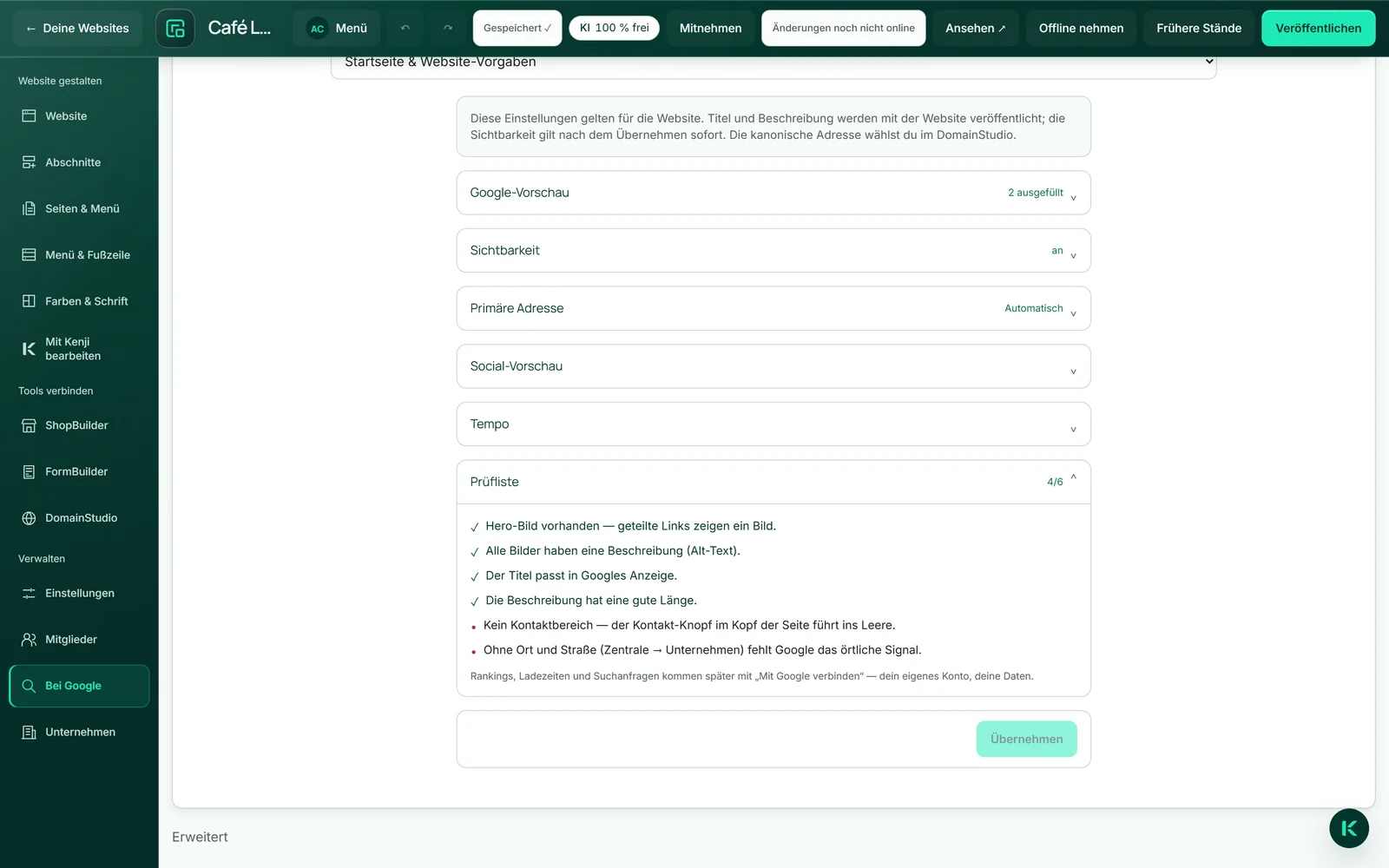
- Öffne „Bei Google“ → „Startseite & Website-Vorgaben“ und klappe „Prüfliste“ auf.
- Arbeite die Punkte mit • ab; erledigte tragen ✓.
Sichtbarkeit für Suchmaschinen
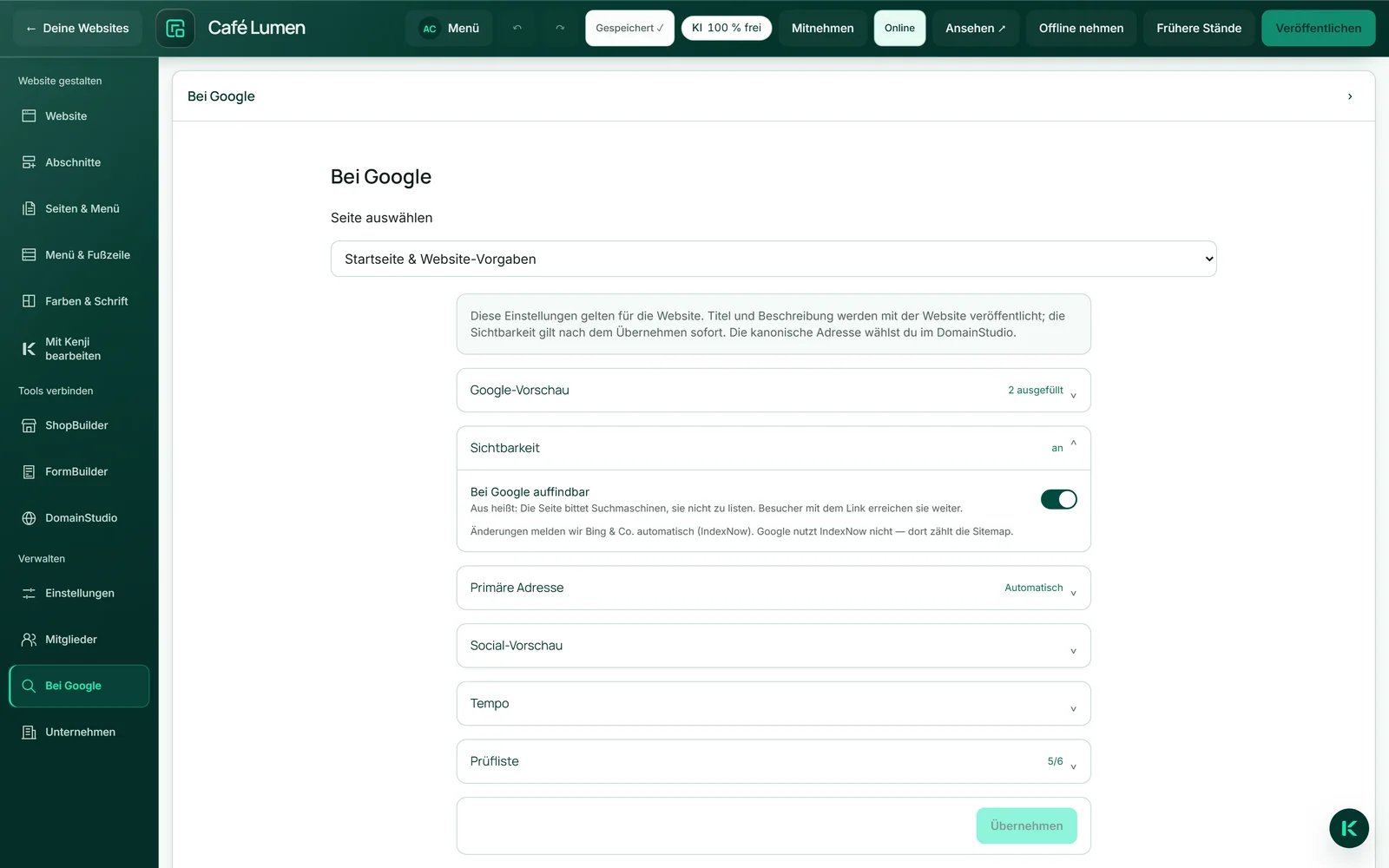
Manchmal soll eine Seite online sein, aber noch nicht gefunden werden — während eines Umbaus oder vor einer Eröffnung. Dann schaltest du unter „Sichtbarkeit“ „Bei Google auffindbar“ aus: erreichbar für jeden mit dem Link, gesperrt für Suchmaschinen. Die Sitemap wird dann leer ausgeliefert.
Diese Einstellung wirkt nach „Übernehmen“ sofort auf der veröffentlichten Seite, auch ohne neue Freigabe. Sie ist eine Bitte an Suchmaschinen, kein Passwort; Google folgt ihr meist binnen Tagen. Wirklich schließen kannst du eine Seite nur mit „Nur für Mitglieder“.
- Öffne „Bei Google“ → „Startseite & Website-Vorgaben“ → „Sichtbarkeit“.
- Schalte „Bei Google auffindbar“ aus oder ein.
- Klicke auf „Übernehmen“.
Was von selbst entsteht
Ohne dass du etwas tust, bekommt deine Website eine Sitemap für jede ihrer Adressen, eine kanonische Adresse, eine Vorschau für geteilte Links und eine maschinenlesbare Auszeichnung deines Unternehmens: Name, Anschrift, Telefon, E-Mail, Öffnungszeiten so, wie du sie geschrieben hast, und deine Profile. Fragen & Antworten gehen ebenfalls mit.
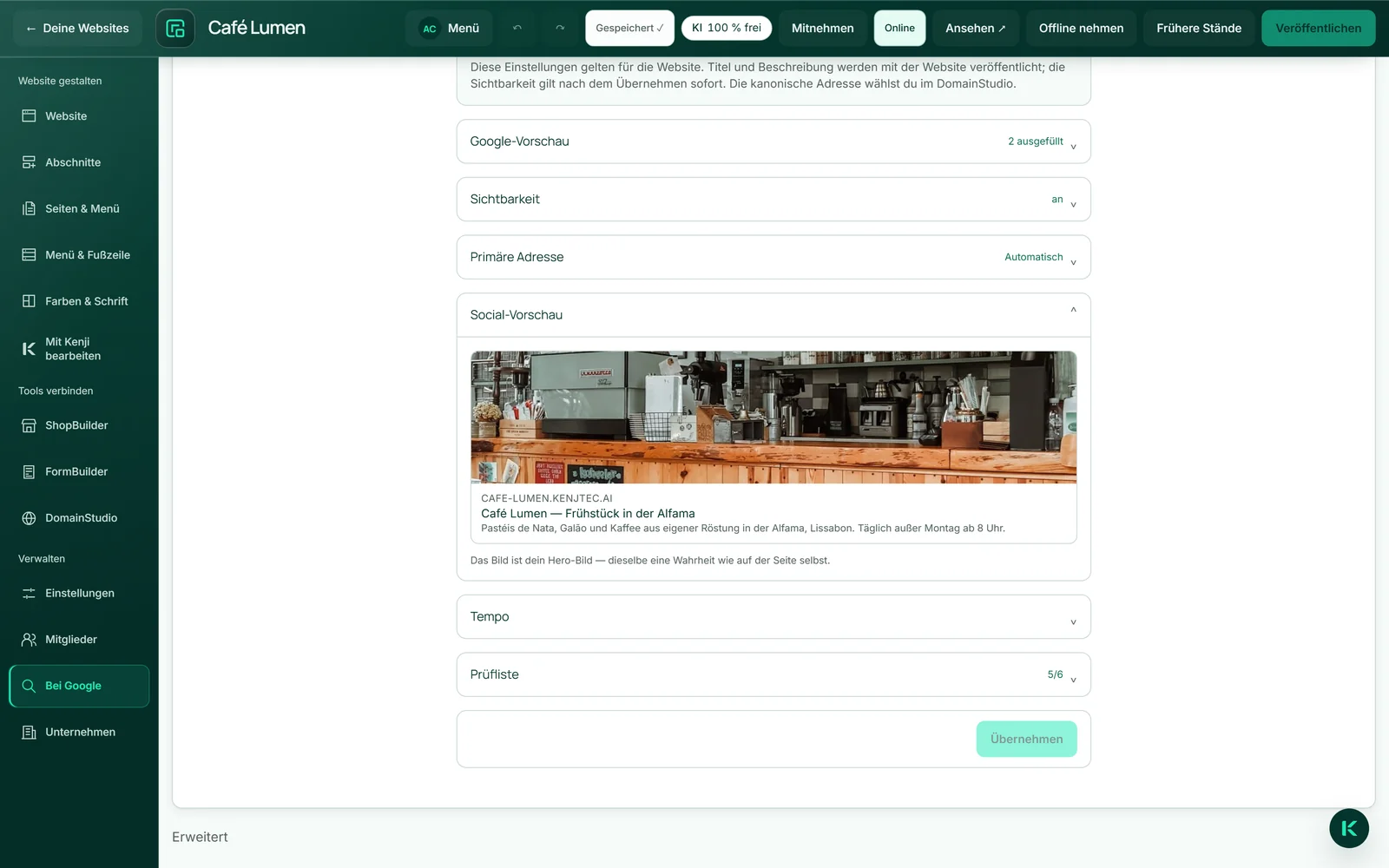
Deshalb sind die Unternehmensdaten so wichtig: Aus Anschrift und Öffnungszeiten wird die Auszeichnung, mit der Google beides im Suchergebnis zeigen kann — aus Fließtext wäre das nie herauszuholen. Die „Social-Vorschau“ unter „Bei Google“ zeigt, wie ein geteilter Link mit deinem Kopfbild aussieht. Hat die Seite kein Kopfbild, nimmt sie beim Teilen das Teilen-Bild deiner Marke, falls es eines gibt.
Läuft die Website unter mehreren Adressen, wählst du im DomainStudio, welche davon Suchmaschinen nennen sollen; unter „Primäre Adresse“ siehst du sie. Mehr unter Was Suchmaschinen sehen.
Suchmaschinen Bescheid geben
Nach dem Veröffentlichen und beim Wieder-online-Stellen geht eine Meldung an Suchmaschinen wie Bing, über das Verfahren IndexNow: Hier hat sich etwas getan. Dasselbe gilt, wenn du unter „Bei Google“ Einstellungen speicherst, die im Netz sofort wirken. Das ersetzt kein Warten, verkürzt es aber.
Gemeldet wird nur, wenn die Website online ist und gefunden werden darf. Google nutzt dieses Verfahren nicht; dort zählt die Sitemap. Ein Entwurf wird nie gemeldet — eine Meldung ohne Änderung im Netz wäre schlicht unwahr.
Tempo messen
Unter „Bei Google“ → „Tempo“ stößt du Googles eigene Messung deiner Ladezeit an, gerechnet für Mobilgeräte. Gemessen wird die veröffentlichte Seite; die Messung dauert etwa eine halbe Minute.
Du bekommst eine Punktzahl bis 100 und drei Werte: „Erster Inhalt sichtbar“, „Größtes Element geladen“ und „Layout-Stabilität“. Darunter steht, ob echte Nutzerdaten dahinterstehen oder nur die Labormessung — echte Daten sammelt Google erst mit mehr Besuchern. Es ist Googles Zahl, nicht unsere.
- Öffne „Bei Google“ → „Startseite & Website-Vorgaben“ → „Tempo“.
- Klicke auf „Jetzt bei Google messen“ und warte auf das Ergebnis.
Die Messung kostet nichts, hier arbeitet keine KI.