
Eine Seite anlegen
Seiten legst du im Bereich „Seiten & Menü“ an, in einer einzigen Liste für Seiten und Menü. Du tippst unter „Neue Seite“ einen Namen, etwa „Speisekarte“, und drückst Enter: Die Seite existiert, ihre Adresse heißt /speisekarte, sie hat schon eine Überschrift, und mit „Menüeintrag mit anlegen“ steht sie auch im Menü.
Neue Seiten beginnen als „Noch nicht zeigen“, damit eine leere Seite nicht aus Versehen ins Netz rutscht; sichtbar machst du sie, wenn sie fertig ist. Den Inhalt baust du wie auf der Startseite: zurück im Editor oben unter „Seite wählen“ die Seite auswählen und Abschnitte setzen.
„Name im Menü“ und „Überschrift auf der Seite“ sind zwei Felder: „Über uns“ im Menü, „Seit 2019 in Alfama“ auf der Seite. Die Adresse entsteht einmal beim Anlegen und bleibt, auch wenn du den Namen änderst. Die Startseite ist immer da, unter der Adresse der Website selbst, und lässt sich nicht löschen.
- Klicke im Editor links auf „Seiten & Menü“.
- Tippe unter „Neue Seite“ den Namen ein und drücke Enter.
- Stelle bei „Für Besucher“ ein, ob und wo die Seite erscheint.
- Klicke auf „Zurück zum Editor“, wähle die Seite unter „Seite wählen“ und füll sie mit Abschnitten.
Seiten kosten kein Guthaben. Eine Website trägt bis zu 40 Unterseiten.
Wer eine Seite sieht
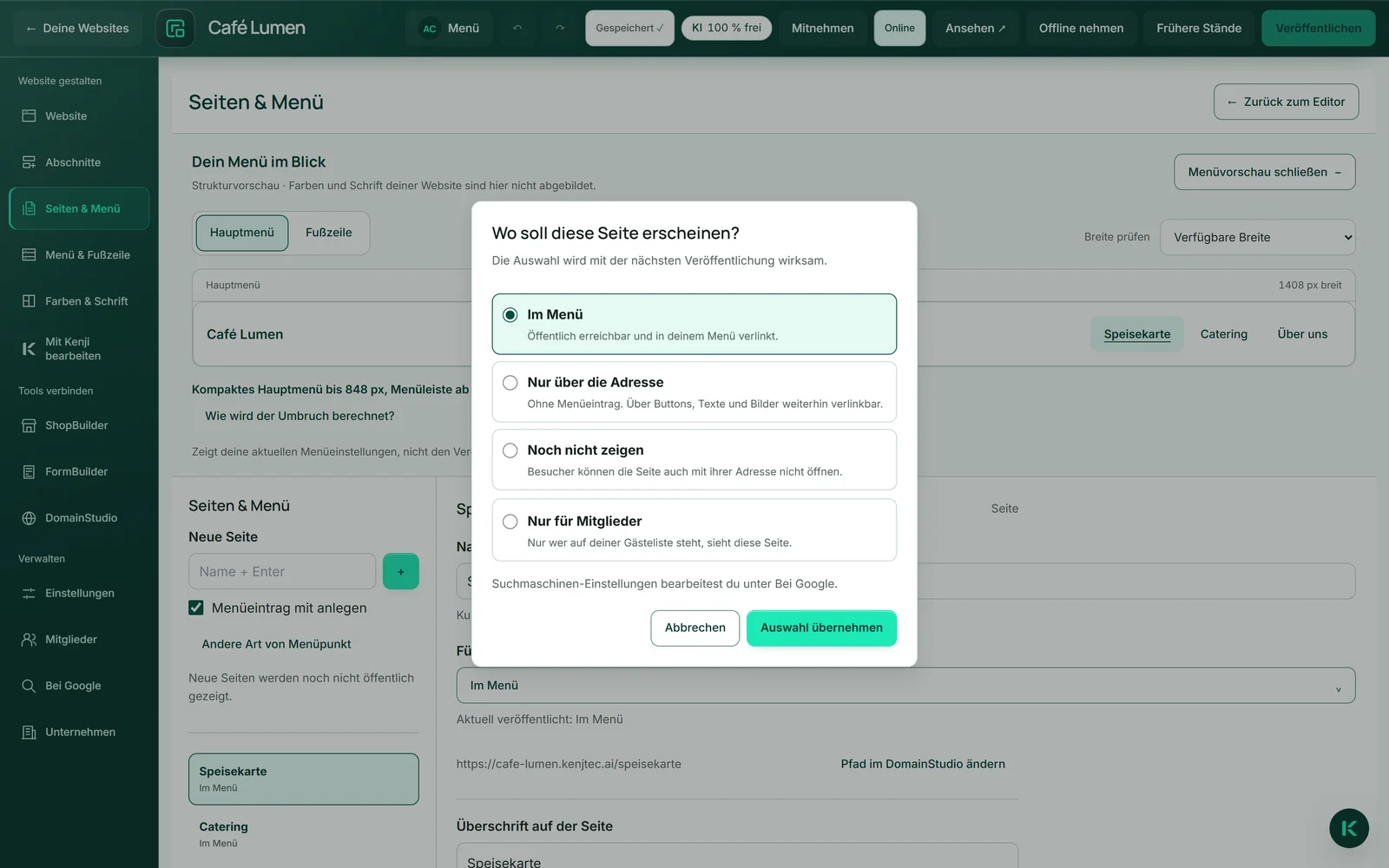
Für jede Seite wählst du unter „Für Besucher“ einen von vier Zuständen. „Im Menü“: öffentlich und im Menü verlinkt. „Nur über die Adresse“: ohne Menüeintrag, aber erreichbar und über Knöpfe verlinkbar — nicht privat, denn wer die Adresse hat, kommt hinein und kann sie weitergeben. „Noch nicht zeigen“: Besucher können die Seite auch mit ihrer Adresse nicht öffnen; sie wartet im Entwurf.
Der vierte, „Nur für Mitglieder“, macht die Seite wirklich zu: Nur wer auf deiner Gästeliste steht, sieht sie — siehe Mitglieder und Login-Bereich.
Die Auswahl wird mit der nächsten Veröffentlichung wirksam. Alle Seiten gehen zusammen online, ein neuer Menüpunkt kann deshalb nie ins Leere zeigen. Ob Suchmaschinen eine öffentliche Seite zeigen dürfen, ist ein zweiter Schalter unter „Bei Google“.
- Wähle in „Seiten & Menü“ die Seite aus.
- Klicke unter „Für Besucher“ auf den Zustand.
- Wähle im Fenster „Wo soll diese Seite erscheinen?“ eine Möglichkeit und klicke auf „Auswahl übernehmen“.
Sprungmarke, Link und Menüpunkt ohne Seite
Nicht jeder Menüpunkt braucht eine eigene Seite. Unter „Andere Art von Menüpunkt“ wählst du die Art: Eine „Sprungmarke“ führt zu einem Abschnitt der Startseite — „Kontakt“ oder einem anderen, den du unter „Abschnitt auswählen“ aussuchst. Ein „Externer Link“ führt nach draußen, etwa zu einem Buchungsdienst, und öffnet ein neues Fenster.
Einen Menüpunkt ohne Seite entfernst du mit „Menüpunkt löschen“; seine Unterpunkte bleiben. Bei einer Seite nimmt „Menüeintrag entfernen“ nur den Eintrag aus dem Menü — die Seite bleibt, erreichbar über ihre Adresse, und „Zum Menü hinzufügen“ holt sie zurück.
- Öffne in „Seiten & Menü“ „Andere Art von Menüpunkt“ und wähle unter „Art des Menüpunkts“ „Sprungmarke“ oder „Externer Link“.
- Tippe den Namen unter „Neue Seite“ ein und drücke Enter.
- Wähle rechts den Abschnitt aus oder trag unter „Linkziel“ die Adresse ein.
Unterseiten im Netz, in der Sitemap, im Archiv
Jede sichtbare Unterseite hat ihren eigenen Titel — Menüname und Firmenname, oder was du unter „Bei Google“ für sie einträgst — und ihre eigene kanonische Adresse: Google sieht acht Seiten, nicht achtmal dieselbe. Eine Adresse, die es nicht gibt, bekommt eine ehrliche Fehlerseite, nie still die Startseite.
Das Menü passt sich an: Auf dem Handy klappt es auf, ohne ein Byte Skript und mit der Tastatur bedienbar, und die Menüfarben werden gegen deine Farben gerechnet, damit sie lesbar bleiben.
Beim Mitnehmen liegt jede sichtbare Unterseite als eigener Ordner im Archiv, und die Links zwischen den Seiten funktionieren auch ohne Server.
Adresse ändern, Seite löschen
Die Adresse einer Seite steht in „Seiten & Menü“ bei der Seite; geändert wird sie im Blatt der Seite in deinem Adressplan, und „Pfad im DomainStudio ändern“ führt direkt dorthin. Der neue Pfad gilt, sobald du die Website veröffentlichst; bis dahin steht er als Entwurf dabei.
Die alte Adresse hört nicht auf zu funktionieren: Wer den alten Link hat, auf einem Flyer oder in Googles Verzeichnis, wird dauerhaft auf die neue Seite weitergeleitet. Die letzten zehn Adressen einer Seite bleiben so erhalten.
Vor dem Löschen sagt dir das Fenster, was auf die Seite zeigt — welcher Knopf, welcher Abschnitt, welcher Menüpunkt. Nichts davon bricht: Solche Verweise führen danach zum Kontakt. Die Adresse einer gelöschten Seite bleibt vergeben, damit alte Links nie still auf fremdem Inhalt landen.
- Wähle in „Seiten & Menü“ die Seite und klicke auf „Seite löschen“.
- Lies im Fenster, was auf die Seite zeigt.
- Klicke auf „Löschen bestätigen“ — oder auf „Abbrechen“.
Die Live-Seite ändert sich erst mit der nächsten Veröffentlichung.
Nur für Mitglieder — der Login-Bereich
Der vierte Zustand macht eine Seite wirklich zu. Die drei anderen sind alle öffentlich und unterscheiden sich nur darin, wie leicht man sie findet; hier steht eine Tür.
Deine Gäste melden sich mit ihrer E-Mail-Adresse an und bekommen einen Link — ohne Passwort, weder für dich noch für sie. Anmelden und Registrieren sind derselbe Vorgang. Wer hineindarf, legst du unter „Mitglieder“ fest, und die Anmeldeseite trägt deine Farben und deine Schrift.
Wie du den Bereich einrichtest, Mitglieder einträgst und Anfragen freigibst, steht im Artikel Mitglieder und Login-Bereich.
Mitglieder kosten kein Guthaben. Seiten nur für Mitglieder stehen nie in der Fußzeile, nie in der Sitemap und nie bei Google.
Kenji arbeitet auf einer Seite
„Mach die Überschrift kürzer“ gilt der Seite, die gerade in der Vorschau steht — gewählt über „Seite wählen“. Die anderen Seiten bleiben unangetastet, und Kenji ändert die Seitenstruktur nie: keine neuen Seiten, keine gelöschten, kein umgebautes Menü. Welche Seite das ist, steht auch oben im Kenji-Fenster.
Das ist Absicht: Bei acht Seiten würde eine Änderung sonst alle acht neu schreiben, mit acht Chancen auf einen Fehler. Angaben, die für die ganze Website gelten, wie der Untertitel, kann eine Änderung trotzdem treffen.
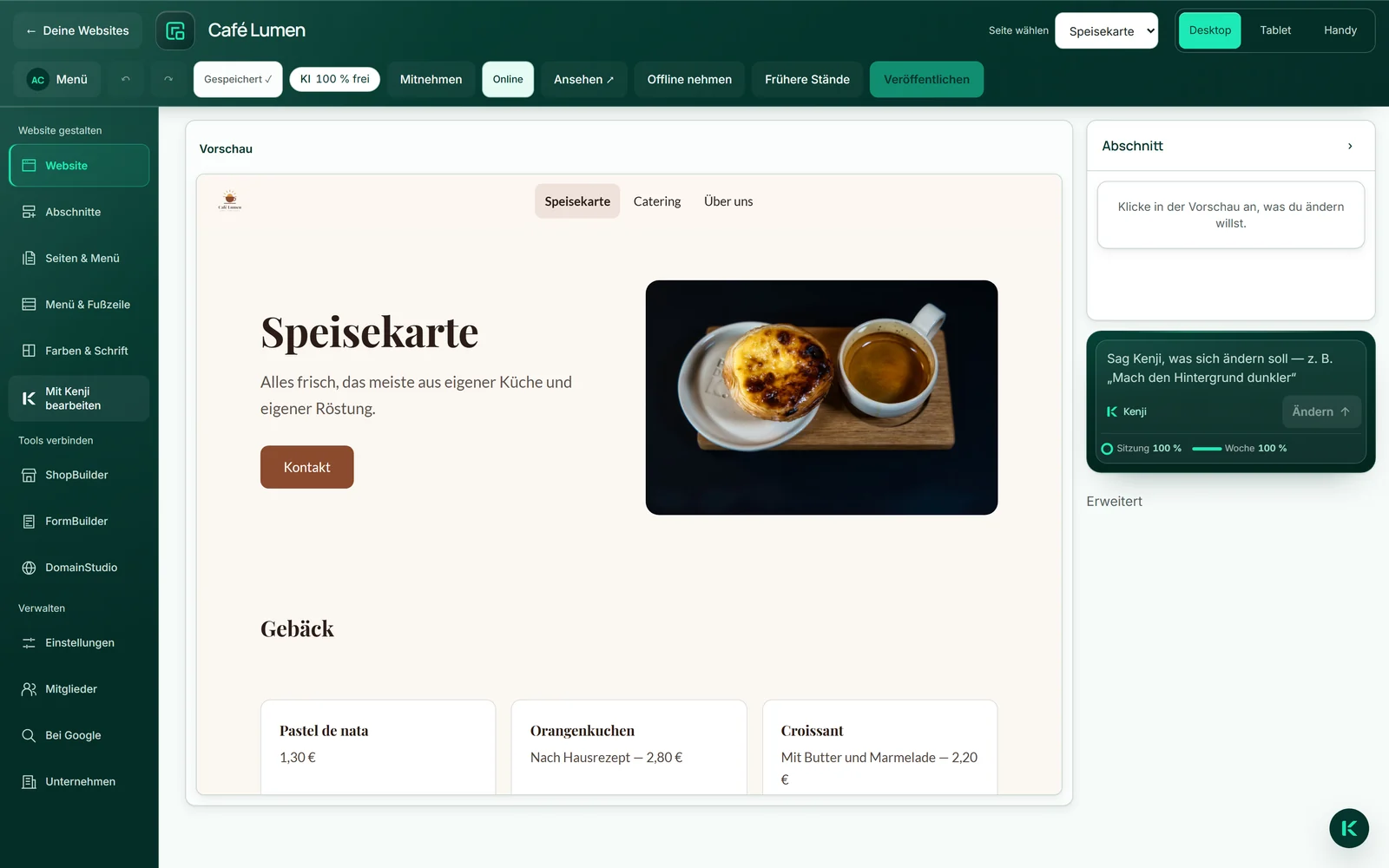
- Wähle oben unter „Seite wählen“ die Seite.
- Klicke auf „Mit Kenji bearbeiten“ und schreib Kenji im Fenster deinen Wunsch.
Verbraucht KI-Guthaben, wie jede Änderung im Gespräch.