Ein Bild suchen und einsetzen
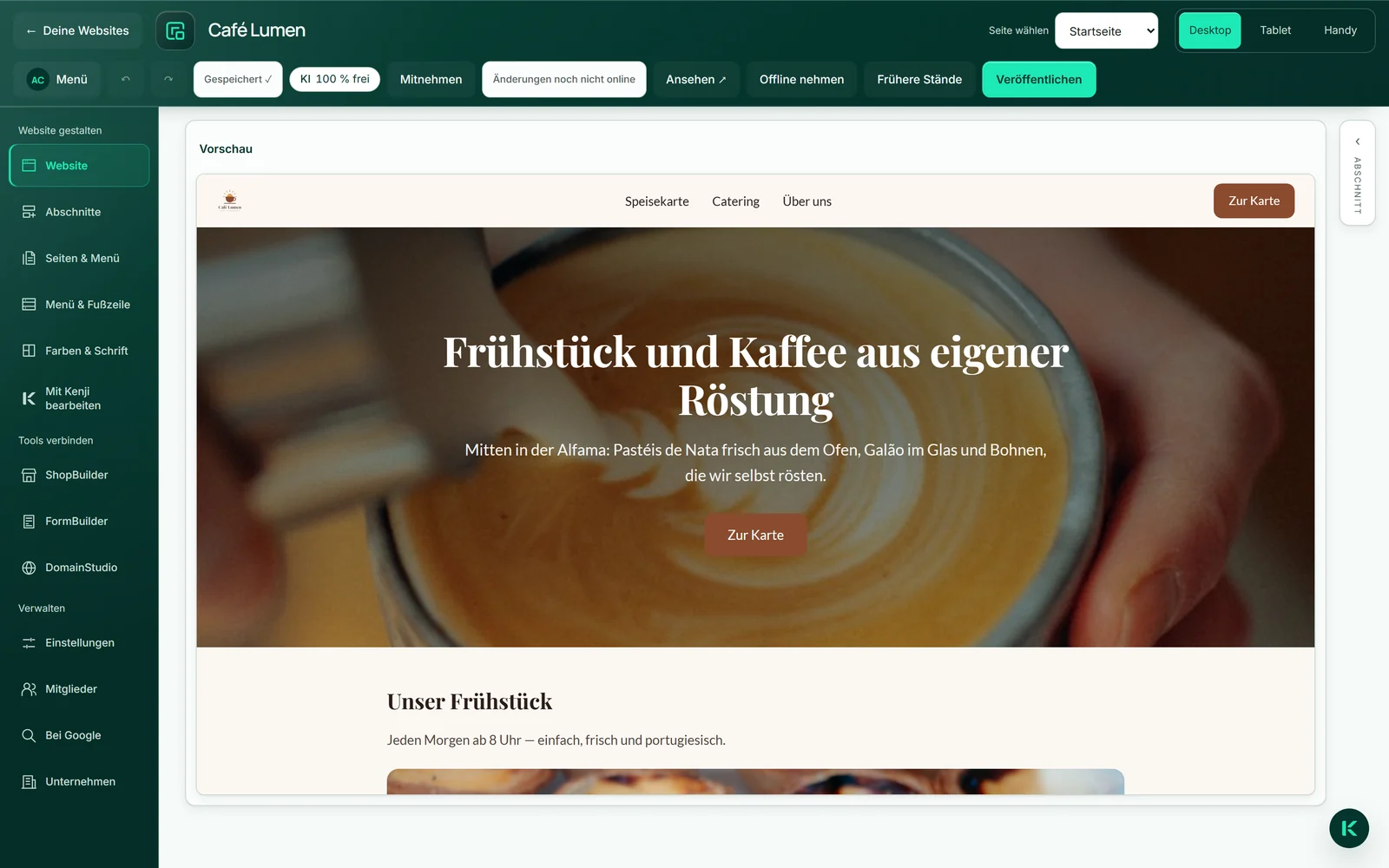
Bilder haben der Kopfbereich und die Abschnitte „Text“, „Bild“ und „Leistungen“. Klickst du in der Vorschau auf ein Bild, öffnet sich rechts der Abschnitt mit seinem Bildbereich; „Bild wählen“ öffnet die Auswahl. Im Reiter „Suchen“ bekommst du Treffer aus zwei großen freien Bildquellen, vier auf einmal; „Andere vier“ blättert ohne neue Suche weiter.
Ein Klick setzt das Bild ein. Es wird dabei zu uns kopiert und von deiner Adresse ausgeliefert — deine Besucher laden es nicht bei der fremden Quelle, und deine Seite hängt nicht davon ab, ob das Bild dort bleibt. Neben dem kleinen Vorschaubild steht, von wem es stammt.
Dieselbe Bildwahl gibt es für die Startseite auch unter „Unternehmen“ → „Bilder“.
- Klicke in der Vorschau auf das Bild oder rechts im Abschnitt auf „Bild wählen“.
- Tippe im Reiter „Suchen“ einen Begriff ein und klicke auf „Suchen“.
- Klicke auf ein Bild — es erscheint sofort in der Vorschau.
Ein Bild zu wählen kostet kein Guthaben.
Eigene Bilder aus dem MediaStudio
Im Reiter „Meine Bilder“ steht dein MediaStudio ai mit Suche, Alben und Schlagworten. Kein zweites Hochladen, keine zweite Ablage: Was dort liegt, setzt du mit einem Klick ein.
Das Bild wird in die Website kopiert, nicht verlinkt. Löschst du es später im MediaStudio, bleibt es auf deiner Seite. Hat es dort eine Beschreibung, wandert sie als Bildbeschreibung mit.
Das ist der Weg für alles Echte: dein Tresen, dein Team, deine Arbeit. Ein gutes eigenes Foto schlägt jedes Stockbild.
- Klicke auf „Bild wählen“ und dann auf „Meine Bilder“.
- Such das Bild oder öffne ein Album.
- Klicke auf das Bild.
Kostet nichts. Hochgeladen wird im MediaStudio ai.
Bildbeschreibung
Jedes Bild trägt eine kurze Beschreibung dessen, was darauf zu sehen ist. Menschen mit Vorleseprogramm hören sie, Google liest sie mit. Sie entsteht von selbst: aus dem Suchbegriff, mit dem du das Bild gefunden hast, oder aus der Beschreibung, die es im MediaStudio trägt.
Ein eigenes Feld dafür gibt es im Editor nicht. Soll ein Bild eine bessere Beschreibung bekommen, gib ihm im MediaStudio eine und setz es neu ein. Die „Prüfliste“ unter „Bei Google“ sagt dir, wie viele Bilder der Startseite noch keine haben.
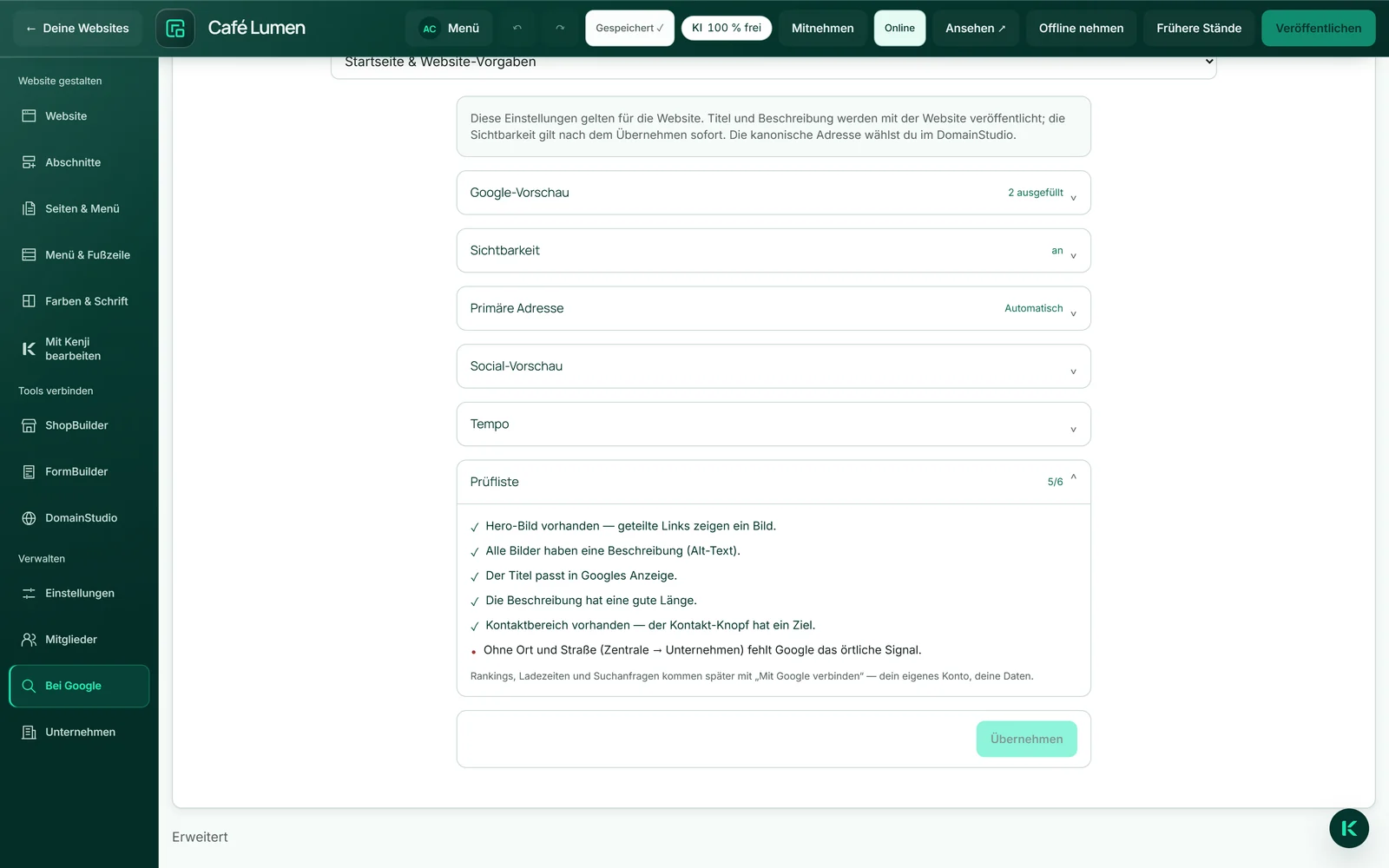
Bild entfernen
„Bild entfernen“ steht rechts im Bildbereich des Abschnitts. Das Bild verschwindet aus dem Entwurf, und die Stelle bleibt leer — auch wenn Kenji später Texte ändert, kommt dort nicht wortlos ein neues Bild hinein.
Die Datei selbst bleibt so lange liegen, wie die veröffentlichte Seite sie noch zeigt. Ohne diese Regel risse das Aufräumen im Entwurf ein Loch in die Seite, die gerade im Netz steht.
- Klicke auf den Abschnitt mit dem Bild.
- Klicke rechts auf „Bild entfernen“.
Kostet nichts.
Neue Bilder fassen die Live-Seite nicht an
Tauschst du im Entwurf ein Bild aus, wird das neue neben dem alten abgelegt, statt es zu überschreiben. Die veröffentlichte Seite zeigt weiter genau das Bild, das du freigegeben hast.
Erst beim nächsten Veröffentlichen wechselt sie mit. So kannst du in Ruhe am Entwurf arbeiten, ohne dass Besucher dabei zusehen.