
Die Adresse deines Kontos
Dein Konto hat vom ersten Tag an eine echte, verschlüsselte Adresse: dein-name.kenjtec.ai, bei Café Lumen cafe-lumen.kenjtec.ai. Alles, was du baust, wohnt darunter: vorn deine zuerst veröffentlichte Website, von selbst und ohne Einstellung; weitere Websites unter /site/<name> derselben Adresse; Formulare und dein Laden unter ihrem Pfad.
Du kannst die Adresse verschicken, bevor du irgendetwas gekauft hast. Den Namen änderst du im DomainStudio ai, solange darunter noch nichts veröffentlicht ist; danach bleibt er fest. Ein Link, den du einmal weitergegeben hast, führt weiter ans Ziel — auch wenn du später eine eigene Domain davorstellst.
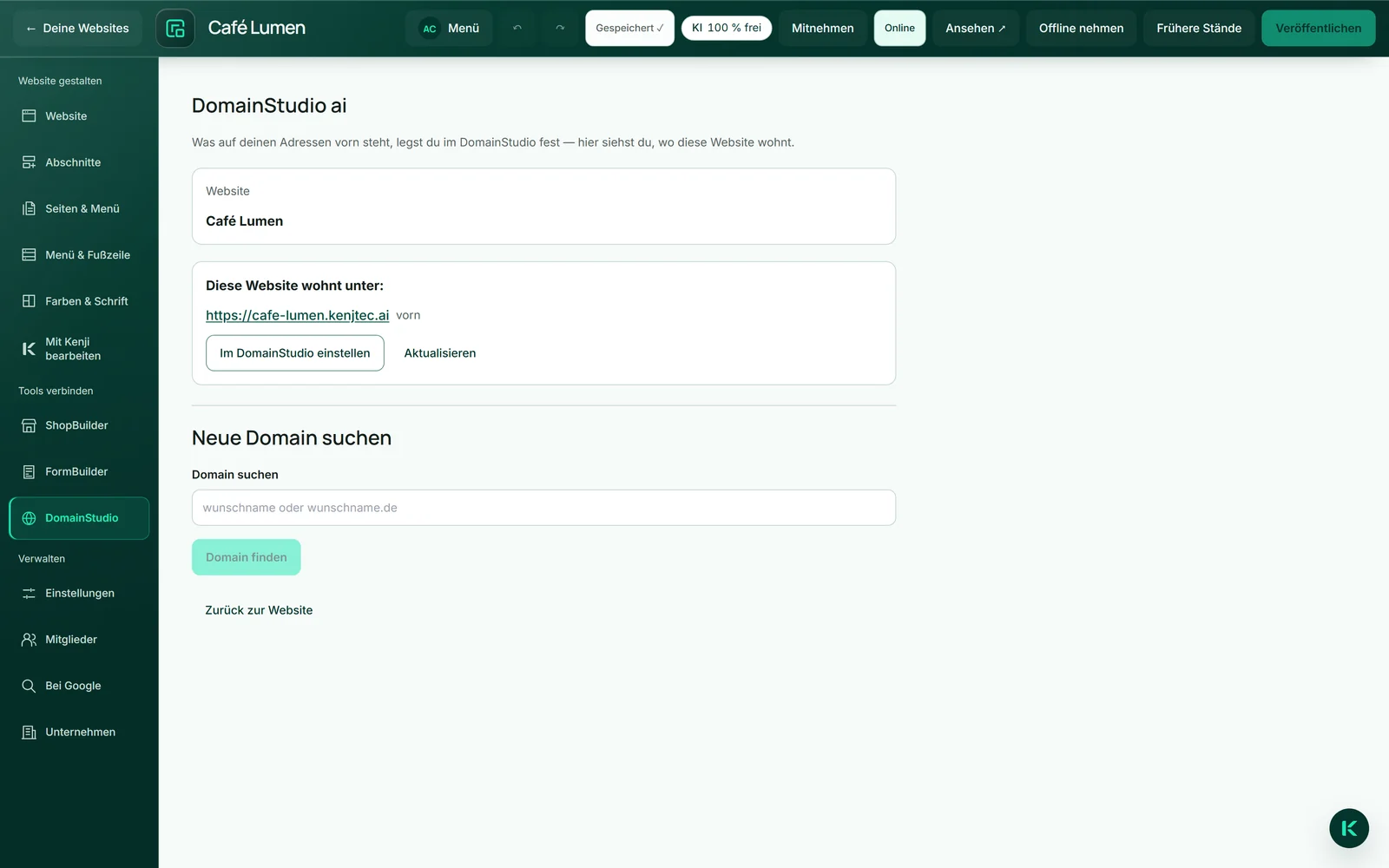
- Klicke im Editor links unter „Tools verbinden“ auf „DomainStudio“.
- Lies unter „Diese Website wohnt unter:“ ihre Adressen — mit „vorn“ oder „unter /site/…“.
Eine eigene Domain davorstellen
Ob eine Domain deine Website vorn trägt, legst du an einem Ort fest: im Adressplan des DomainStudio ai. Im Editor siehst du unter „DomainStudio“, unter welchen Adressen die Website wohnt, und kommst mit „Im DomainStudio einstellen“ direkt zu ihr im Plan. Das Zertifikat entsteht von selbst; solange es fehlt, steht „Zertifikat folgt“ dabei.
Eine neue Domain kaufst du auf Wunsch gleich im Editor: Unter „Neue Domain suchen“ tippst du einen Wunschnamen, „Domain finden“ zeigt, was frei ist und was es kostet, und „Jetzt kaufen“ öffnet die Kasse hier, ohne den Editor zu verlassen. Danach steht der nächste Schritt da, mit dem Link „Im DomainStudio festlegen, was vorn steht“.
Vorn stehen kann deine Website auf einer Domain, die du bei uns gekauft oder mitgebracht hast — mitgebracht heißt: in die Verwaltung genommen (Eine Domain mitbringen). Soll die Domain bei ihrem Anbieter bleiben, bindest du sie nur an (Eine Domain von woanders anbinden). Wie du festlegst, was vorn steht, steht unter Was vorn steht.
- Klicke im Editor links unter „Tools verbinden“ auf „DomainStudio“.
- Tippe unter „Neue Domain suchen“ einen Wunschnamen ein und klicke auf „Domain finden“.
- Klicke bei einer freien Domain auf „Jetzt kaufen“ und schließ die Kasse ab.
- Klicke danach auf „Im DomainStudio festlegen, was vorn steht“ und wähle dort diese Website.
Welche Adresse Suchmaschinen als die eine nennen sollen, wählst du ebenfalls im Adressplan. Mehr zum Kauf unter Eine Domain kaufen.
Das Kontaktformular auf der Seite
Der Abschnitt „Kontakt“ zeigt deine Kontaktdaten zum Anklicken — Telefon zum Anrufen, E-Mail zum Schreiben — und ein Formular mit Name, E-Mail und Nachricht, das wirklich absendet. Die Nachricht geht an die E-Mail-Adresse, die auf der Seite steht, sonst an die Adresse deines Kontos; mit „Antworten“ in deinem Postfach schreibst du direkt dem Absender.
Die Nachricht wird zugestellt, nicht bei uns gespeichert. Die Mail an dich kommt in der Sprache deines Kontos, der Besucher liest Formular und Rückmeldungen in der Sprache der Seite. Kann eine Nachricht nicht zugestellt werden, sagt das Formular es ehrlich, lässt den Text stehen und nennt, wenn es eine gibt, deine E-Mail-Adresse zum direkten Schreiben.
Das Formular funktioniert auch ohne JavaScript und kommt ohne Bilderrätsel aus: Ein unsichtbares Feld hält einfache Skripte fern, zu viele Nachrichten in kurzer Zeit werden gebremst, und eine Absenderadresse mit einer Domain, die es nicht gibt, nimmt es nicht an. Im Editor ist es nur zu sehen, nicht zu benutzen.
- Setz einen Abschnitt „Kontakt“ in die Seite, falls noch keiner da ist.
- Trag unter „Unternehmen“ die E-Mail-Adresse ein, an die Nachrichten gehen sollen.
- Veröffentliche die Website und schick dir zur Probe selbst eine Nachricht.
Das Formular kostet nichts. Im Archiv von „Mitnehmen“ fehlt es, weil es nur bei uns absenden kann; die Kontaktzeilen bleiben.
Ein Formular aus dem FormBuilder einsetzen
Für alles, was über Name, E-Mail und Nachricht hinausgeht — Tischreservierung, Anmeldung, Umfrage — baust du das Formular im FormBuilder ai und setzt es als eigenen Abschnitt in die Seite. Ein Klick auf „FormBuilder“ in der Leiste zeigt deine Formulare neben der Seite, jedes mit „Offen für Antworten“ oder „Geschlossen“ — bei einem geschlossenen können Besucher nicht antworten. Rechts im Abschnitt tauschst du das Formular unter „Welches Formular?“.
Die Antworten landen dort, wo sie hingehören: im FormBuilder, mit Auswertung und Export. Eine zweite Antwortenliste im Builder gibt es nicht. Im Editor steht an der Stelle ein Platzhalter; das echte Formular siehst du auf der veröffentlichten Seite.
- Klicke im Editor links unter „Tools verbinden“ auf „FormBuilder“.
- Klicke neben der Seite bei deinem Formular auf „Einfügen“ — es kommt ans Ende der Seite, die du gerade bearbeitest. Steht es dort schon, wird dieser Abschnitt gewählt.
- Prüfe rechts unter „Welches Formular?“, ob das richtige gewählt ist.
- Veröffentliche die Website.
Einen Formular-Abschnitt setzt du auch über „+ Abschnitt hinzufügen“ → „Formular“ und wählst rechts das Formular; „Mehr Optionen“ unter der Liste führt zur breiten Fläche mit „Auf dieser Seite einfügen“. Mehr im Kapitel FormBuilder ai.