
Entwurf und veröffentlichter Stand
Deine Website gibt es zweimal: als Entwurf, an dem du arbeitest, und als veröffentlichten Stand, den Besucher sehen. Was du im Editor tust, sieht bis zu deinem Klick auf „Veröffentlichen“ niemand. Eine frisch erzeugte Website ist deshalb ein Entwurf und steht noch nicht im Netz.
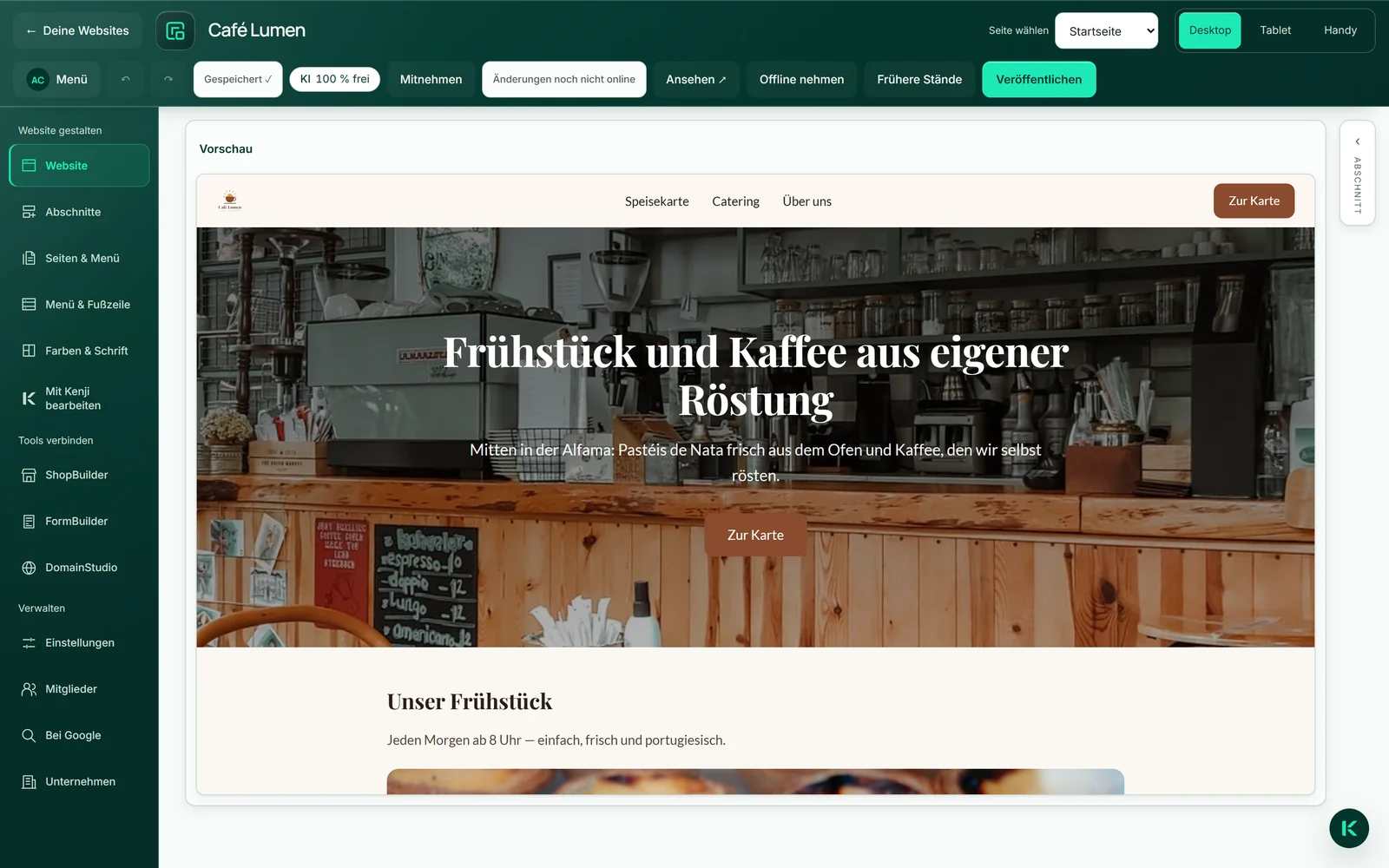
Die Kopfzeile sagt, woran du bist: „Noch nicht veröffentlicht“, „Online“, „Offline“ oder „Änderungen noch nicht online“ — dann weicht dein Entwurf von der Live-Seite ab. In „Deine Websites“ stehen dieselben Zustände; „Offline“ heißt dort „Abgeschaltet“.
Ein paar Dinge wirken sofort, ohne Veröffentlichen: die Sichtbarkeit bei Suchmaschinen, die Zugangsregel und die Gästeliste deines Login-Bereichs, die Adresse, die du im DomainStudio als die eine wählst, und Änderungen an deiner Marke, soweit die Website ihr folgt. Eigener Code im Entwicklermodus hat seine eigene Freigabe.
Veröffentlichen
Ein Klick auf „Veröffentlichen“ macht den Entwurf zur Live-Seite — alle Seiten, das Menü und die Gestaltung von Menü und Fußzeile auf einmal. Vorher speichert der Editor noch, was du zuletzt getippt hast. Gibt es nichts Neues, ist der Knopf grau („Es gibt nichts Neues zu veröffentlichen.“); offene Einstellungen speicherst du zuerst.
Bevor eine Website online geht, muss klar sein, wer dahintersteht: Firma oder Betreiber, Anschrift und E-Mail oder Telefon. Fehlt etwas, sagt der Editor genau was, mit dem Link „Zum BrandStudio“ — siehe Veröffentlichen braucht deine Marke.
Die erste Website, die du veröffentlichst, steht vorn an deiner Konto-Adresse. Darf die Seite gefunden werden, erfahren Suchmaschinen nach dem Veröffentlichen, dass sich etwas getan hat; „Ansehen ↗“ öffnet die Live-Seite.
- Prüf die Seite in der Vorschau, am besten auch auf „Handy“.
- Klicke oben rechts auf „Veröffentlichen“.
- Warte, bis der Zustand „Online“ zeigt, und öffne die Seite mit „Ansehen ↗“.
Veröffentlichen, Offline-Nehmen, Wieder-online-Stellen und Löschen kosten kein KI-Guthaben.
Offline nehmen und wieder online stellen
„Offline nehmen“ holt die Seite aus dem Netz, ohne dass etwas verloren geht. Stand sie vorn an deiner Konto-Adresse, rückt dort deine nächste veröffentlichte Website nach; gibt es keine, zeigt die Adresse eine schlichte Visitenkarte. „Wieder online stellen“ bringt genau den zuletzt veröffentlichten Stand zurück — nicht deinen aktuellen Entwurf — und die Website auf ihren alten Platz. Beide Knöpfe erscheinen erst, wenn die Website einmal veröffentlicht war.
Das ist der Weg für eine Pause oder für den Fall, dass etwas Falsches draußen steht und du erst nachdenken willst. Auch beim Wieder-online-Stellen gilt: Die Angaben, wer dahintersteht, müssen vollständig sein.
- Klicke in der Kopfzeile auf „Offline nehmen“ — auf dem Handy steckt der Knopf hinter „Mehr zeigen“.
- Zum Zurückholen klicke auf „Wieder online stellen“.
Suchmaschinen lassen sich nicht zurückrufen: Sie merken beim nächsten Besuch, dass die Seite fehlt — wann das ist, entscheiden sie.
Der vorige Stand bleibt, bis du veröffentlichst
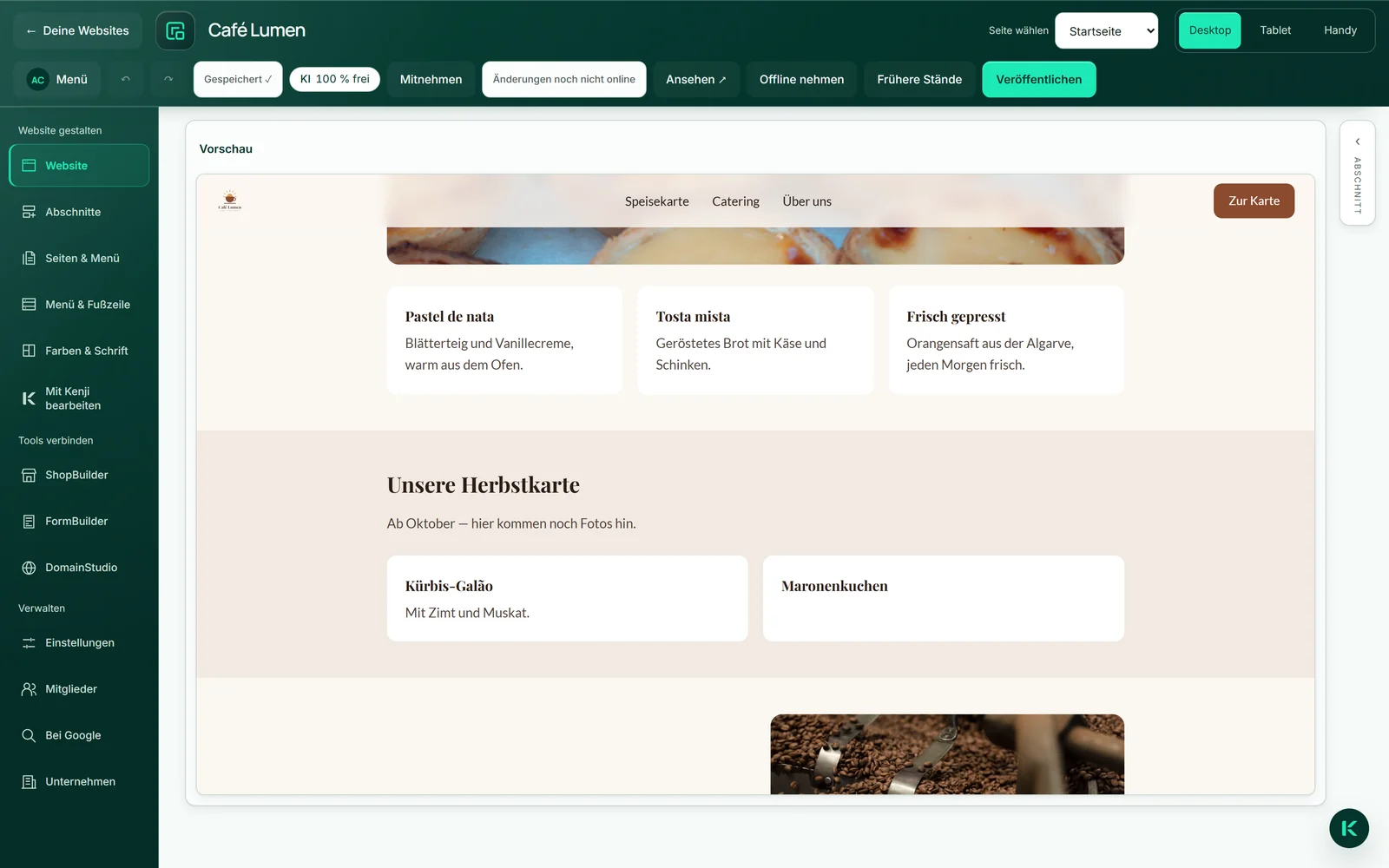
Solange du am Entwurf arbeitest, sehen Besucher weiter den zuletzt veröffentlichten Stand — egal wie viel du umbaust. Das ist dein Sicherheitsnetz: Große Umbauten machst du im Entwurf fertig und veröffentlichst erst, wenn alles passt.
Jede Veröffentlichung ersetzt den Stand im Netz vollständig. Die letzten zwanzig Veröffentlichungen bleiben aufgehoben; wie du eine davon zurückholst, steht unter Einen früheren Stand zurückholen. Eigener Code im Entwicklermodus hat einen eigenen Verlauf (siehe Freigabe und Versionen für Code).
Einen früheren Stand zurückholen
„Frühere Stände“ in der Kopfzeile zeigt deine letzten zwanzig Veröffentlichungen, die neueste zuerst — mit Datum, Uhrzeit und „Online“ an dem Stand, der gerade im Netz ist. Mit „In den Entwurf holen“ kommt ein Stand zurück in den Entwurf, nicht ins Netz: Du siehst ihn dir im Editor an und veröffentlichst, wenn er online gehen soll. Das kostet nichts.
Dabei wird dein jetziger Entwurf ersetzt. Was du seit der letzten Veröffentlichung geändert hast, holst du danach nur mit „Rückgängig“ zurück, solange der Editor offen ist. Willst du ganz sichergehen, lade vorher mit „Mitnehmen“ ein Archiv herunter: Darin liegen deine sichtbaren Seiten mit ihren Bildern und in inhalt.json alle Texte und Fakten als Rohdaten.
Der Verlauf beginnt mit einer Veröffentlichung. Steht in „Frühere Stände“ noch nichts, wird ab der nächsten Veröffentlichung jeder Stand aufgehoben.
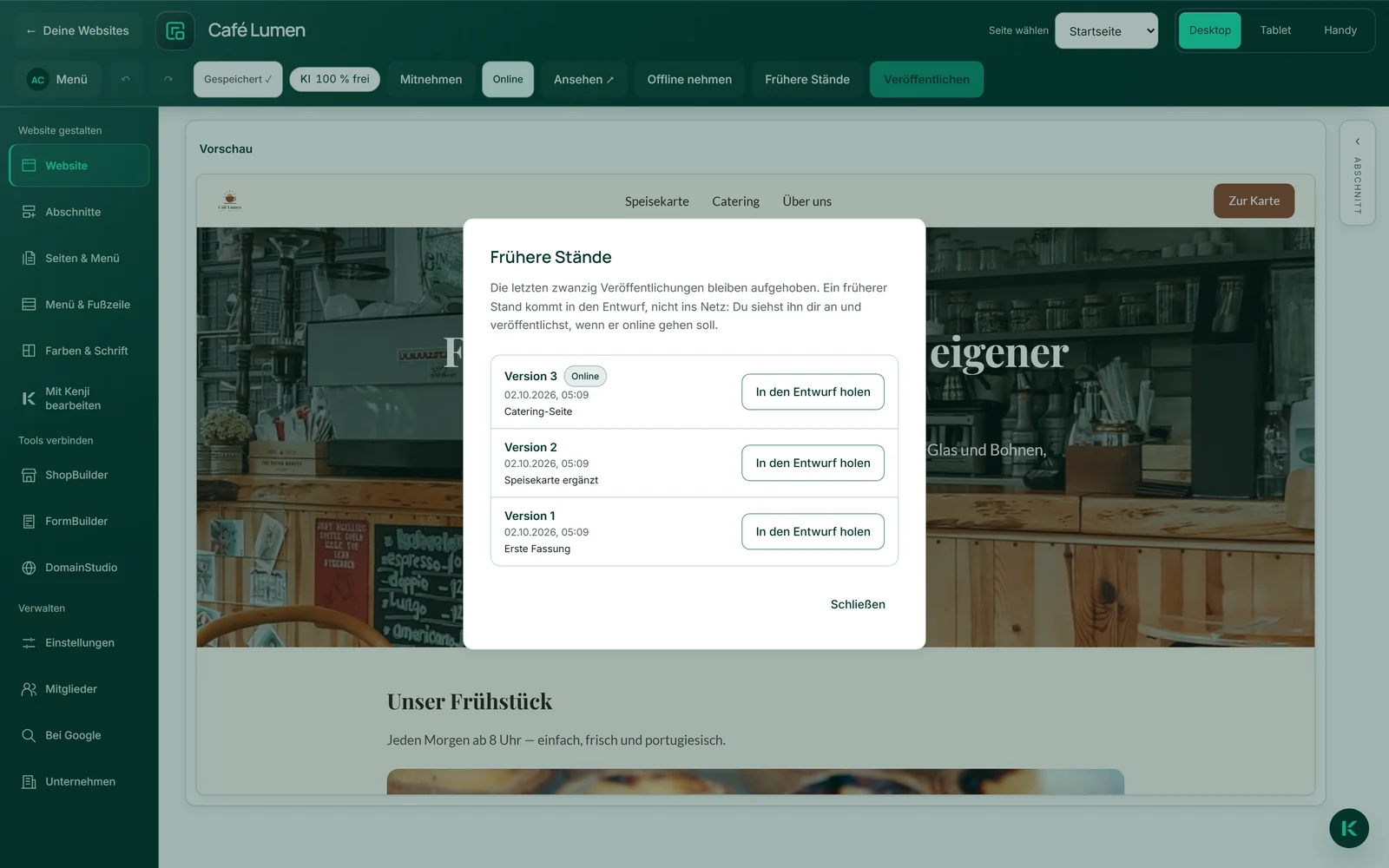
- Klicke in der Kopfzeile auf „Frühere Stände“ — auf dem Handy hinter „Mehr zeigen“.
- Klicke beim gewünschten Stand auf „In den Entwurf holen“ und bestätige mit „Ja, in den Entwurf holen“.
- Sieh dir die Seite an und klicke auf „Veröffentlichen“, wenn sie so online gehen soll.
Im Netz ändert sich nichts, bis du veröffentlichst.
Website löschen
Gelöscht wird in „Deine Websites“, nicht im Editor. Du tippst den Namen der Website oder ihren technischen Namen ab — Groß- und Kleinschreibung sind egal — und klickst auf „Endgültig löschen“. Danach ist die Website weg: Inhalt, Versionen, eigener Code und die Gästeliste ihres Login-Bereichs.
Es gibt keinen Papierkorb und keine Frist. Willst du die Seite behalten, lade sie vorher mit „Mitnehmen“ herunter; willst du nur eine Pause, nimm sie offline — das kostet nichts und ist umkehrbar. Der Platz ist danach wieder frei.
- Geh im Editor über „← Deine Websites“ zur Übersicht.
- Klicke bei der Website auf „Löschen“.
- Tippe den Namen ab und klicke auf „Endgültig löschen“.