
Der Editor auf einen Blick
Oben steht die Kopfzeile: „← Deine Websites“ führt zurück zur Übersicht, „Seite wählen“ wechselt zwischen Startseite und Unterseiten, „Desktop“, „Tablet“ und „Handy“ schalten die Vorschau um, ↶ und ↷ nehmen zurück und holen wieder vor. Daneben stehen, ob gespeichert ist, wie viel in deinem KI-Balken frei ist, „Mitnehmen“, der Zustand der Seite und ganz rechts „Veröffentlichen“.
Links liegen die Arbeitsbereiche in drei Gruppen: unter „Website gestalten“ „Website“, „Abschnitte“, „Seiten & Menü“, „Menü & Fußzeile“, „Farben & Schrift“ und „Mit Kenji bearbeiten“; unter „Tools verbinden“ ShopBuilder, FormBuilder und DomainStudio; unter „Verwalten“ „Einstellungen“, „Mitglieder“, „Bei Google“ und „Unternehmen“. In der Mitte steht deine echte Seite, rechts das Tool zu dem, was du anklickst.
„Einstellungen“ sammelt das Wesentliche einer Website: „Name der Website“ und „Sprache der Website“ — die Sprache gilt für feste Wörter wie Knöpfe, Kontakt und Fehlertexte, deine Texte werden nicht übersetzt —, dazu „Mitnehmen“ und „Website löschen“. Für alles, was schon einen Platz hat, steht dort nur der Weg hin: „Bei Google“, „Mitglieder“ und „Adresse im DomainStudio“. Trägt die Website eine Marke, steht sie dort mit „Im BrandStudio zuordnen“.
Auf kleineren Bildschirmen, auch auf vielen Laptops, zeigt der Editor eine Spalte auf einmal: Unten wechselst du zwischen „Abschnitte“, „Vorschau“ und „Tool“, und die Arbeitsbereiche stecken hinter „Arbeitsbereich wählen“. Auf dem Handy liegen die KI-Anzeige, „Mitnehmen“, der Zustand der Seite und „Offline nehmen“ hinter „Mehr zeigen“.
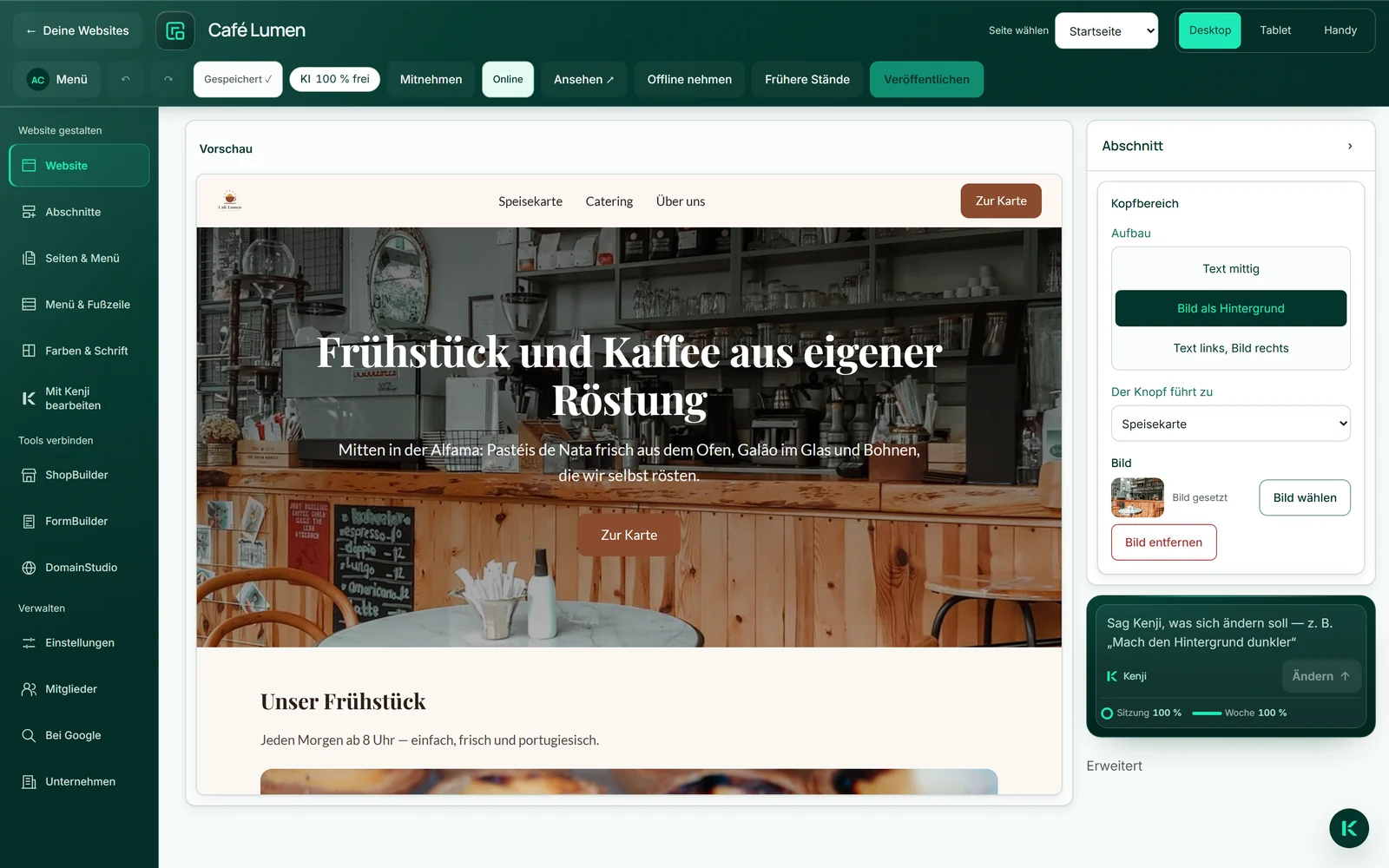
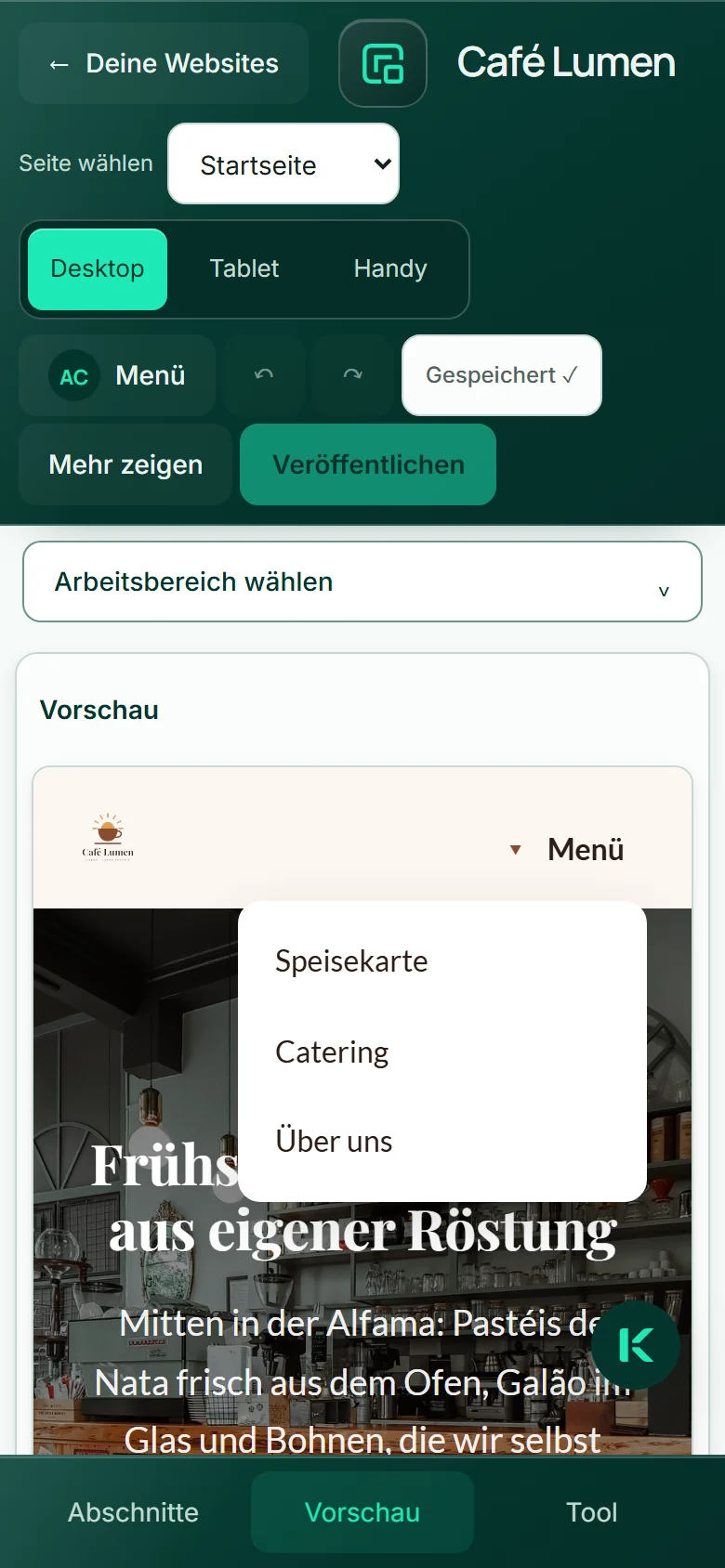
Gespeichert wird von selbst. Steht in der Kopfzeile „Nicht gespeichert“, nennt eine rote Zeile den Grund, mit „Nochmal speichern“ daneben.
Direkt in der Seite tippen
Überschriften, Absätze, Knopfbeschriftungen und die Punkte in Listen änderst du dort, wo sie stehen: Klick in den Text und schreib. Die Vorschau ist deine echte Seite, kein Nachbau daneben.
Enter übernimmt, Escape stellt den alten Text wieder her. Ein Text ist immer eine Zeile — Zeilenumbrüche werden zu Leerzeichen. Links führen im Editor nirgendwohin; ein Klick wählt nur aus.
Gespeichert wird kurz nach dem Tippen, in den Entwurf. Im Netz ändert sich erst etwas, wenn du veröffentlichst.
- Klicke in der Vorschau auf den Text, den du ändern willst.
- Schreib den neuen Text.
- Drücke Enter oder klicke daneben, um ihn zu übernehmen — Escape verwirft das Getippte.
Tippen kostet nichts.
Was in der Fußzeile steht
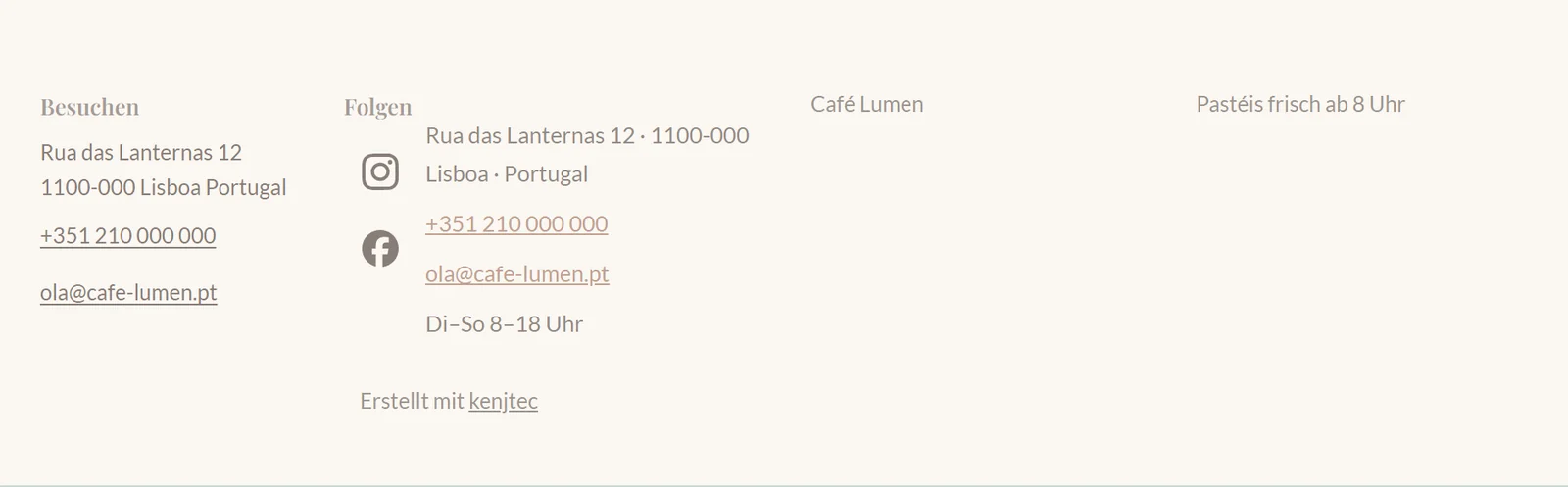
Die Fußzeile füllst du im Bereich „Menü & Fußzeile“ unter „Fußzeile“. Die Kontaktzeilen kommen aus deinen Unternehmensdaten und werden dort gepflegt. Unter „Vorhandene Seiten verlinken“ legst du je Seite fest, ob sie „Nicht in der Fußzeile“, in der „Linkliste“ oder bei den „Rechtliche Links“ steht — unabhängig davon, ob sie oben im Menü steht. Dort erscheinen nur öffentliche Seiten, eine Seite nur für Mitglieder nie.
„Eigene Links“ bestehen aus Linkname und Linkziel: eine Seite deiner Website, ein Abschnitt oder eine Adresse mit https://, mailto: oder tel:. Ein Ziel, das nicht sicher ist, nimmt das Feld nicht an. Unter „Soziale Netzwerke“ wählst du die „Profilquelle“ — deine Unternehmensdaten oder eigene Profile für die Fußzeile, höchstens zehn; bekannte Netzwerke erscheinen mit ihrem Zeichen und ihrem Namen für Vorleseprogramme.
Mit „Eigene Spalten“ ordnest du bis zu vier Spalten mit Überschrift, jede mit bis zu zehn Einträgen: Seiten, Links, Kontakt, soziale Netzwerke. „Abschluss mit Aktion“ setzt einen Knopf ans Ende; ohne eigenen Text nimmt er den Knopf aus dem Kopfbereich. „Fußnotiz“ ist eine freie Zeile am Seitenende. Das Impressum deiner Marke verlinkt die Fußzeile von selbst.
- Öffne „Menü & Fußzeile“ und wähle oben „Fußzeile“.
- Öffne einen Bereich, etwa „Eigene Links“, trag Linkname und Linkziel ein und klicke auf „Link hinzufügen“.
- Prüfe „Deine Fußzeile in der Vorschau“ und klicke auf „Gestaltung speichern“.
Ein begonnener Link oder ein halb eingetragenes Profil muss erst hinzugefügt oder geleert werden, sonst lässt sich die Gestaltung nicht speichern.
Deinen Laden in die Seite setzen
Hast du einen Laden im ShopBuilder ai, bringst du ihn auf zwei Wegen in deine Website: als eigenen Abschnitt auf einer Seite oder als Punkt im Menü. Ein Klick auf „ShopBuilder“ in der Leiste zeigt deine Läden neben der Seite, jeden mit seinen aktiven Produkten und Kategorien: „Einfügen“ setzt ihn als neuen Abschnitt hinter den Abschnitt, den du gewählt hast, „Ins Menü“ trägt ihn als Menüpunkt ein. Im Abschnitt wählst du rechts die „Darstellung“: „Sortiment“ zeigt dein Angebot mitten auf der Seite, „Nur Knopf“ führt mit einem Knopf zum Laden. Den Abschnitt kannst du auch über „+ Abschnitt hinzufügen“ → „Shop“ setzen und rechts den Laden wählen.
Was der Abschnitt zeigt, stellst du rechts unter „Was zeigen?“ ein: „Das ganze Sortiment“, „Eine Kategorie“ oder „Einzelne Produkte“ — höchstens 24, in der Reihenfolge deiner Häkchen, mit ↑ und ↓ umzustellen. Dazu kommen „Reihenfolge“, „Höchstens“ (0 heißt: alle zeigen), das „Suchfeld über den Produkten“ und „Kategorien zum Filtern zeigen“; das Suchfeld gibt es ab vier Produkten in der Auswahl, die Kategorien ab zwei. Derselbe Laden darf mehrmals auf einer Seite stehen, jeder Abschnitt mit eigener Auswahl; wählst du im Abschnitt einen anderen Laden, fängt seine Auswahl von vorn an. Benennst du eine Kategorie im ShopBuilder um, sagt der Abschnitt das, und du wählst neu.
Das Sortiment übernimmt Farben und Schrift dieser Website, damit es nicht wie ein Fremdkörper wirkt; dein gespeichertes Shop-Design bleibt unberührt. Gekauft wird immer im Laden: Jeder Klick auf ein Produkt oder in den Warenkorb führt auf die Adresse deines Ladens, dort liegen Kasse und Zahlung. Eine zweite Kasse in der Website gibt es nicht.
Zur Wahl stehen nur deine eigenen Läden. Unter der Auswahl steht, wie es um den Laden steht: „Shop erreichbar“, „Dieser Shop hat noch keine aktiven Produkte.“ — dann erscheint nur der Knopf — oder „Dieser Shop ist noch nicht öffentlich erreichbar.“ Besucher sehen einen Laden im Entwurf nicht; an seiner Stelle steht ein kurzer Satz.
- Wähle in der Seite den Abschnitt, hinter dem der Laden stehen soll, und klicke links unter „Tools verbinden“ auf „ShopBuilder“.
- Klicke neben der Seite bei deinem Laden auf „Einfügen“ — oder auf „Ins Menü“.
- Stelle rechts unter „Darstellung“ und „Was zeigen?“ ein, was der Abschnitt zeigt.
- Veröffentliche die Website; erst dann erscheint die Verknüpfung.
„Mehr Optionen“ unter der Liste öffnet die breite Fläche: Dort wählst du Laden, Darstellung und Auswahl schon vor dem Einfügen und klickst auf „Auf dieser Seite einfügen“ oder „Ins Menü aufnehmen“. Produkte, Preise und Bestellungen verwaltest du im ShopBuilder ai — mehr im Kapitel ShopBuilder ai.
Abschnitte setzen, sortieren, doppeln, löschen
Jede Seite ist eine Folge von Abschnitten. Über „Abschnitte“ öffnest du links die Liste: oben der „Kopfbereich“, darunter die Abschnitte in der Reihenfolge der Seite. Ein Klick springt in der Vorschau dorthin.
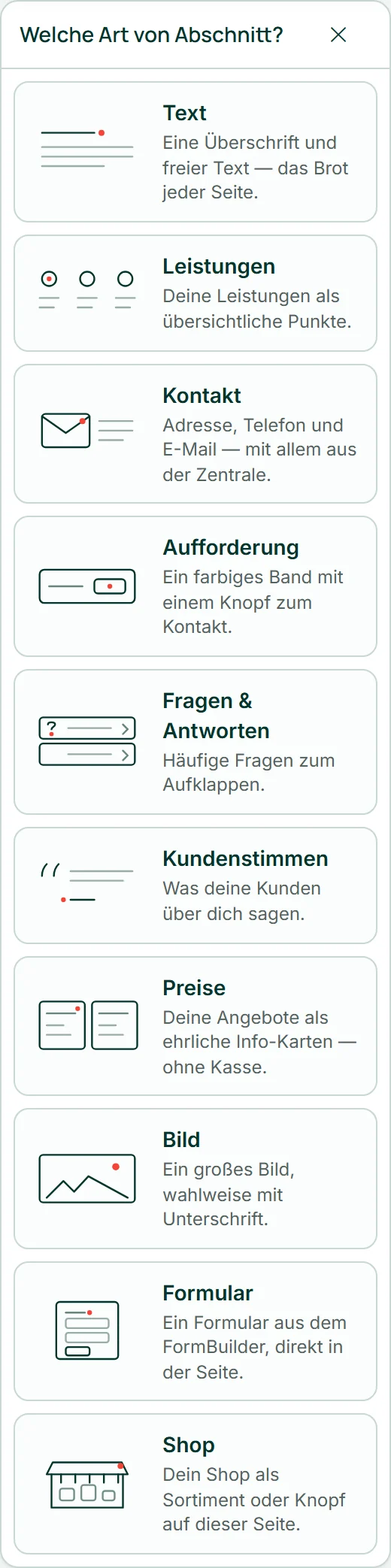
Neue Abschnitte fügst du mit „+ Abschnitt hinzufügen“ ein; der Katalog „Welche Art von Abschnitt?“ zeigt jede Art mit einer kleinen Zeichnung. Der neue Abschnitt landet hinter dem gewählten. Sortiert wird durch Ziehen oder mit den Pfeilen ↑ und ↓ — das geht auch ohne Maus.
Rechts am gewählten Abschnitt stehen „Abschnitt doppeln“ — die Kopie kommt ohne Bild — und „Abschnitt löschen“ mit einer Rückfrage. Eine Seite trägt bis zu 14 Abschnitte; jede Unterseite hat ihre eigene Liste.
- Klicke links auf „Abschnitte“.
- Wähle einen Abschnitt, klicke auf „+ Abschnitt hinzufügen“ und dann auf eine Art.
- Zieh Abschnitte an ihren Platz oder nimm ↑ und ↓.
- Zum Löschen: Abschnitt anklicken, rechts „Abschnitt löschen“, dann „Ja, löschen“.
Nichts davon kostet etwas, und „Rückgängig“ bringt einen gelöschten Abschnitt zurück.
Zehn Abschnittsarten
„Text“ für alles Erzählende, auf Wunsch mit Bild. „Leistungen“ für Punkte nebeneinander. „Kontakt“ mit Anschrift, Telefon, E-Mail, Öffnungszeiten und einem Formular, das wirklich absendet. „Aufforderung“ ist ein farbiges Band mit einem Knopf. „Fragen & Antworten“ klappt auf und zu. „Kundenstimmen“ zeigt Zitate, „Preise“ Angebote als Info-Karten ohne Kasse. „Bild“ ist ein großes Bild mit Unterschrift, „Formular“ setzt ein Formular aus dem FormBuilder ai ein, „Shop“ deinen Laden.
Leistungen, Fragen & Antworten, Kundenstimmen und Preise bestehen aus „Punkte“. Rechts pflegst du sie: zwei Felder je Punkt, „+ Punkt hinzufügen“ bis zu zwölf, ↑ und ↓ zum Sortieren, ✕ zum Entfernen. Neue Abschnitte bringen neutrale Platzhalter mit — keine erfundenen Kundenstimmen, keine erfundenen Preise.
Fragen und Antworten gehen zusätzlich maschinenlesbar in die Seite, sodass Google sie erkennen kann. Mehr Arten gibt es bewusst nicht: Jede muss in jeder Anmutung gut aussehen und auf dem Handy funktionieren.
- Klicke in der Vorschau auf einen Abschnitt mit Punkten, zum Beispiel „Preise“.
- Ändere rechts unter „Punkte“ die Felder; übernommen wird, sobald du ein Feld verlässt.
- Klicke auf „+ Punkt hinzufügen“ für einen weiteren Punkt.
Die Platzhalter neuer Abschnitte gibt es auf Deutsch und Englisch; auf einer Website in einer anderen Sprache überschreibst du sie direkt.
Der Kopfbereich
Der Kopf jeder Seite hat drei Aufbauten: „Text mittig“ — ein Bild steht, wenn es eines gibt, darunter —, „Bild als Hintergrund“ mit abgedunkeltem Bild und heller Schrift, und „Text links, Bild rechts“. „Bild als Hintergrund“ braucht ein Bild; fehlt es, zeigt die Seite „Text mittig“, und rechts steht vorher „Dafür braucht es ein Bild — wähle unten eins.“
Überschrift, Satz darunter und Knopfbeschriftung tippst du direkt in der Seite. Ohne Beschriftung gibt es auf der veröffentlichten Seite keinen Knopf. Wohin er führt, wählst du unter „Der Knopf führt zu“ (siehe Knöpfe zeigen auf Seiten). Denselben Knopf zeigt die Kopfleiste oben rechts, wenn es einen Kontaktbereich gibt oder der Knopf ein Ziel hat.
- Klicke in der Abschnittsliste auf „Kopfbereich“ oder in der Vorschau in den Kopf der Seite.
- Wähle rechts unter „Aufbau“ eine der drei Formen.
- Setze bei Bedarf mit „Bild wählen“ ein Bild.
Ohne Bild ist keine Notlösung: Ein ruhiger Kopf mit einem klaren Satz ist oft der bessere Einstieg als ein Stockfoto.
Hintergrund, Bildseite, Ausrichtung
Für jeden Abschnitt wählst du rechts einen „Hintergrund“: „Wie die Seite“, „Helle Fläche“ oder „Sanfter Akzent“. Bei „Text“ legst du unter „Bild neben dem Text“ fest, ob ein Bild links, rechts oder gar nicht daneben steht; „Ausrichtung“ setzt den Text „Links“ oder „Mittig“.
Diese wenigen Schalter machen den Rhythmus der Seite — wechselnde Bänder trennen Themen besser als jede Linie. Das Band „Aufforderung“ steht immer auf der Akzentfarbe; sein Hintergrund lässt sich nicht umstellen.
- Klicke in der Vorschau auf einen Abschnitt.
- Wähle rechts „Hintergrund“, bei Textabschnitten „Bild neben dem Text“, und die „Ausrichtung“.
Gerätevorschau
Mit „Desktop“, „Tablet“ und „Handy“ in der Kopfzeile siehst du die Seite in voller Breite, 768 und 390 Pixel breit. Es ist keine Nachbildung, sondern deine Seite in einem schmaleren Rahmen — sie bricht genauso um wie beim Besucher, samt Menü, das auf dem Handy aufklappt.
Auf dem Handy kommen die meisten Besucher an. Ein Blick dorthin, bevor du veröffentlichst, ist der billigste Test, den es gibt.
- Klicke oben auf „Handy“.
- Scroll durch die Seite und prüfe Menü, Bilder und Knöpfe.
- Mit „Desktop“ geht es zurück zur vollen Breite.
Rückgängig und Wiederholen
↶ und ↷ in der Kopfzeile nehmen Schritte zurück und holen sie wieder vor — bis zu fünfzig, solange der Editor offen ist. Gedacht ist das für die Seite selbst: getippte Texte, Abschnitte, die du gesetzt, verschoben, gedoppelt oder gelöscht hast, die Punkte eines Abschnitts, die Schrift und eine Änderung von Kenji.
Nicht zurück nimmt „Rückgängig“, was einen eigenen Speicherweg hat: die Fakten unter „Unternehmen“, „Bei Google“, „Seiten & Menü“, „Menü & Fußzeile“ und „Mitglieder“. Nach dem Schließen ist der Verlauf weg; die veröffentlichte Seite bleibt davon unberührt, bis du wieder veröffentlichst.
- Klicke auf ↶ (Rückgängig), um den letzten Schritt zurückzunehmen.
- Klicke auf ↷ (Wiederholen), um ihn wieder vorzuholen.
Rückgängig kostet nichts. Nimmt es eine Änderung von Kenji zurück, bleibt das dafür verbrauchte KI-Guthaben verbraucht.
Mit Kenji ändern
Statt Felder zu suchen, sagst du Kenji, was anders sein soll: „Mach die Überschrift kürzer und nimm einen Abschnitt über unser Frühstück dazu.“ Du sprichst mit ihm im Kenji-Fenster unten rechts — demselben Fenster wie überall bei KENJTEC. Oben darin steht, woran du arbeitest: das Tool, der Name deiner Website, die offene Seite und der Abschnitt, den du gewählt hast. Kenji schreibt die Seite um, die gerade in der Vorschau steht, und die Änderung landet im Entwurf. Kenji kann Texte umschreiben, Abschnitte ergänzen, umstellen oder entfernen und für eine Stelle ein neues Bild suchen lassen.
Kenji antwortet in Worten: Erst sagt er in einem Satz, was er tut, dann ändert der Editor die Seite, und darunter steht „Erledigt — die Änderung steht im Entwurf. Online geht sie erst mit „Veröffentlichen“.“ Fragst du nur, etwa „Was kann ich an dieser Seite verbessern?“, antwortet er, statt etwas zu ändern. Hast du gerade getippt, sichert der Editor das zuerst; klappt das nicht, ändert Kenji nichts, und im Fenster steht „Erst speichern — dein letzter Stand ist noch nicht gesichert.“
Unangetastet bleiben deine Unternehmensdaten, Seiten & Menü, die Gestaltung von Menü und Fußzeile, die Einstellungen bei Google, deine eigenen Farben, die Vorgaben deiner Marke und dein Code im Entwicklermodus. Farben, die du selbst gewählt hast oder die aus der Marke kommen, ändert ein Satz an Kenji deshalb nicht — dafür ist „Farben & Schrift“ da.
Gefällt das Ergebnis nicht, bringt „Rückgängig“ im Editor den Stand davor zurück.
- Klicke im Editor links auf „Mit Kenji bearbeiten“ — oder unten rechts auf den runden Knopf mit dem K.
- Schreib in das Feld „Sag, was sich ändern soll — oder frag mich etwas …“, was du willst, und drück die Eingabetaste.
- Warte, bis im Fenster „Erledigt“ steht und die Vorschau den neuen Stand zeigt.
Jede Änderung im Gespräch verbraucht KI-Guthaben, und misslingt sie, wird nichts berechnet. Ist dein KI-Balken leer, füllt er sich von selbst wieder, oder du buchst ein KI-Paket dazu — siehe Konto & Abrechnung.
Textvorschläge für eine Stelle
Wenn ein einzelner Text nicht sitzt, holst du dir Vorschläge genau für diese Stelle. Unter „Unternehmen“ → „Texte“ stehen die Texte der Startseite: „Überschrift im Kopf“, „Satz darunter“, „Beschriftung des Knopfes“, „Untertitel der Website“, Überschrift und Text jedes Abschnitts und die „Zeile im Fuß“.
Du kannst den Text dort von Hand ändern und mit „Übernehmen“ setzen. Oder du nimmst einen der vier Knöpfe: „Kürzer“, „Länger“, „Anderer Ton“ oder „Drei Vorschläge“. Kenji liefert drei Fassungen, sie stehen untereinander, und erst dein Klick setzt eine davon ein. Bis dahin bleibt dein Text, wie er ist.
- Klicke links auf „Unternehmen“ und öffne „Texte“.
- Klappe die Stelle auf, die du ändern willst.
- Klicke auf „Kürzer“, „Länger“, „Anderer Ton“ oder „Drei Vorschläge“.
- Klicke auf die Fassung, die dir gefällt — sie steht sofort im Entwurf.
Die Vorschläge verbrauchen KI-Guthaben; eine Fassung übernehmen oder den Text von Hand ändern kostet nichts.