
Adresse wählen, Zeile öffnen
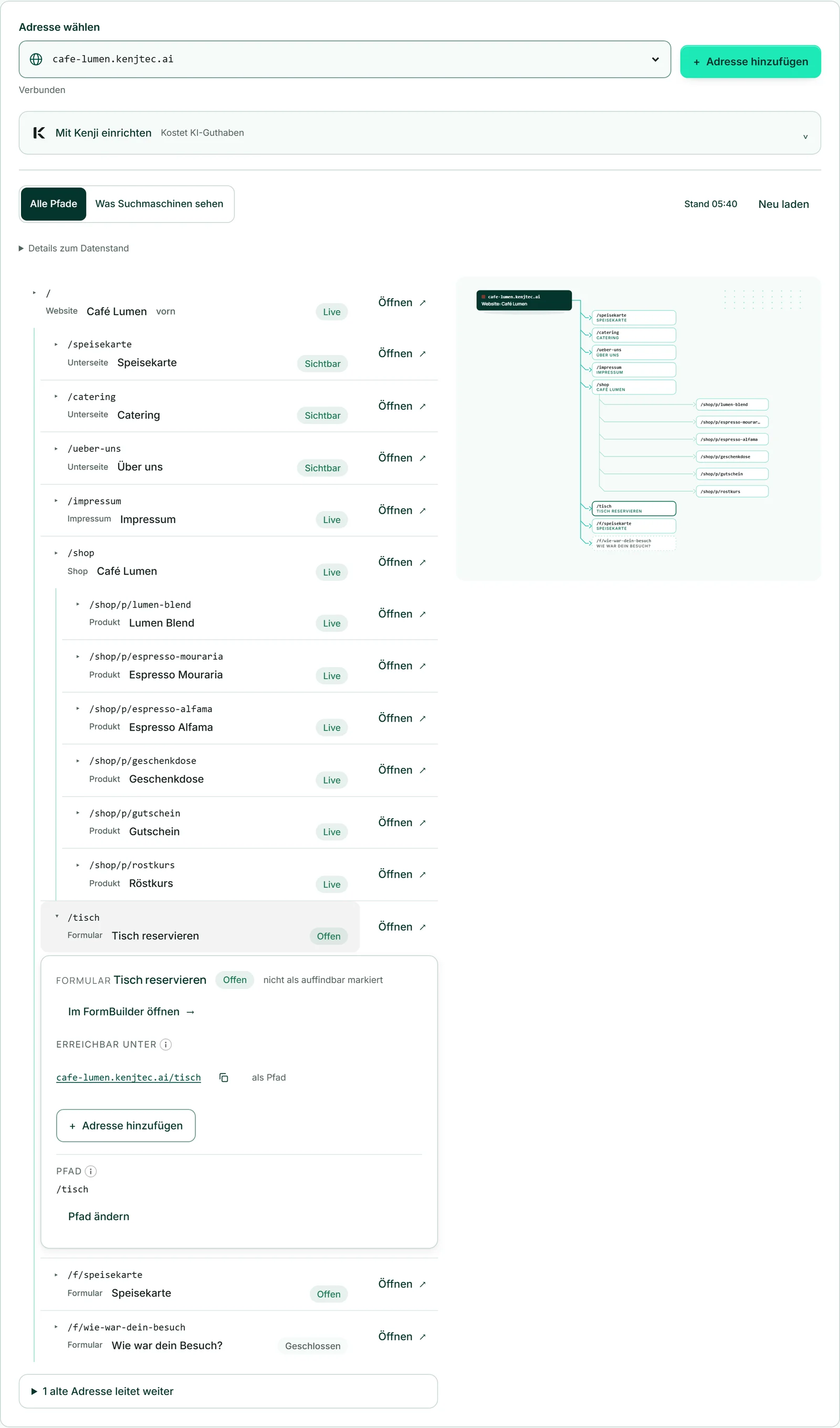
Den Adressplan öffnest du in DomainStudio ai unter „Adressen & Sitemap“. Unter „Adresse wählen“ stellst du ein, welche Adresse du ansiehst: deine kenjtec.ai-Adresse, eine verwaltete Domain, eine Subdomain (mit ↳ eingerückt) oder eine angebundene Domain; bei vielen Adressen hilft „Adressen filtern“. Darunter steht, was auf dieser Adresse liegt — als Liste und als Zeichnung.
Jede Zeile nennt Pfad, Art, Name und Zustand, etwa „/ · Website · Café Lumen · Live“; „Öffnen“ ruft die Adresse auf. Ein Klick auf die Zeile öffnet darunter ihr Blatt mit allem, was sich dort einstellen lässt; noch ein Klick oder Escape schließt es. Auf breiten Bildschirmen führt ein Klick auf einen Kasten der Zeichnung zur passenden Zeile.
Die Pillen zeigen den zuletzt gemerkten Stand — „Verbunden“, „Zertifikat folgt“, „Nameserver noch nicht umgestellt“, „Nicht verbunden“ oder „Zone fehlt“ —, und „Stand …“ nennt die Uhrzeit. „Prüfen“ im Blatt einer Adresse misst Zertifikat und, bei einer Domain, die Nameserver neu; „Neu laden“ liest nur den gemerkten Stand ein. Eine Änderung wirkt auf der Adresse nach höchstens 60 Sekunden, in der sitemap.xml nach 5 Minuten — das steht auch unter „Details zum Datenstand“.
Eine Adresse hinzufügen
„Adresse hinzufügen“ öffnet unter der Adressauswahl ein Formular mit der Frage „Auf welchem Weg?“: „vorn auf einer Domain, die ich hier verwalte“ — Domain und www gemeinsam —, „als Subdomain einer Domain, die ich hier verwalte“, etwa shop.deine-firma.com, oder „Domain liegt woanders, nur anbinden“ (Eine Domain von woanders anbinden).
Dann wählst du unter „Was soll dort vorn stehen?“ das Werk und klickst auf „Adresse anlegen“. Schon vorher steht da, wie viele Subdomains die Domain schon trägt und — wenn auf ihr schon etwas vorn steht — wohin es zieht. Öffnest du das Formular aus dem Blatt eines Werks, ist das Werk schon gewählt; aus dem Blatt einer Domain die Domain.
Die ersten beiden Wege brauchen eine Domain, deren Nameserver schon auf uns zeigen; sonst sagt das Formular es und führt zu „Ganze Domain hierher holen“. Die neue Adresse erscheint im Plan mit „Zertifikat folgt“ — ein neues Zertifikat braucht Minuten.
- Öffne „Adressen & Sitemap“ und klicke auf „Adresse hinzufügen“.
- Wähle den Weg und die Domain, bei einer Subdomain auch den Namen.
- Wähle unter „Was soll dort vorn stehen?“ das Werk und klicke auf „Adresse anlegen“.
Eine Adresse auf ein Werk zu richten ist eine Veröffentlichung: Dafür braucht deine Marke im BrandStudio Firma oder Betreiber, Anschrift und E-Mail oder Telefon — fehlt etwas, sagt dir ein Satz, was.
Eine Domain von woanders anbinden
Liegt deine Domain bei einem anderen Anbieter und soll dort bleiben, bindest du nur einen Namen an: „Adresse hinzufügen“, Weg „Domain liegt woanders, nur anbinden“, unter „Domain oder Subdomain“ etwa termine.deine-firma.com eintragen, das Werk wählen, „Adresse anlegen“. Danach trägst du bei deinem Anbieter für diesen Namen einen CNAME auf customers.kenjtec.ai ein — genau das steht auch im Blatt der neuen Adresse, mit einem Knopf zum Kopieren.
Vorher zeigst du, dass der Name dir gehört: Sobald du ihn eingetippt hast, steht unter „Zuerst der Besitznachweis“ ein TXT-Eintrag mit Name und Wert, beide zum Kopieren. Trag ihn bei deinem Anbieter ein; ist er sichtbar, meist nach wenigen Minuten, klappt „Adresse anlegen“. Der Wert gilt nur für dein Konto und diesen Namen, und der Eintrag darf danach stehen bleiben. Namen unter einer Domain, die du hier verwaltest und deren Nameserver schon auf uns zeigen, brauchen ihn nicht; eine Domain, die ein anderes Konto hier verwaltet, lässt sich nicht anbinden.
Aktiv wird die Adresse, sobald der CNAME bei deinem Anbieter steht — das kann bis zu einem Tag dauern; das Zertifikat entsteht dann von selbst, und „Prüfen“ im Blatt sieht nach. Wie viele Domains du so anbinden kannst, zeigt das Formular („… von … Bindungen“); Adressen deiner verwalteten Domains zählen dabei nicht mit.
Subdomains, Post und Weiterleitung einer angebundenen Domain stellst du weiter bei deinem Anbieter ein. Willst du das alles hier tun, holst du die ganze Domain mit „Ganze Domain verwalten“ im Blatt hierher (Eine Domain mitbringen).
- Klicke im Adressplan auf „Adresse hinzufügen“ und wähle „Domain liegt woanders, nur anbinden“.
- Trag die Domain oder Subdomain ein und leg bei deinem Anbieter den TXT-Eintrag an, der unter „Zuerst der Besitznachweis“ erscheint.
- Wähle das Werk und klicke auf „Adresse anlegen“, sobald der TXT-Eintrag sichtbar ist.
- Leg bei deinem Anbieter den CNAME auf customers.kenjtec.ai an und klicke später im Blatt auf „Prüfen“.
Was vorn steht und wo ein Werk erreichbar ist
Die erste Zeile einer Adresse ist ihr Start. Ihr Blatt sagt unter „Vorn:“, was dort steht. Bei einer Domain, Subdomain oder angebundenen Domain wählst du es unter „Was zeigt …?“ neu — Website, Formular oder Laden — und klickst auf „Speichern“; Subdomains und angebundene Domains kennen zusätzlich „wie Konto-Adresse“. Auf deiner kenjtec.ai-Adresse steht immer deine zuerst veröffentlichte Website; ein Formular oder einen Laden vorn trägt nur eine eigene Domain oder Subdomain.
Das Blatt eines Werks listet unter „Erreichbar unter“ jede Adresse, unter der es heute zu finden ist, etwa cafe-lumen.kenjtec.ai/tisch und deine-firma.com/tisch, jeweils mit „vorn“ oder „als Pfad“. Wo das Werk nicht vorn steht, bietet „Hierher legen“ an, es dort vorn hinzustellen; die Rückfrage nennt, wohin das bisherige zieht, und „Ja, hierher legen“ führt es aus.
„Adresse lösen“ nimmt eine Adresse mit Rückfrage wieder weg: Eine Domain zeigt danach auf nichts, bleibt aber in deiner Verwaltung; eine Subdomain wird gelöscht; eine angebundene Domain verschwindet aus dem Plan — ihren CNAME entfernst du bei deinem Anbieter selbst. Deine kenjtec.ai-Adresse lässt sich nicht lösen.
- Öffne im Adressplan die Zeile des Werks, zum Beispiel des Formulars.
- Klicke unter „Erreichbar unter“ neben der gewünschten Adresse auf „Hierher legen“.
- Lies die Rückfrage und klicke auf „Ja, hierher legen“.
Pfade und Aliasse
Unter deinen Adressen hat jedes Werk einen Pfad. Ein Laden heißt zuerst /shop; einem Formular kannst du statt /f/… einen eigenen Namen geben, etwa /tisch. Beides gilt auf jeder deiner Adressen gleich: cafe-lumen.kenjtec.ai/tisch und deine-firma.com/tisch sind dasselbe Formular. Weitere Websites liegen unter /site/<name>; dieser Name steht seit dem Anlegen fest.
Geändert wird im Blatt des Werks mit „Pfad ändern“ — oder auf der Seite deiner kenjtec.ai-Adresse unter „Pfade deiner Werke“. Erlaubt sind Kleinbuchstaben, Ziffern und Bindestriche innen; ist ein Name schon belegt, etwa durch eine Seite deiner Website, sagt ein Satz, was im Weg steht. „Alias entfernen“ macht ein Formular wieder unter /f/… erreichbar. Ein früherer Alias leitet weiter, ein früherer Laden-Pfad ebenfalls, wenn der Laden aktiv oder pausiert ist oder schon Bestellungen hat.
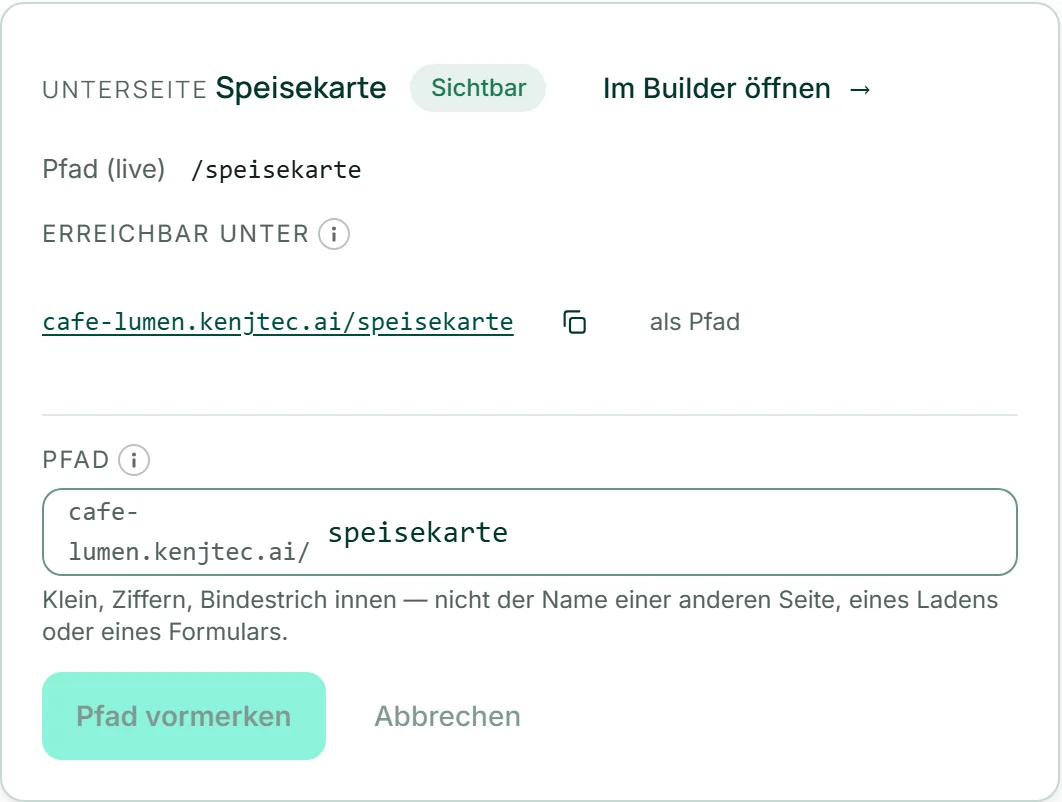
Den Pfad einer Unterseite änderst du in ihrer eigenen Zeile: Das Blatt zeigt „Pfad (live)“, das Feld mit dem Anfang der Adresse davor und „Pfad vormerken“. Der neue Pfad gilt, sobald du die Website veröffentlichst; stand die Seite schon im Netz, leitet die alte Adresse dann weiter. Ist der Name belegt, sagt das Blatt es vorher — oder nennt nach dem Speichern den Pfad, den wir stattdessen vergeben haben.
- Öffne im Adressplan die Zeile des Formulars.
- Klicke im Blatt auf „Pfad ändern“ und trag den neuen Namen ein, zum Beispiel „tisch“.
- Klicke auf „Speichern“.
Was Suchmaschinen sehen
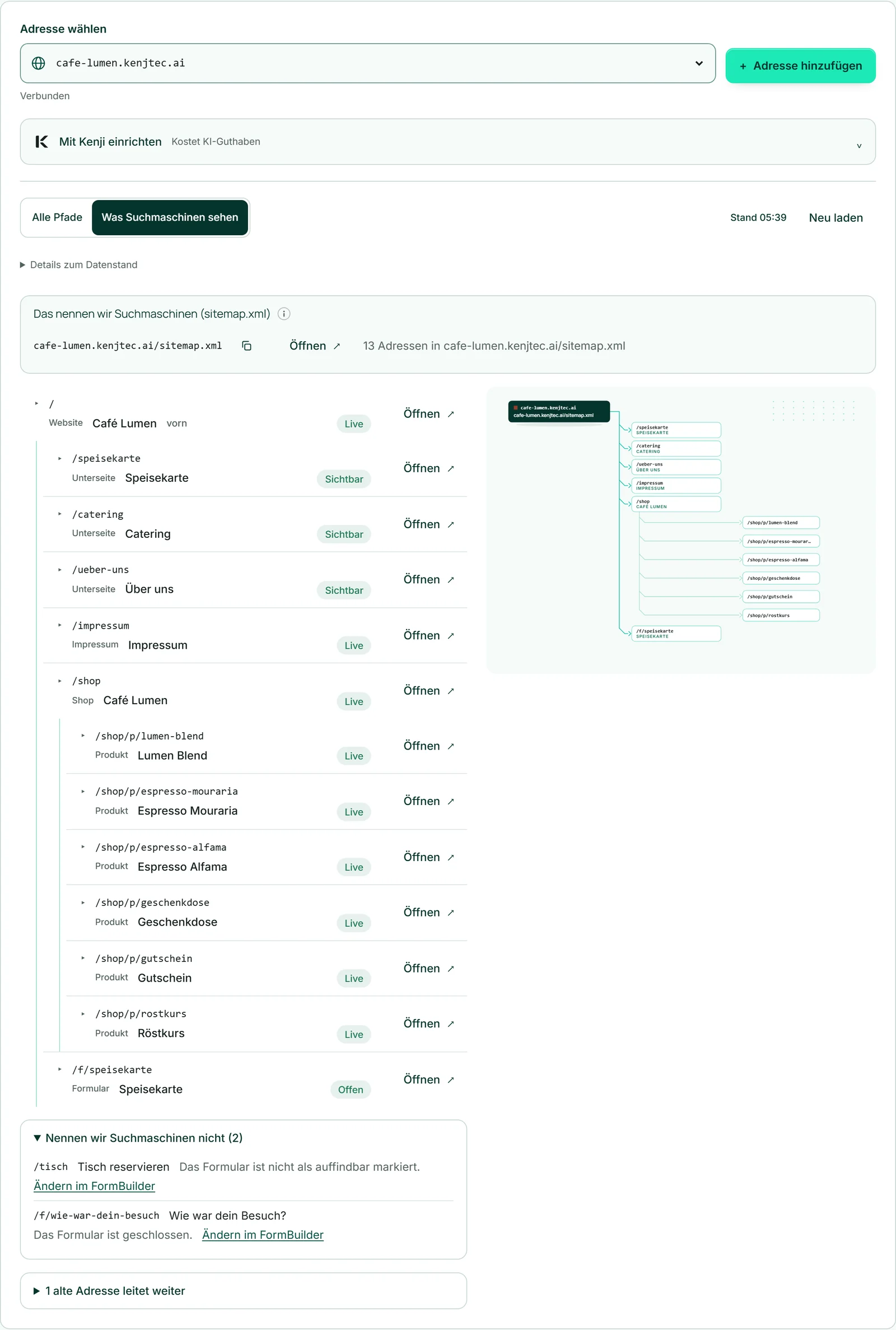
Über der Liste schaltest du zwischen „Alle Pfade“ und „Was Suchmaschinen sehen“ um. Die zweite Sicht zeigt genau die Zeilen, die in der sitemap.xml dieser Adresse stehen, darüber die Datei selbst mit Zähler, einem Knopf zum Kopieren und „Öffnen“. Jede Adresse hat ihre eigene sitemap.xml und nennt darin ihre eigenen Zeilen: deine-firma.com/sitemap.xml nennt deine-firma.com/…
Aufgeklappt zeigt „Nennen wir Suchmaschinen nicht“, was bewusst fehlt, jeweils mit Grund — etwa „Noch Entwurf — erst nach dem Veröffentlichen.“ oder „Das Formular ist nicht als auffindbar markiert.“ — und einem Link zu der Stelle, an der du es änderst. Steht ein Formular vorn, hat die Adresse keine sitemap.xml; bei einem Laden erst, wenn er aktiv ist.
Was Google davon aufnimmt, entscheidet Google. Läuft eine Website unter mehreren Adressen, wählst du im Blatt der Website unter „Kanonische Adresse“, welche davon Suchmaschinen als Hauptadresse genannt wird; „Automatisch“ nimmt die Adresse, unter der die Seite gerade aufgerufen wird. Die sitemap.xml jeder Adresse bleibt davon unberührt (Gefunden werden).
Adressen mit Kenji einrichten
Im Adressplan steht über der Liste der Knopf „Mit Kenji einrichten“. Er öffnet das Kenji-Fenster unten rechts — dasselbe Fenster wie überall bei KENJTEC. Kenji sieht die Adresse, die du gewählt hast, und das Werk, dessen Blatt gerade offen ist. Dort sagst du ihm in einem Satz, was sich an deinen Adressen ändern soll — „Das Formular Tisch reservieren soll unter /tisch erreichbar sein“ oder „Lege die Subdomain shop an, mit meinem Laden darauf“. Kenji sieht in deinem Adressplan nach, prüft Pfade gegen dieselben Regeln wie die Blätter und legt dir unter seiner Antwort einen Plan vor: jeden Schritt als Satz mit vorher und nachher.
Geändert wird erst mit „Ausführen“; „Verwerfen“ lässt alles, wie es war. Festzulegen, was vorn auf einer Domain steht, ist ein großer Schritt: Er ist markiert, und du bestätigst ihn mit einem zweiten Klick auf „Ja, ausführen“. Jeder Schritt zeigt danach „Fertig“ oder „Fehlgeschlagen“; scheitert einer, hält der Plan an, und was davor lief, bleibt gelaufen. Danach lädt der Adressplan neu und zeigt den neuen Stand.
Kenji kann hier, was die Blätter können: den Alias eines Formulars, den Pfad eines Ladens, was vorn auf einer Domain steht, und eine neue Subdomain für ein Werk. Pfade von Unterseiten und WordPress stellst du von Hand ein. Das Planen verbraucht KI-Guthaben, „Ausführen“ und „Verwerfen“ kosten keins. Wie Kenjis Pläne sonst funktionieren, steht unter Kenji ändert, was du bestätigst.
- Klicke im Adressplan auf „Mit Kenji einrichten“.
- Schreib im Kenji-Fenster deinen Satz und drück die Eingabetaste.
- Lies den Plan unter Kenjis Antwort und klicke auf „Ausführen“ — oder auf „Verwerfen“.
Eine Domain vor WordPress legen
Jede WordPress-Installation hat ihre eigene Adresse, etwa cafe-lumen.wp.kenjtec.ai, und steht im Adressplan unten unter „WordPress“. In ihrem Blatt legst du eine Domain davor, die du hier verwaltest, deren Nameserver schon auf uns zeigen und auf der noch nichts vorn steht: Domain wählen, „Davorlegen“. Wir setzen die Einträge für die Domain und www direkt auf den WordPress-Server und holen das Zertifikat, sobald das Netz die Einträge kennt — meist in wenigen Minuten, manchmal bis zu einer Stunde.
„Stand prüfen“ zeigt, wie weit es ist: „DNS gesetzt“, „DNS zeigt noch nicht hierher“, „Zertifikat folgt“ oder „Aktiv“. Ab „Aktiv“ antwortet deine Domain mit der Installation; deren eigene Adresse ist aber noch die wp.kenjtec.ai-Adresse, denn WordPress kennt genau eine. „Adresse übernehmen“ macht deine Domain dazu — vorher legen wir eine Sicherung an, danach leitet die alte Adresse weiter. „Adresse zurücknehmen“ geht den Weg zurück.
„Domain lösen“ nimmt die Domain wieder herunter; heißt die Seite gerade so, bekommt sie vorher ihre alte Adresse zurück. Die Domain bleibt in deiner Verwaltung. Solange sie vor WordPress liegt, sind Start, Weiterleitung und ihre WordPress-Einträge in den Domain-Einstellungen gesperrt (WordPressBuilder ai).
- Öffne im Adressplan unter „WordPress“ die Zeile deiner Installation.
- Wähle die Domain und klicke auf „Davorlegen“.
- Klicke später auf „Stand prüfen“; steht dort „Aktiv“, klicke auf „Adresse übernehmen“ und bestätige mit „Ja, übernehmen“.