
Åbning af „Din måned“
Øverst i SocialStudio skifter du mellem „Indlæg“ og „Din måned“. „Indlæg“ er dit skriveområde, „Din måned“ viser dine indlæg efter deres dato. Når du skifter, forbliver dit skriveområde, som det var — også en tekst, du endnu ikke har gemt.
Øverst vælger du mellem tre visninger. „Måned“ viser en kalender; ugen begynder mandag. På hver dag står op til tre indlæg med klokkeslæt, titel og ikonerne for de netværk, der findes en version til; netværk, der er markeret som postet, er blege, og et flueben viser, at alle er postet. Er der flere på en dag, fører fx „2 mere“ dig til listen. „Liste“ viser samme måned dag for dag under hinanden — på mobilen begynder „Din måned“ med den. „Feed“ viser din Instagram-profil som gitter.
Med „‹“ og „›“ bladrer du gennem månederne, „I dag“ bringer dig tilbage. Et klik på et indlæg åbner det i skriveområdet. „+“ på en dag åbner et nyt indlæg, hvis dato allerede er sat til den dag, kl. 09:00 — det oprettes, så snart du gemmer. Har du tildelt kampagner, vælger du én øverst, og kun dens indlæg bliver stående; „Alle kampagner“ viser alt igen. Med flere brands filtrerer du på samme måde efter brand; „Alle brands“ viser alle.
Indlæg uden dato står under kalenderen ved „Uden dato“; „Vælg dato“ åbner indlægget. „Din måned“ er ikke en ekstra kalender, men en visning af dine indlæg — selve datoerne står i kalenderen i din BusinessCloud.
- Klik på „Din måned“ øverst i SocialStudio.
- Vælg „Måned“, „Liste“ eller „Feed“.
- Klik på et indlæg for at åbne det — eller på „+“ ved en dag for at oprette et nyt der.
„+“ og et klik på et indlæg erstatter det, der lige nu står i skriveområdet — ligesom „Nyt indlæg“. Gem først det, du arbejder på.
Feed-gitteret: din Instagram-profil
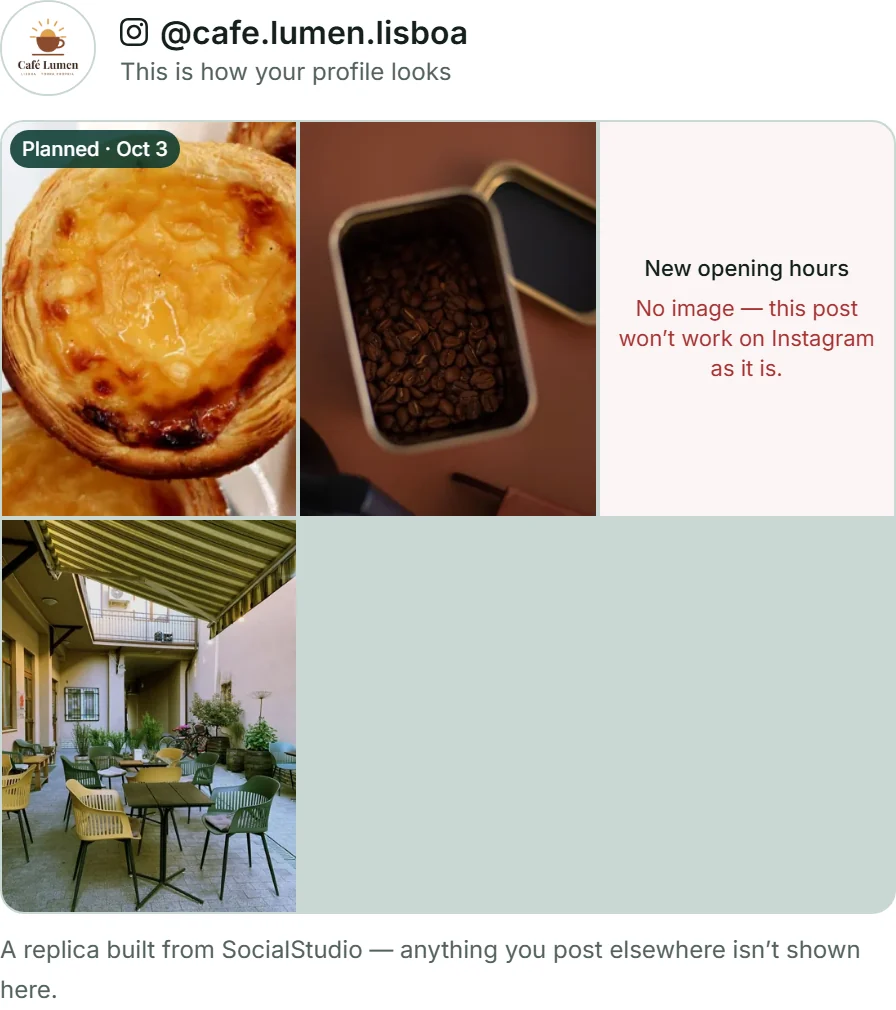
Visningen „Feed“ viser, hvordan din Instagram-profil ser ud med dine indlæg: tre kolonner, hver flise i højformat 3:4, det nyeste øverst til venstre, op til 18 fliser. Øverst står dit logo og dit Instagram-handle fra dine kanaler. Med flere brands viser gitteret profilen for det brand, du vælger øverst — hvert brand har sin egen; uden valg står der „Hvert brand har sin egen profil — vælg et brand ovenfor.“
Gitteret viser alle indlæg med en Instagram-version, som enten har en dato, eller hvis Instagram-version er markeret som postet. Planlagte indlæg er mærket „Planlagt“ og har deres dato. Har et indlæg intet billede, står der i stedet „Intet billede — sådan kan indlægget ikke komme på Instagram.“ Et klik på en flise åbner indlægget; filteret efter kampagne gælder også her.
Gitteret er en gengivelse af det, SocialStudio kender — flisen viser dit indlægs forsidebillede. Det, du poster uden SocialStudio, er ikke med; det står der også nedenunder: „En gengivelse fra SocialStudio — det, du poster andre steder, står ikke her.“
Dato og kampagne
Datoen indtaster du i området „Mit indlæg“, i boksen „Dato og kampagne“: „Dato“ og „Klokkeslæt“ i din lokale tid — klokkeslættet står på 09:00, indtil du ændrer det. En dato er din plan, ikke noget, der sker automatisk; boksen siger det sådan: „En plan, ikke en autopilot: På tidspunktet får du en påmindelse, og du poster selv.“
Under „Kampagne“ giver du indlægget en etiket, f.eks. „Efterårstilbud“, på op til 60 tegn. Feltet foreslår kampagner, du allerede har brugt — så én kampagne ikke ender med tre forskellige stavemåder. I „Din måned“ filtrerer du efter den, og i din liste over indlæg står dato og kampagne under titlen.
Dato og kampagne ændrer ikke indholdet af dit indlæg: Dine versioner regnes derefter ikke som forældede, og indlægget rykker ikke op i listen. „Fjern dato“ tømmer datoen; næste gang du gemmer, er datoen væk. En dato kan højst ligge et år tilbage og højst tre år frem.
- Åbn indlægget i området „Mit indlæg“.
- Vælg dato og klokkeslæt i boksen „Dato og kampagne“.
- Indtast en etiket under „Kampagne“, eller vælg en foreslået.
- Klik på „Gem“.
Påmindelsen i kalenderen i din BusinessCloud
Dine datoer står i kalenderen i din BusinessCloud. Er „Påmindelse i min BusinessCloud-kalender“ markeret — det er standard — tilføjer SocialStudio datoen der, når du gemmer, i din kalender „Personlig“ eller, hvis den ikke findes, i din første egen kalender: som „SocialStudio · Vores nye efterårsmenu“, med en påmindelse 15 minutter før og med linket, der åbner netop dette indlæg, i beskrivelsen. Påmindelsen vises som en notifikation i din BusinessCloud — den sender ingen e-mail.
Ændrer du dato, klokkeslæt, kampagne eller titel og gemmer, følger posten med. Fjerner du datoen eller fjerner markeringen, forsvinder den fra kalenderen. Under felterne står, hvad der gælder lige nu: „Står i din BusinessCloud-kalender — med påmindelse 15 minutter før.“ eller „Endnu ikke i kalenderen.“ med knappen „Tilføj igen“.
Afkrydsningsfeltet vises, så snart din BusinessCloud kan nås; har du aldrig åbnet den, så åbn den én gang. Svarer kalenderen ikke, når du gemmer, gemmes datoen alligevel ved dit indlæg, og øverst står „Gemt, men ikke i kalenderen: …“ med årsagen. „Tilføj igen“ indhenter det. Hvordan selve kalenderen fungerer, står under Kalender og kontakter.
- Angiv dato og klokkeslæt i boksen „Dato og kampagne“.
- Lad „Påmindelse i min BusinessCloud-kalender“ være markeret.
- Klik på „Gem“. Øverst står „Gemt — aftalen står i din BusinessCloud-kalender.“
En påmindelse er kun en påmindelse: På tidspunktet bliver intet offentliggjort. Du poster selv, som beskrevet under Kopiér, del, markér som postet.
Ændre datoer i kalenderen i BusinessCloud
Datoer administrerer du i kalenderen i din BusinessCloud eller ved indlægget — begge viser det samme. Flytter du posten i kalenderen, får dit indlæg det nye tidspunkt. Trækker du den over i en anden af dine kalendere, finder SocialStudio den stadig der.
SocialStudio tjekker, når du åbner det, og hver gang du skifter til „Din måned“ — i baggrunden, du skal ikke vente på det. Har noget ændret sig, står der øverst for eksempel „Én aftale overtaget fra din BusinessCloud-kalender.“ Dine versioner regnes ikke som forældede af den grund.
Sletter du posten i kalenderen, beholder dit indlæg sin dato; det står så på „Endnu ikke i kalenderen.“, og „Tilføj igen“ opretter den igen. Gør du den til en heldagsbegivenhed i kalenderen, beholder indlægget sin hidtidige dato — en heldagspost angiver intet klokkeslæt.
I „Din måned“ åbner „Åbn i BusinessCloud-kalenderen“ den viste måned i kalenderen i din BusinessCloud i en ny fane. Nedenunder står der: „Aftalerne står i din BusinessCloud-kalender — flytter du en der, følger indlægget med her.“
- Klik på „Åbn i BusinessCloud-kalenderen“ i „Din måned“.
- Træk posten „SocialStudio · …“ til en anden dag, eller ændr dens klokkeslæt.
- Genindlæs SocialStudio, eller skift igen til „Din måned“ — indlægget står på den nye dag.
Det, der kommer tilbage, er dag og klokkeslæt. Titlen på dit indlæg ændrer du i SocialStudio, ikke i kalenderen.
Hente datoen ind i en anden kalender
Bruger du en anden kalender, f.eks. den på din telefon, henter du datoen som en fil: Så snart indlægget er gemt med en dato, downloader „Hent som aftale (.ics)“ en kalenderfil, for eksempel socialstudio-vores-nye-efterarsmenu.ics. Åbner du den, overtager din kalender datoen — med den samme påmindelse 15 minutter før og linket til dit indlæg.
Filen er en kopi: Ændrer du datoen senere, så download den igen — en overtaget dato ændrer sig ikke af sig selv i din anden kalender. Kan BusinessCloud ikke nås, eller er markeringen fjernet, står der under felterne: „Med .ics-filen lander aftalen i enhver kalender — Google, Apple, Outlook — med påmindelse 15 minutter før.“
- Angiv datoen, og klik på „Gem“.
- Klik på „Hent som aftale (.ics)“.
- Åbn filen — din kalender overtager datoen.