Sammensætning af pakken
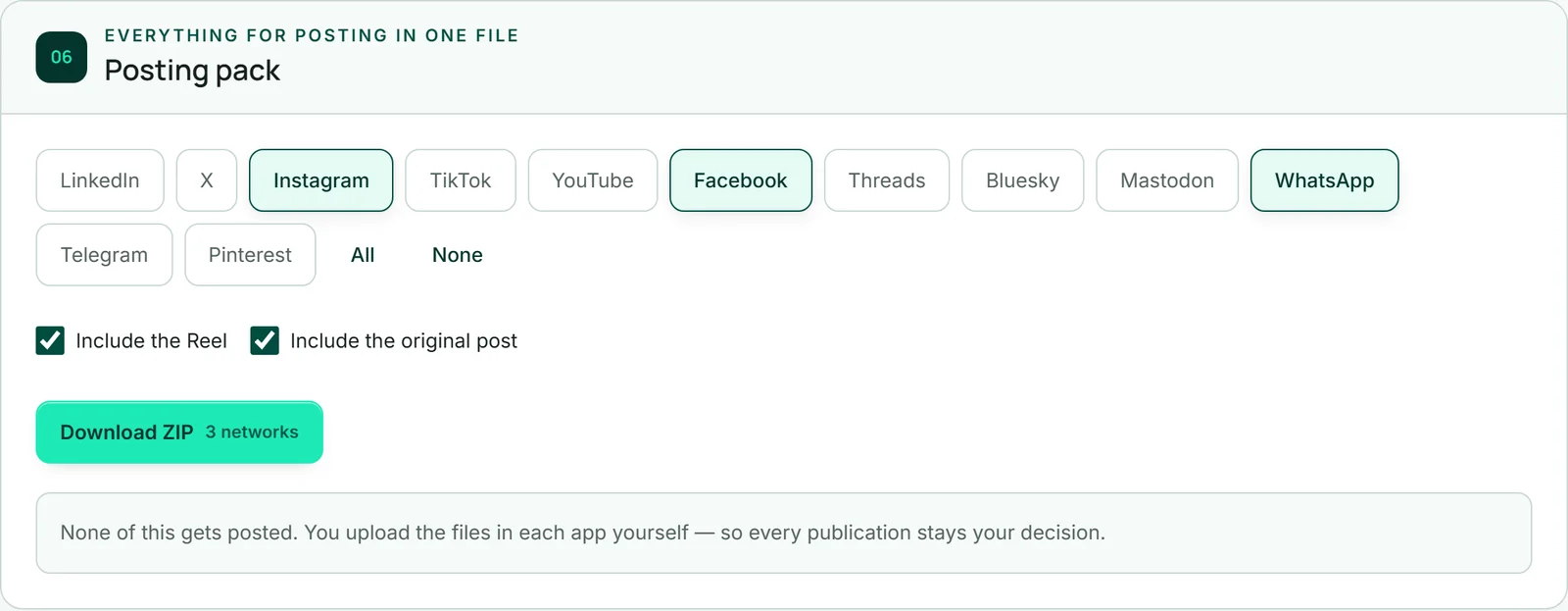
I området „Posting-pakke“ står de netværk, der findes en version til. Fra start er alle valgt; et klik fjerner et eller tilføjer det igen, og „Alle“ og „Ingen“ vælger alle eller ingen på én gang. Det samme valg træffer du med fluebenet „Med i pakken“ på hver version i „Dine skabeloner“.
Nedenunder vedlægger „Vedlæg det oprindelige indlæg“ din oprindelige titel og tekst som en separat fil. Har du oprettet en reel, vises desuden „Vedlæg Reel“. Begge er markeret fra start.
Billederne i pakken følger den type og det fokus, der aktuelt er indstillet i området „Netværksformater“ — uden eget valg altså „Fyld“ med fokus „Midten“.
Download af pakken
„Download ZIP“ viser, hvor mange netværk der kommer med. Dit indlæg gemmes først, og alle billeder, der endnu mangler i et valgt netværks mål, beregnes samtidig — også dem, der indtil nu findes i den anden type. Sådan blander en pakke aldrig udfyldte og indpassede billeder.
Det tager nogle sekunder afhængigt af mængden, og imens viser knappen „Pakker …“. Derefter gemmer din browser filen, fx socialstudio-vores-nye-efterarsmenu.zip, og øverst står der „Din posting-pakke er downloadet.“ Det bruger ingen AI-saldo.
Intet af det bliver postet. Du uploader selv filerne i hvert netværk.
- Åbn området „Posting-pakke“.
- Vælg netværkene, og hvad der skal vedlægges.
- Klik på „Download ZIP“.
Placering af pakken i BusinessCloud
Poster du fra mobilen, er en ZIP-fil besværlig. „Læg i BusinessCloud“ lægger derfor den samme pakke udpakket i din BusinessCloud — med de samme netværk og bilag, i samme type og med samme fokus som ZIP-filen. Knappen findes, så snart din BusinessCloud kan nås; har du aldrig åbnet den, så åbn den én gang.
Mappen ligger under „SocialStudio“ og er navngivet efter datoen og titlen på dit indlæg, fx „2026-10-03 Vores nye efterårsmenu“ — datoen er dit indlægs planlagte dato, uden planlagt dato dagens dato. Findes mappen allerede, tilføjes „(2)“: SocialStudio skriver aldrig i en mappe, hvor der allerede ligger noget. Derefter står der „I din BusinessCloud: …“, og „Åbn mappe“ fører dig derhen.
På mobilen åbner du mappen i din BusinessCloud og deler billede eller reel direkte til Instagram eller TikTok. Dit indlæg gemmes først; det bruger ingen AI-saldo.
- Åbn området „Posting-pakke“, og vælg netværk og bilag.
- Klik på „Læg i BusinessCloud“.
- Klik på „Åbn mappe“ — eller åbn mappen senere i din BusinessCloud.
Hvad pakken indeholder
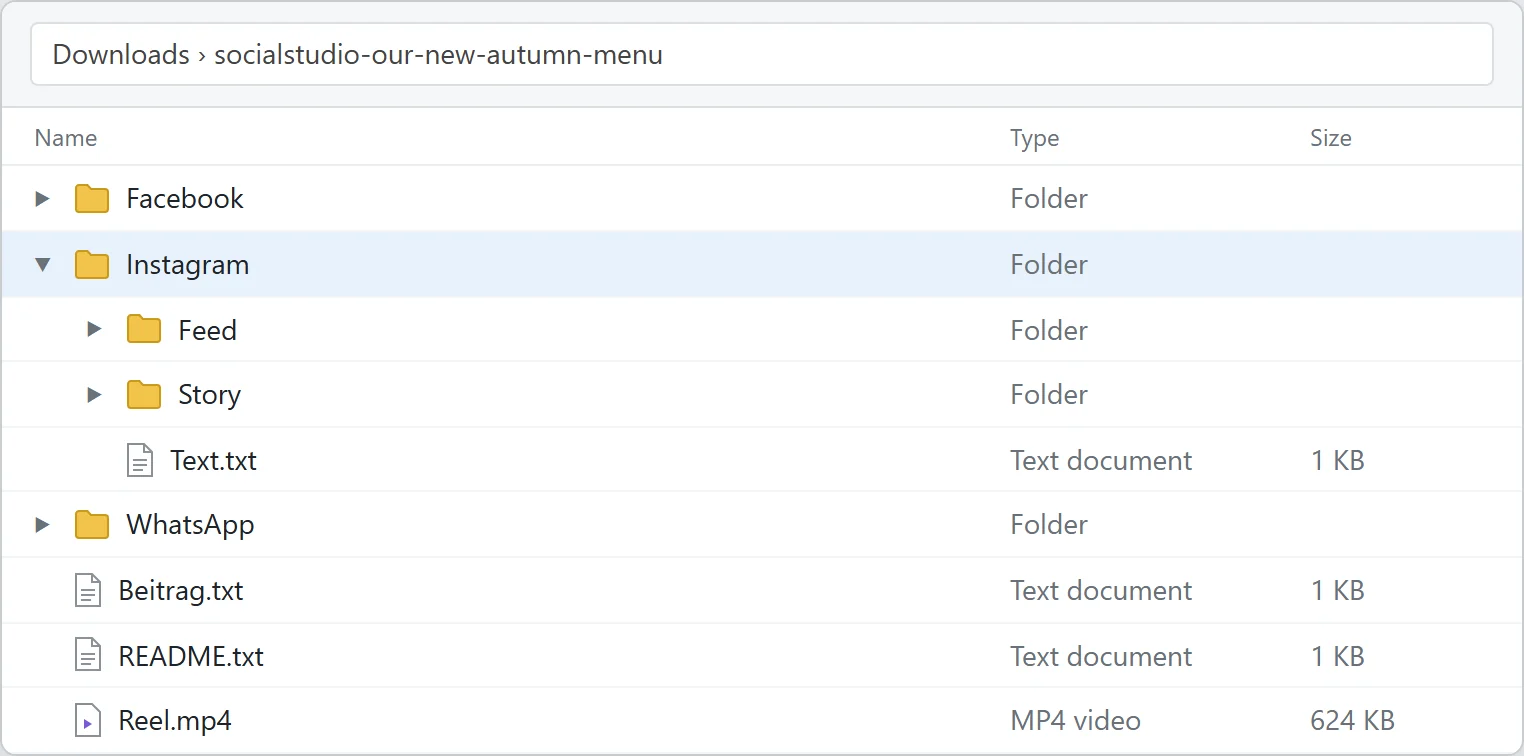
For hvert valgt netværk er der en mappe med dets navn. Den indeholder Text.txt med versionen, der skal indsættes, og billederne som Bild-1.jpg, Bild-2.jpg og så videre i netværkets mål.
Har et netværk brug for flere mål, ligger de i undermapper: for Instagram „Feed“ (højformat) og „Story“, for Facebook „Feed“ (kvadrat), „Story“ og „Link-forhåndsvisning“, for LinkedIn kvadratet i selve mappen og „Link-forhåndsvisning“, for WhatsApp kvadratet og „Status“. X får bredformatet, Threads højformatet, TikTok storyen, Pinterest pin'en, og Bluesky, Mastodon og Telegram kvadratet. Mappen YouTube indeholder kun Text.txt med titlen på din Short — videoen er Reel.mp4.
X, Bluesky og Mastodon får højst fire billeder, Pinterest ét — altid de første i din rækkefølge. Desuden indeholder pakken README.txt som vejledning og, hvis du har valgt det, Beitrag.txt med dit oprindelige indlæg og Reel.mp4.
Vejledning og billedbeskrivelser
README.txt fortæller, hvad der ligger i hvilken mappe og i hvilket mål, og gentager, at intet er blevet postet. Bruger du SocialStudio på tysk, er den på tysk; på alle andre sprog er den på engelsk.
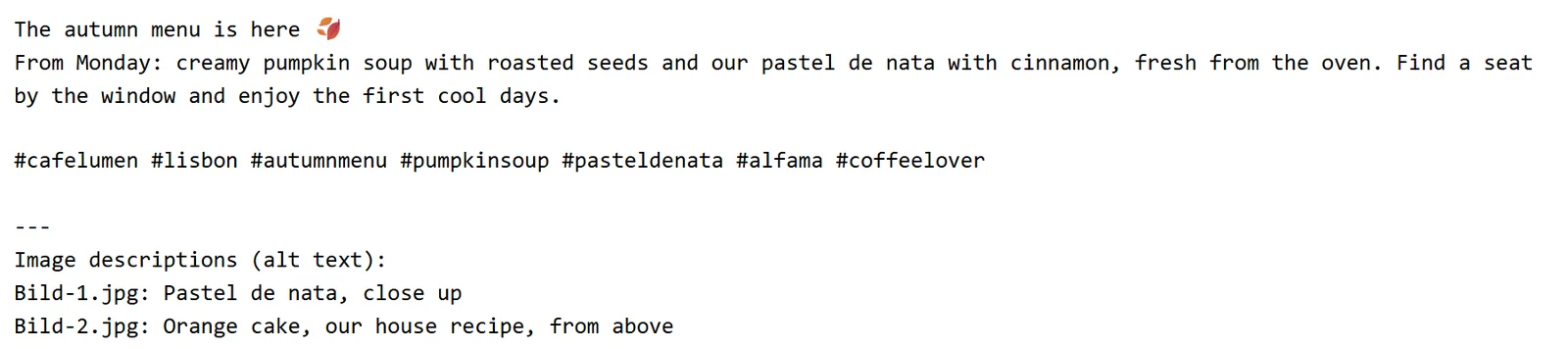
Har dine billeder en billedbeskrivelse (alt-tekst) i MediaStudio, står den i Text.txt under versionen, efter en skillelinje og billede for billede: „Bild-1.jpg: …“. Indtast dem, når du uploader i netværket — kun sådan kommer de frem dér. De gør dine billeder læsbare for mennesker, der bruger en skærmlæser.