
Kopiering af en version
„Kopiér“ lægger versionens tekst i din udklipsholder — præcis som den står i feltet, også med en ændring, der endnu ikke er gemt. Øverst vises „Teksten er kopieret.“ Derefter åbner du netværkets app eller side og indsætter den.
Tillader din browser ikke adgang til udklipsholderen, står der „Kopiering var ikke tilladt — markér teksten i feltet.“ Så markerer du teksten i feltet og kopierer den som sædvanlig.
- Åbn „Dine skabeloner“, og vælg netværket øverst.
- Klik på „Kopiér“.
- Indsæt teksten på netværket.
Hvad delingsknappen kan på hvert netværk
Ved siden af „Kopiér“ står der på de fleste netværk en ekstra knap. Den kopierer altid teksten først og åbner derefter den vej, netværket tilbyder i browseren. Hvad denne vej kan, bestemmer netværket; kortet fortæller dig det i én sætning.
X, WhatsApp, Threads og Bluesky: „Del direkte“ åbner et nyt vindue, hvor din tekst allerede står. Telegram ligeså, men kun hvis der findes en adresse til linket. Pinterest åbner en ny pin med dit forsidebillede og teksten; uden forsidebillede findes knappen ikke.
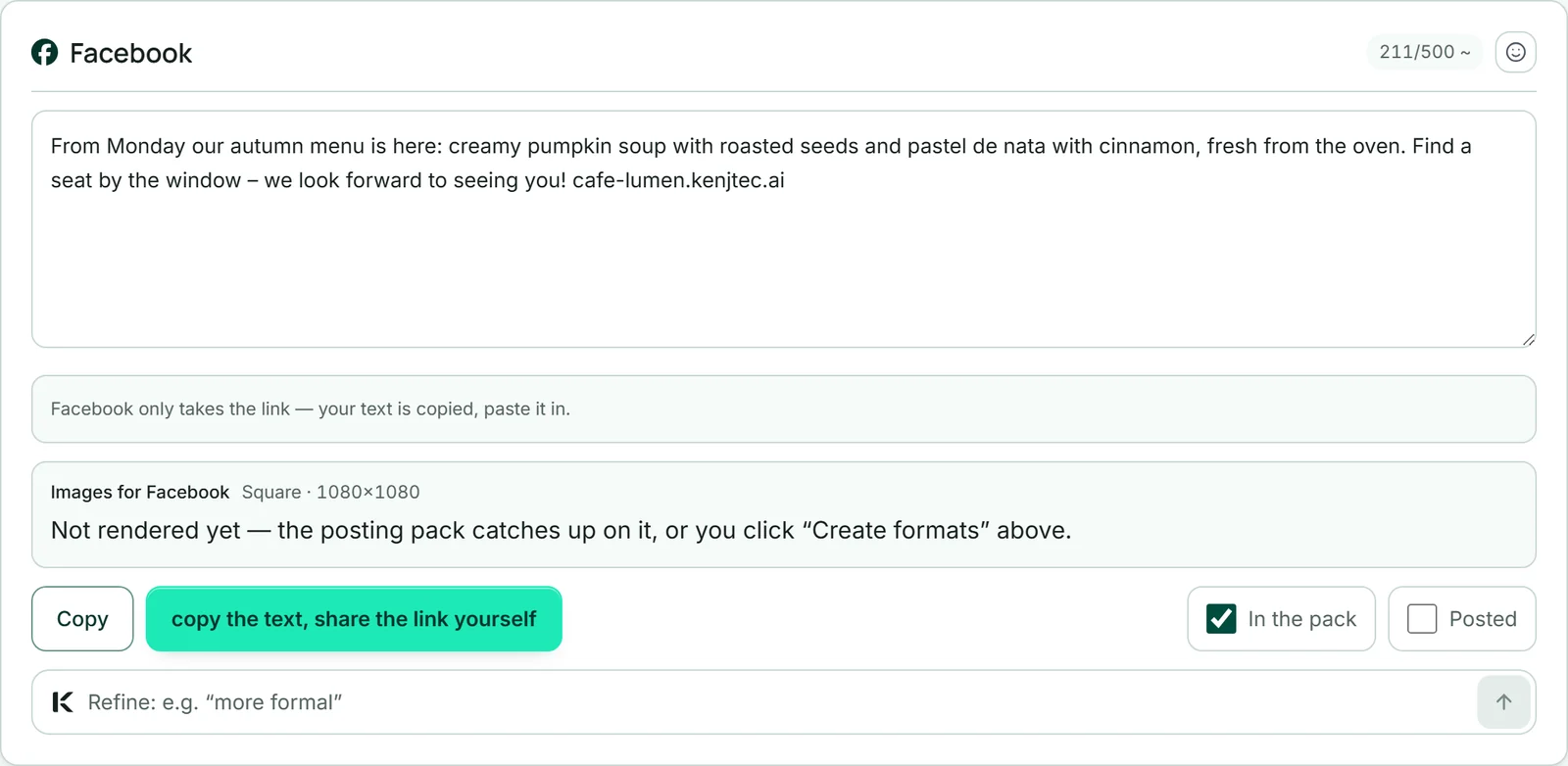
Facebook og LinkedIn tager kun et link med ved deling. Knappen hedder dér „kopiér teksten, del selv linket“: Den åbner delingsvinduet med din adresse, og du indsætter den kopierede tekst. Uden adresse er der kun „Kopiér“. Mastodon har sin egen adresse på hver server; også dér må du kopiere.
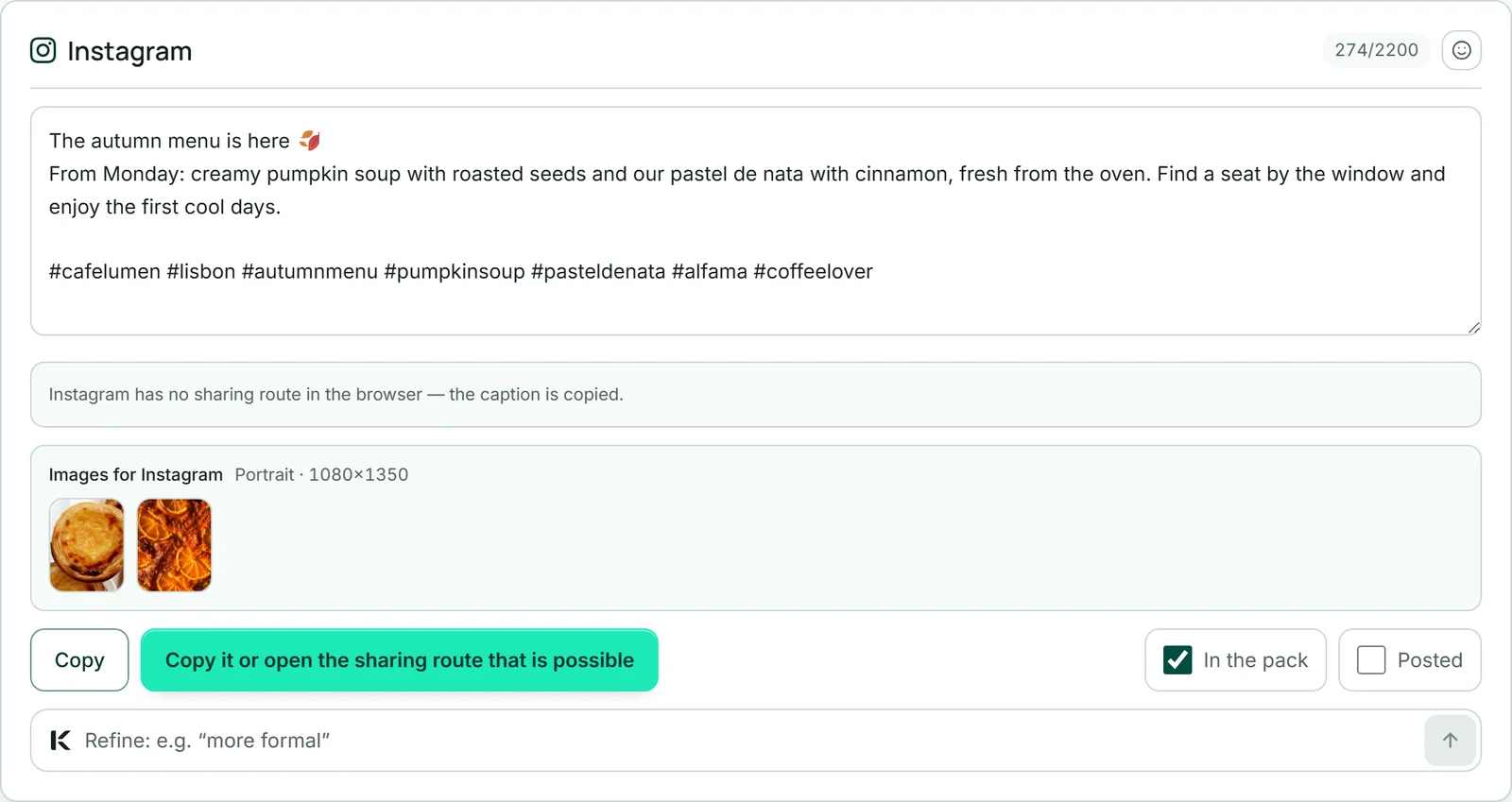
Instagram har ingen delingsvej i browseren. På enheder, der kan dele filer — som regel på telefonen — åbner „Kopiér, eller åbn den tilgængelige delemulighed“ delingsmenuen med dit forsidebillede, og billedteksten er kopieret. Ellers er der kun den kopierede tekst.
TikTok og YouTube har heller ingen delingsvej i browseren. På enheder, der kan dele filer, står der „Del direkte“ hos dem, så snart der findes en Reel: Knappen kopierer billedtekst eller titel og åbner delingsmenuen med Reelen. Ellers er der kun „Kopiér“, og videoen tager du med fra „Reel — din korte video“ eller fra posting-pakken.
For at få den bedste billedkvalitet uploader du billederne fra „Netværksformater“ eller fra posting-pakken — dér ligger de i netværkets mål.
Billederne til dette netværk
Har dit indlæg billeder, står linjen „Billeder til …“ på hver version med det mål, dette netværk først har brug for: højformat til Instagram og Threads, bredformat til X, Story til TikTok, pin til Pinterest, ellers kvadratet. Dér ser du billederne i dette mål, sådan som de kommer med i posting-pakken. På YouTube mangler linjen: En Short er en video.
Tager et netværk færre billeder, end dit indlæg har, står det angivet: X, Bluesky og Mastodon tager op til fire, Pinterest kun ét — så er de første i din rækkefølge med. Et klik på et billede downloader det.
Er billederne endnu ikke beregnet i dette mål, siger linjen det. „Opret formater“ i området „Netværksformater“ beregner dem bagefter, og det samme gør posting-pakken.
Markering som postet
Har du udgivet en version, så sæt fluebenet „Postet“ på dens kort. Kortet får så mærkatet „Postet“, dens fane en grøn prik, og i din indlægsliste står det, hvor mange versioner der er markeret som postet.
Markeringen er din egen note, ikke en måling: SocialStudio ser ikke, hvad der sker på dine konti. Den bliver stående, hvis du senere tilpasser igen; du fjerner den ved at fjerne fluebenet.
Så snart en version er markeret som postet, står indlægget i dit dashboard med status „Postet“ i stedet for „Udkast“. I „Din måned“ bliver netværkets ikon blegt, og en markering på Instagram placerer indlægget i feed-gitteret.
- Åbn versionen i „Dine skabeloner“.
- Sæt flueben ved „Postet“.