
Dit opslagsarkiv
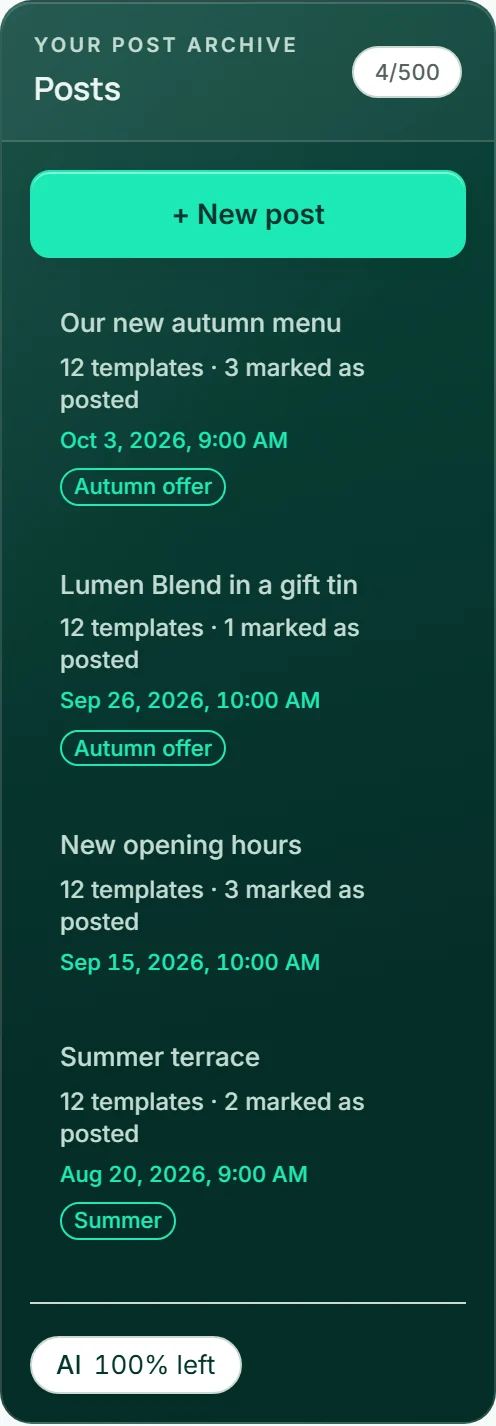
Til venstre i SocialStudio står listen over dine indlæg under „Dit opslagsarkiv“, det senest ændrede øverst. Under hver titel står, hvor mange versioner det har, og hvor mange af dem der er markeret som postet — eller „Endnu ingen skabeloner“ — og har det en dato eller en kampagne, står de nedenunder. På telefonen ligger listen som en række over indlægget, som du swiper sidelæns igennem.
Et klik åbner indlægget med dets versioner, billeder, formater og dets reel; visningen starter ved „Mit indlæg“. Indlæggene bliver, indtil du sletter dem. Sådan opstår der med tiden et arkiv over, hvad du har postet hvornår og hvor.
Har du endnu intet indlæg, står der „Intet opslag endnu — skriv det første, eller lad Kenji udkaste det.“
Hvor mange indlæg din pakke tillader
Hvor mange indlæg du kan beholde, afhænger af din pakke. Øverst i listen står det som en brøk: forrest antallet af dine indlæg, bagerst din pakkes grænse.
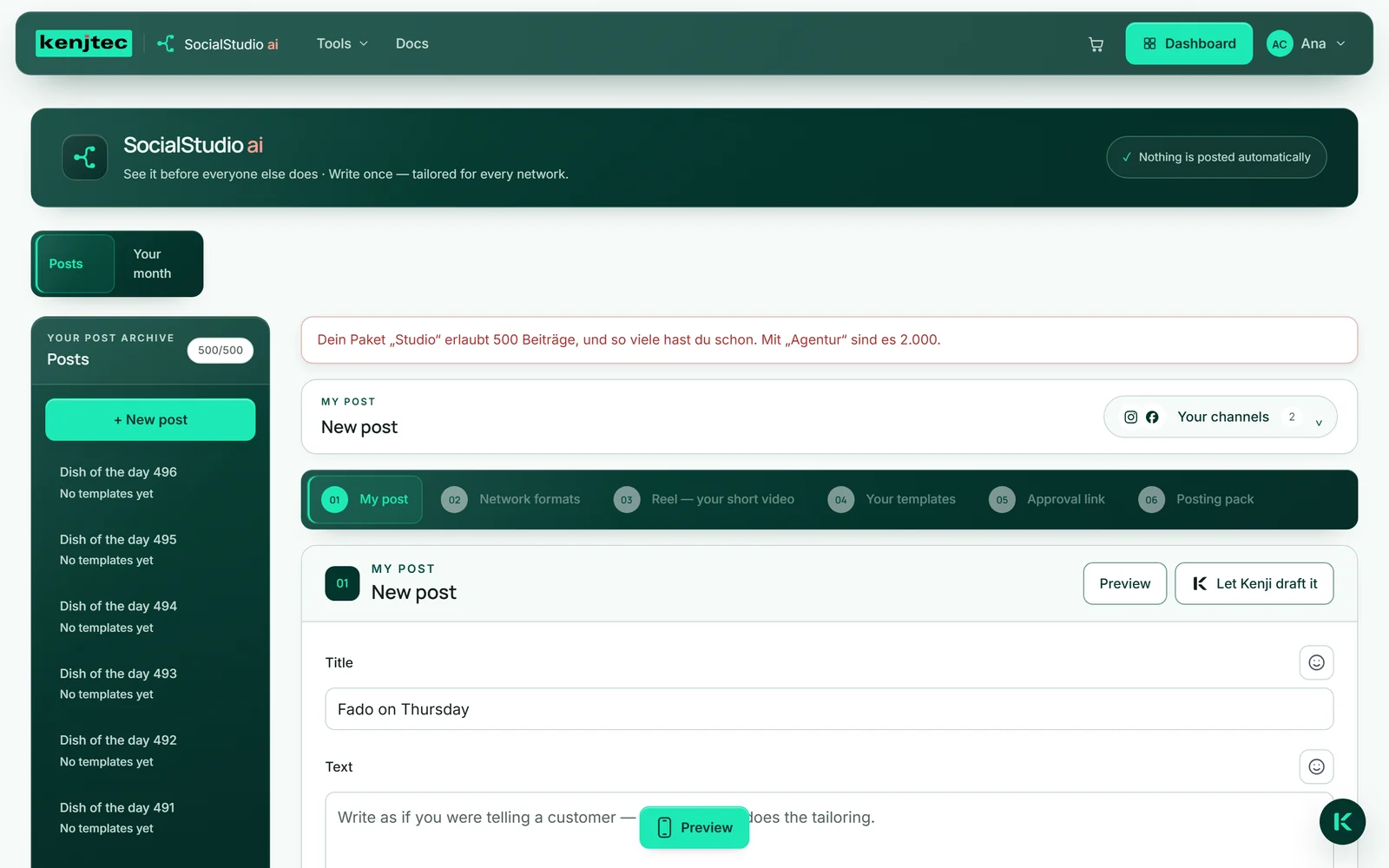
Er grænsen nået, kan der ikke gemmes flere nye indlæg. Meldingen nævner din pakke og, hvis der findes en, den næststørre. Du sletter så et gammelt indlæg eller skifter pakke — i dashboardet under „Vælg en pakke“. Pakkerne og deres grænser står på prissiden, og mere om bestilling under Konto & fakturering.
Dine indlæg i dashboardet
I dashboardet står dine indlæg under „Projekter“ ved siden af websteder, formularer og medier. Vælger du punktet „Indlæg“ i udvalget „Alle typer“, ser du kun dem: på hver linje titlen, status og den seneste ændring.
Status hedder „Udkast“, indtil du markerer mindst én version som postet — derefter „Postet“. „Rediger“ åbner SocialStudio. Har du endnu intet indlæg, fører „Skriv opslag“ dig derhen.
- Åbn dit dashboard, og vælg „Projekter“.
- Vælg punktet „Indlæg“ i udvalget „Alle typer“.
- Klik på „Rediger“ ved et indlæg.
Slette et indlæg
„Slet indlæg“ nederst i området „Mit indlæg“ fjerner indlægget endegyldigt efter en bekræftelse. Med det forsvinder alle versioner, markeringerne som postet, de beregnede netværksformater, dets reel og dets godkendelseslinks; dets dato forsvinder fra kalenderen i din BusinessCloud, hvis den kan nås i øjeblikket.
Dine billeder bliver i MediaStudio; de er derefter frie igen der og kan slettes eller omdøbes. Det, du allerede har offentliggjort på dine netværk, bliver der — det har SocialStudio ingen adgang til.
- Åbn indlægget.
- Klik nederst på „Slet indlæg“.
- Bekræft spørgsmålet „Slet dette indlæg med alle skabeloner? Det kan ikke fortrydes.“
Slettet er slettet. Vil du beholde versionerne, så download posting-pakken først.