
Oprette et indlæg
Et indlæg består af en titel, en tekst og op til ti billeder. Skriv teksten, som du ville fortælle den til en kunde — i hele sætninger og på det sprog, du vil poste på. Tilpasningen til de enkelte netværk kommer bagefter.
For at kunne gemmes behøver indlægget kun en titel; teksten må i første omgang være tom. Titlen kan have op til 200 tegn. Den står i din indlægsliste og sendes som kontekst til Kenji, når der laves versioner.
Nedenunder kan du give indlægget en dato og en kampagne, hvis du vil — mere under Dato og kampagne.
- Klik på „Nyt indlæg“ til venstre over indlægslisten.
- Skriv overskriften under „Titel“, f.eks. „Vores nye efterårsmenu“.
- Skriv under „Tekst“, hvad det handler om.
- Klik på „Gem“. Øverst vises „Gemt.“, og indlægget står i listen.
Hvor mange indlæg du kan beholde, afhænger af din pakke — se Administration af indlæg.
Overlade udkastet til Kenji
Ved du, hvad du vil skrive om, men ikke hvordan, skriver Kenji et første udkast: en titel og nogle afsnit, som en virksomhed ville skrive dem på sin egen blog.
Kenji finder ikke på fakta. Det, din forespørgsel ikke nævner — priser, tidspunkter, adresser — formuleres, så der ikke er brug for det. Nævn derfor i forespørgslen det, der skal være korrekt.
Udkastet erstatter det, der lige nu står under „Titel“ og „Tekst“, og gemmes først, når du gemmer. At lave udkastet bruger af AI-saldoen; alt, hvad du ændrer manuelt bagefter, gør ikke.
- Klik øverst i området „Mit indlæg“ på „Lad Kenji udkaste det“.
- Skriv en sætning under „Hvad skal indlægget handle om?“, f.eks. „Fra mandag har vi vores efterårsmenu med græskarsuppe og pastel de nata med kanel“.
- Klik på „Lav udkast“. Titel og tekst udfyldes, og øverst står „Udkastet er klar — læs det, ret det, og gem så.“
- Læs udkastet, ret det, der ikke passer, og klik på „Gem“.
Udkastet lander i editoren — intet bliver gemt, før du gemmer.
Indsætte emojis
Ved siden af „Titel“ og „Tekst“ sidder der en knap med en smiley: „Indsæt emoji“. Den åbner en vælger med faner, en søgning („Søg — f.eks. hjerte“, på tysk eller engelsk) og øverst de tegn, du senest har brugt.
Emojien havner der, hvor din markør står — midt i sætningen, ikke til sidst. Vælgeren forbliver åben, så du kan indsætte flere tegn efter hinanden; et klik ved siden af eller Escape-tasten lukker den.
Hver version får senere sin egen knap „Indsæt emoji“. Et hjerte passer på Instagram, på LinkedIn måske ikke — sådan bestemmer du for hvert netværk.
Vælge billeder fra MediaStudio
Et indlægs billeder kommer fra dit MediaStudio. „Vælg et billede fra MediaStudio“ åbner dit mediebibliotek i et vindue; et klik på et billede knytter det til indlægget. Er billedet endnu ikke i biblioteket, uploader du det i samme vindue med „Upload filer“ eller finder et med „Find billeder“.
Op til ti billeder kan knyttes til et indlæg — så mange tager Instagram i en karrusel, flere kommer ikke frem nogen steder. Kun billeder virker, ikke dokumenter.
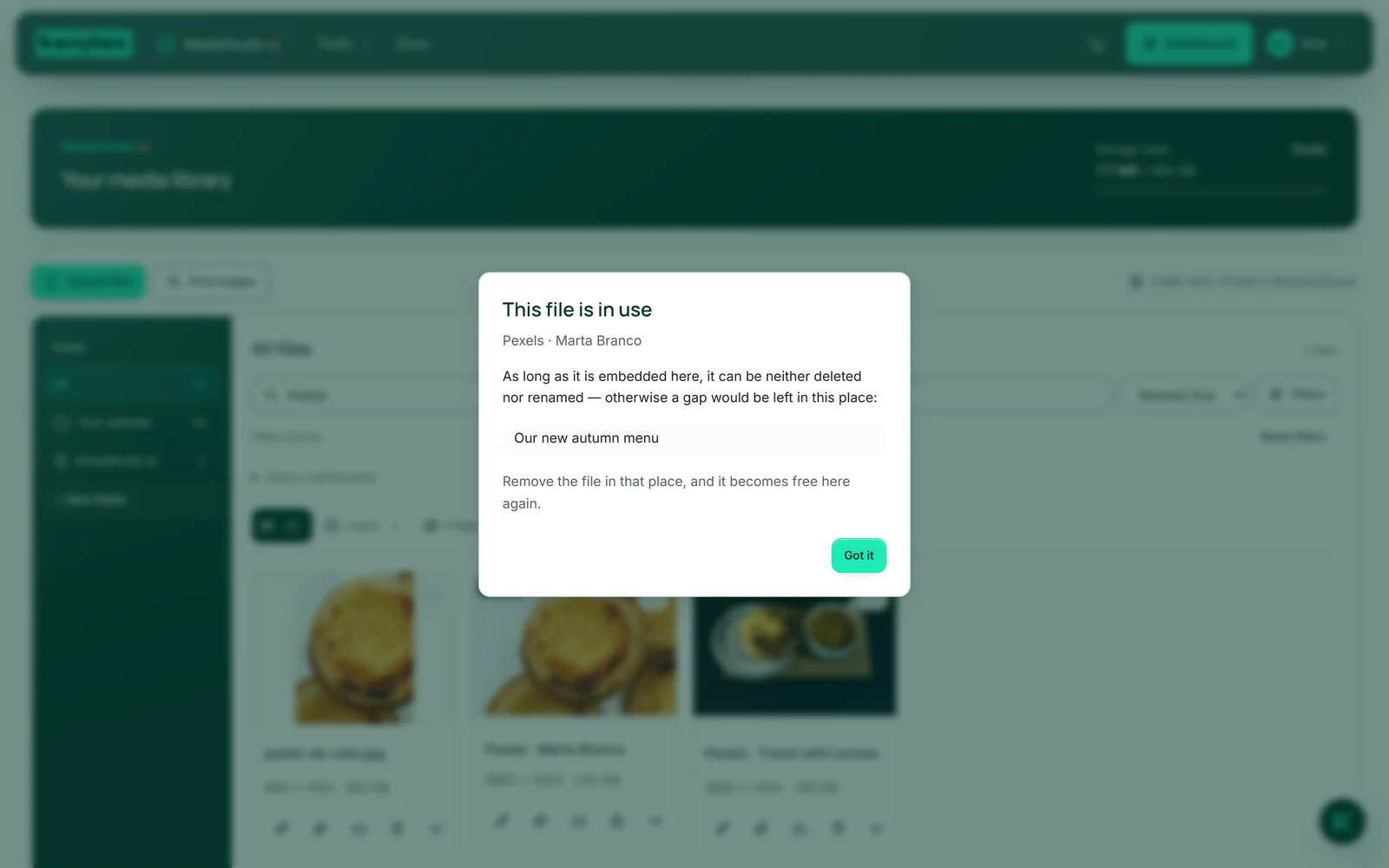
Billederne kopieres ikke; indlægget peger på dem. Derfor kan et billede i MediaStudio hverken slettes eller omdøbes, så længe et indlæg bruger det: Der står så „I brug“, og et klik på det viser indlægget. Billedbeskrivelserne (alt-tekster) vedligeholder du også i MediaStudio — SocialStudio tager dem med i forhåndsvisningen og i posting-pakken.
- Klik i området „Billeder“ på „Vælg et billede fra MediaStudio“ — fra det andet billede hedder knappen „Tilføj endnu et billede“.
- Klik på det ønskede billede i vinduet. Vinduet lukker, og billedet står i indlægget.
- Gentag det for flere billeder; linjen „… af 10 billeder“ tæller med.
- Klik på „Gem“.
Forsidebillede og rækkefølge
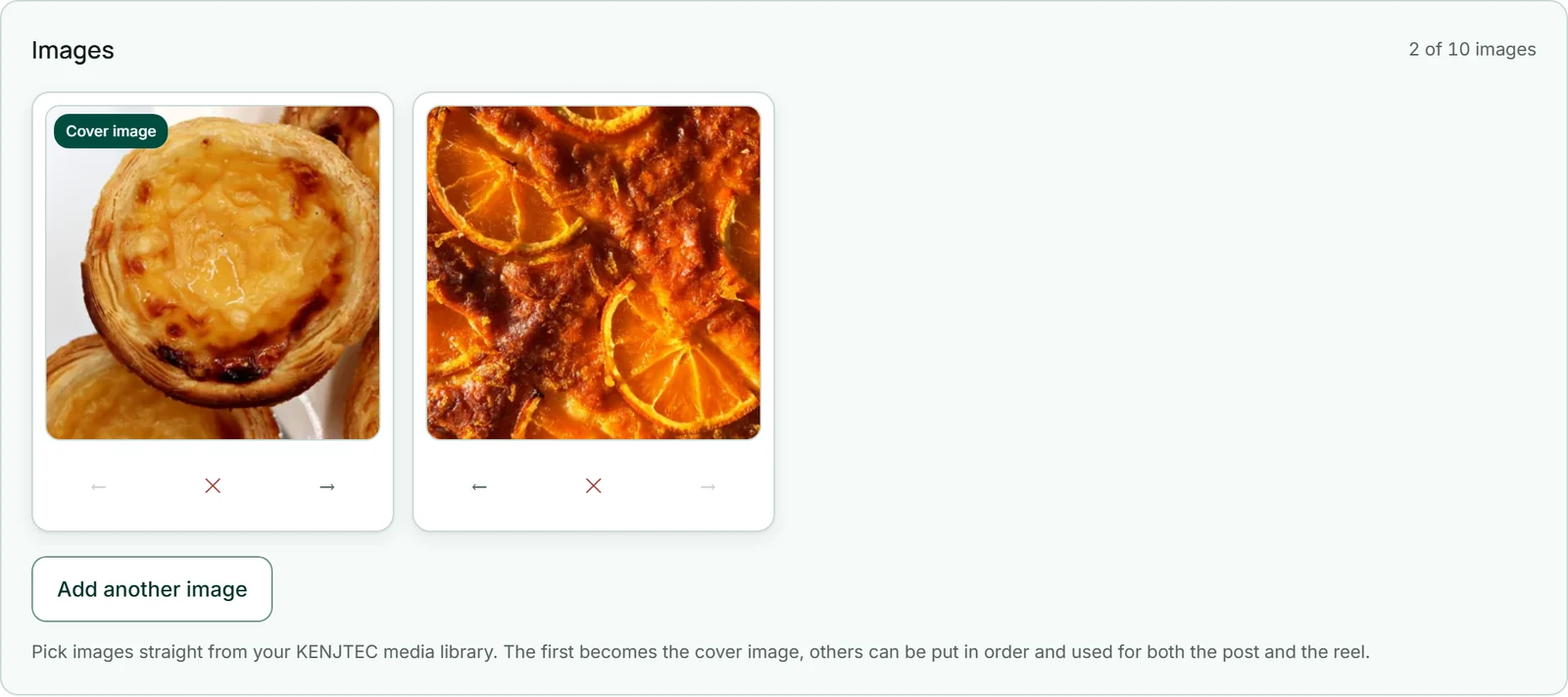
Det første billede er forsidebilledet og er mærket sådan. Rækkefølgen er her indhold, ikke smag: Forsidebilledet står forrest i forhåndsvisningen, det er det ene billede, Pinterest får, og på Instagram bestemmer det første billede i en karrusel beskæringen af alle de andre. X, Bluesky og Mastodon får de første fire billeder.
Under hvert billede er der tre knapper: „←“ (flyt billedet frem), „✕“ (fjern billedet) og „→“ (flyt billedet tilbage). Fjern tager kun billedet ud af indlægget; i MediaStudio bliver det.
Ændringer af billeder og rækkefølge gælder, så snart du gemmer. Fjerner du et billede og gemmer, forsvinder også de netværksformater, der blev beregnet ud fra det.
- Klik på „←“ eller „→“ under et billede, indtil det står det rigtige sted.
- Klik på „Gem“.
Til hvilket brand?
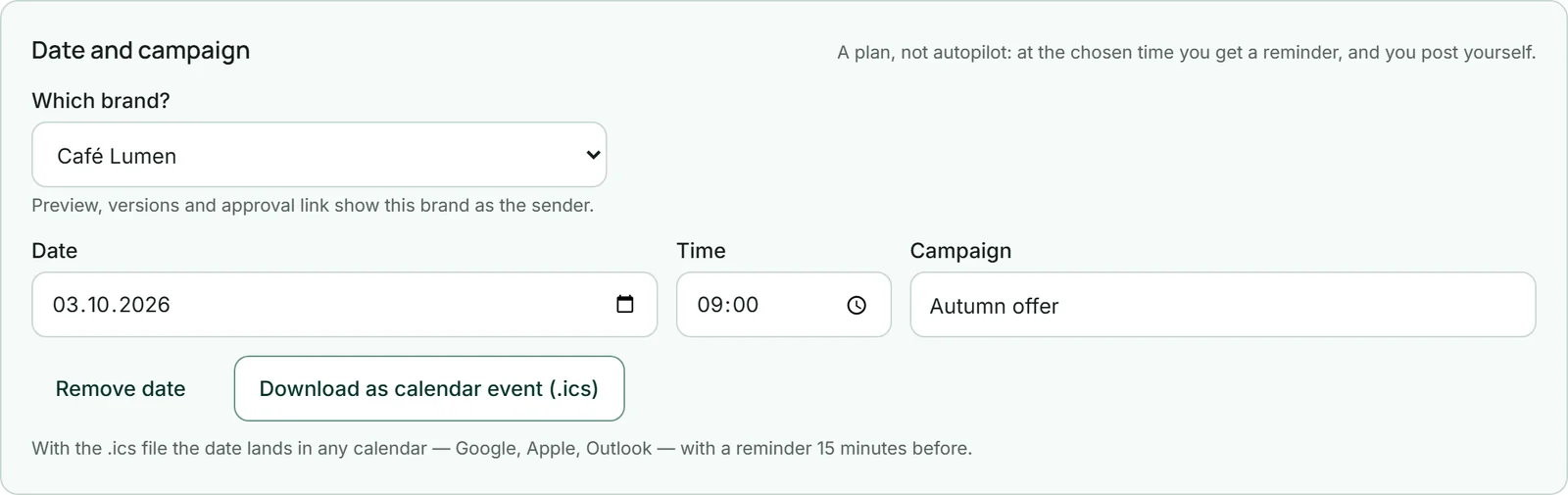
Har din konto flere brands — f.eks. fordi du som bureau skriver for kunder — bestemmer du for hvert indlæg, hvem det taler for. I boksen „Dato og kampagne“ står så valget „Til hvilket brand?“; i starten står der „Intet brand valgt endnu“.
Med et valgt brand viser forhåndsvisningen, versionerne og godkendelseslinket dets navn, logo og handles i stedet for „Din konto“. Uden et valgt brand ser din kunde intet navn på dit brand på godkendelsessiden.
Versionerne nævner først den nye afsender efter næste „Tilpas til alle netværk“; indtil da gør deres kort opmærksom på, at indlægget er ændret bagefter. Har din konto præcis ét brand, findes valget ikke — så taler hvert indlæg for det. Brands opretter du i BrandStudio.
- Åbn indlægget i området „Mit indlæg“.
- Vælg brandet under „Til hvilket brand?“ i boksen „Dato og kampagne“.
- Klik på „Gem“.
Vælg brandet, før du tilpasser, og før du sender et godkendelseslink — så er afsenderen rigtig fra starten.
Gemme — og hvad der gemmes forinden
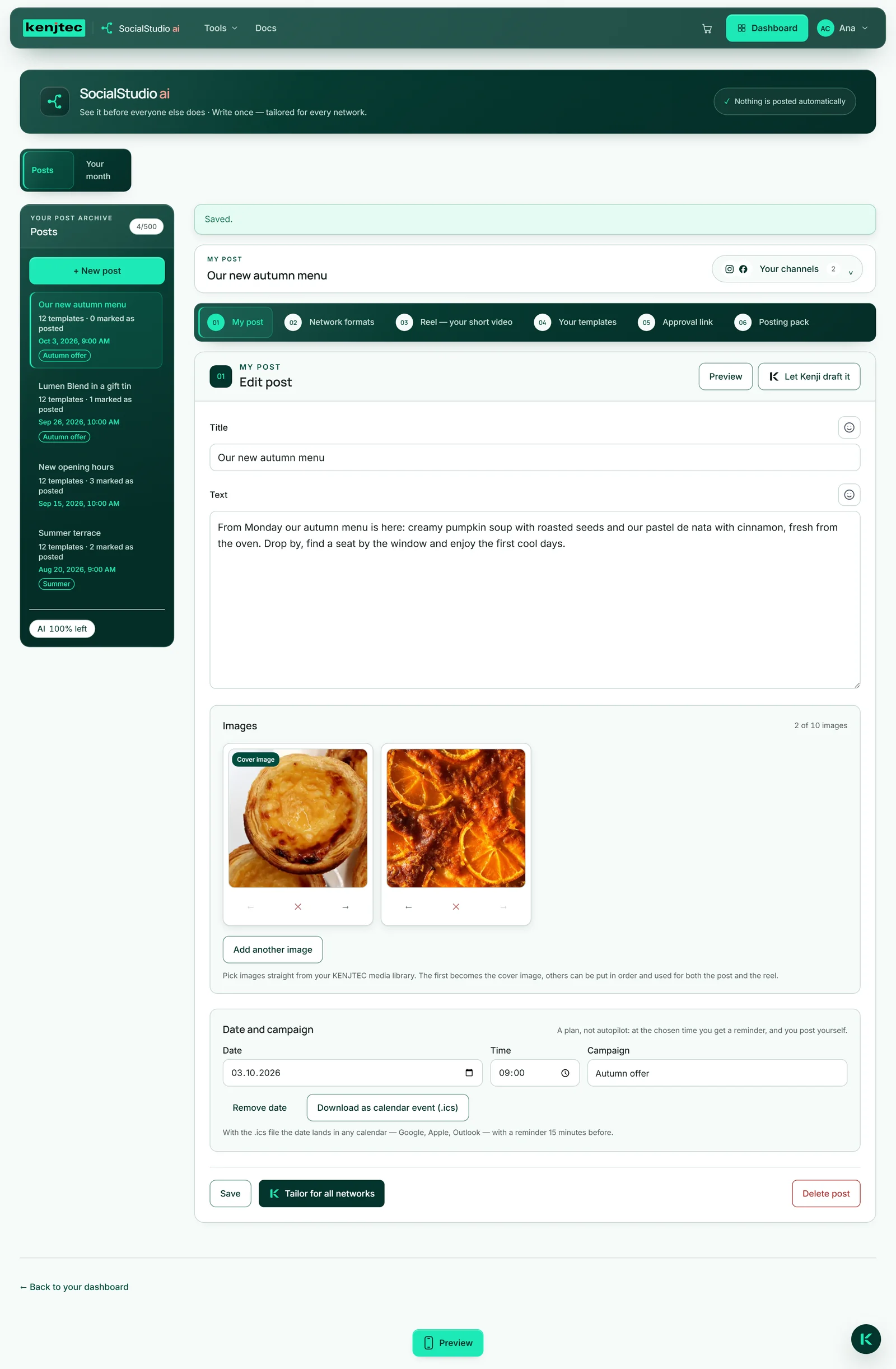
„Gem“ gemmer titel, tekst og billeder samt dato, kampagne og brand. Indtil da findes dine ændringer kun på skærmen: Åbner du et andet indlæg til venstre eller klikker på „Nyt indlæg“, er de væk, uden at du bliver spurgt.
De værktøjer, der arbejder med dit indlæg, gemmer det selv først: „Tilpas til alle netværk“, „Opret formater“, „Opret reel“, „Download ZIP“ og „Læg i BusinessCloud“. Så arbejder de altid med det, du har foran dig lige nu — også med et billede, du lige har tilføjet.
Lad et værktøj arbejde færdigt, før du åbner et andet indlæg til venstre — mens det kører, viser dets knap, hvad det er i gang med.
„Linjer fra Kenji“ og skærpelse af en version arbejder med den senest gemte tilstand. Gem en ændring først.