
Upload af et logo
Har du allerede et logo, uploader du det under “Logo” i boksen “Har du allerede et logo?”: en PNG-, JPEG- eller WebP-fil, mindst 400 pixel på den længste side og højst 8 MB. Jo større, jo skarpere: Der opskaleres højst til det dobbelte — hvor det ikke rækker, får dit logo mere margen i stedet for uskarphed. Intet bliver friskåret: Et logo på en hvid boks forbliver et logo på en hvid boks.
Derefter står der “Dit logo er knyttet til brandet.” med mål og antallet af formater; alle filer ligger desuden i dit MediaStudio. “Upload et andet logo” erstatter det — de gamle filer bliver i MediaStudio, indtil du sletter dem der.
Det bruger ingen AI-saldo: Her bliver der regnet, ikke opfundet. Filerne optager plads i dit MediaStudio som ethvert andet billede.
- Åbn “Logo”.
- Klik på filfeltet ved “Logofil”, og vælg dit logo.
- Vent, indtil “Færdig — formaterne ligger i dit MediaStudio.” vises.
De ni formater
Ud fra det ene logo opstår ni filer, hver til sit formål: to til browserfanen (16 og 32 pixel), én til hjemmeskærmen på iPhone (180 pixel), et webapp-ikon til Android (512 pixel), et kvadratisk profilbillede til Instagram, LinkedIn og Facebook (1.024 pixel), et eksempelbillede til delte links (1.200 × 630), en version til faktura og brevpapir (600 pixel bred), én til topbjælken på hjemmeside, butik og WordPress (64 pixel høj) og et lille tegn til fliser og mapper.
Logoet tilpasses og beskæres aldrig. Hvor et format kræver en dækkende flade — hjemmeskærm, profilbillede, eksempelbillede —, beregner vi den: Et lyst logo får en mørk baggrund, alle andre en hvid. Hver linje har “Se nærmere”, som åbner filen.
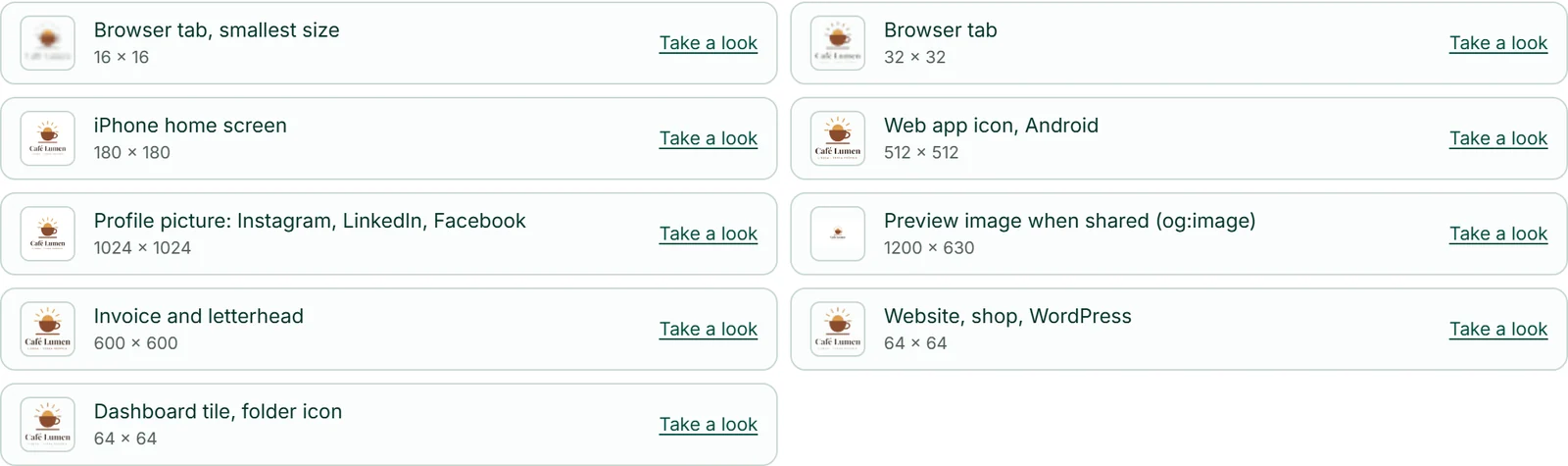
Hvor logoet vises
Din hjemmeside viser logoet inden for få minutter, uden at du indsætter noget: altid i browserfanen, i topbjælken, så længe du ikke har sat dit eget logo der, og som eksempelbillede ved deling på sider uden eget forsidebillede.
Det samme logo står på dine formularer, når “Vis brandets logo og virksomhedsoplysninger” er slået til der, i toppen af din butik, på WordPress-sider, der følger dit brand, på alle tryksager i PrintStudio og på fakturaer, så længe du ikke har uploadet dit eget logo i Invoice.
Har du uploadet et logo og desuden overtaget et tegnet udkast, gælder det uploadede overalt.
I BusinessCloud bliver det uploadede logo ved dit næste login til dit profilbillede — kun hvis du ikke har dit eget profilbillede der, og din konto har præcis ét brand. Dit eget profilbillede bliver altid stående; sletter du det, kommer logoet tilbage.

Frakobling af logoet fra brandet
“Fjern logo” under originalen frakobler det uploadede logo fra brandet. Original og formater bliver i dit MediaStudio, indtil du sletter dem der. Dine værktøjer viser derefter det logo, du har taget i brug under “Design et nyt logo” — findes der ikke noget, viser de intet logo for brandet.
Så længe brandet har et logo, er dets filer beskyttet i MediaStudio: De kan ikke slettes, omdøbes eller flyttes der, og “I brug” nævner brandet. Efter “Fjern logo” eller en ny upload bliver de gamle filer frigivet.

At få et logo tegnet
Har du endnu ikke et logo, så fold “Design et nyt logo” ud under upload-boksen. Beskriv med én sætning i feltet “Hvad laver din virksomhed?”, hvad du laver. Med “Tegn fire udkast” tegner Kenji, AI'en fra KENJTEC, fire bevidst forskellige udkast ud fra det, hvert med et navn og en sætning. Mens Kenji arbejder, står der “Kenji tegner fire udkast …”.
Har du allerede valgt accent- og tekstfarve under “Design”, tegner Kenji i disse farver. Ved lange virksomhedsnavne bliver det oftest et tegn uden skrift.
“Brug dette” gør et udkast til dit brands logo. Det er en vektorgrafik og forbliver skarpt i alle størrelser.
- Åbn “Logo”, og fold “Design et nyt logo” ud.
- Beskriv din virksomhed i feltet „Hvad laver din virksomhed?“.
- Klik på „Tegn fire udkast“.
- Klik på „Brug dette“ ved det udkast, der passer.
Tegningen bruger AI-saldo — én gang for alle fire udkast, uanset hvor længe du sammenligner. Leverer Kenji ikke et brugbart udkast, bliver der ikke trukket noget.
Justere et udkast
Så snart dit brand har et tegnet logo, vises feltet „Hvad skal være anderledes ved logoet?“ under udkastene. Skriv dér, hvad der skal ændres — fx „Gør koppen mindre og cirklen tykkere“ — og klik på „Justér“. Kenji ændrer det overtagne logo og viser resultatet som et nyt udkast. Et uploadet logo kan ikke justeres på denne måde.
Dit logo forbliver, som det er, indtil du tager det nye udkast med „Brug dette“. Sådan når du i små skridt frem til det mærke, der passer, i stedet for at starte forfra hver gang.
- Overtag først et udkast.
- Skriv i feltet „Hvad skal være anderledes ved logoet?“, hvad der skal ændres.
- Klik på „Justér“, og overtag det nye udkast med „Brug dette“.
Hver justering bruger AI-saldo. Din AI-bjælke viser, hvor meget du har tilbage.