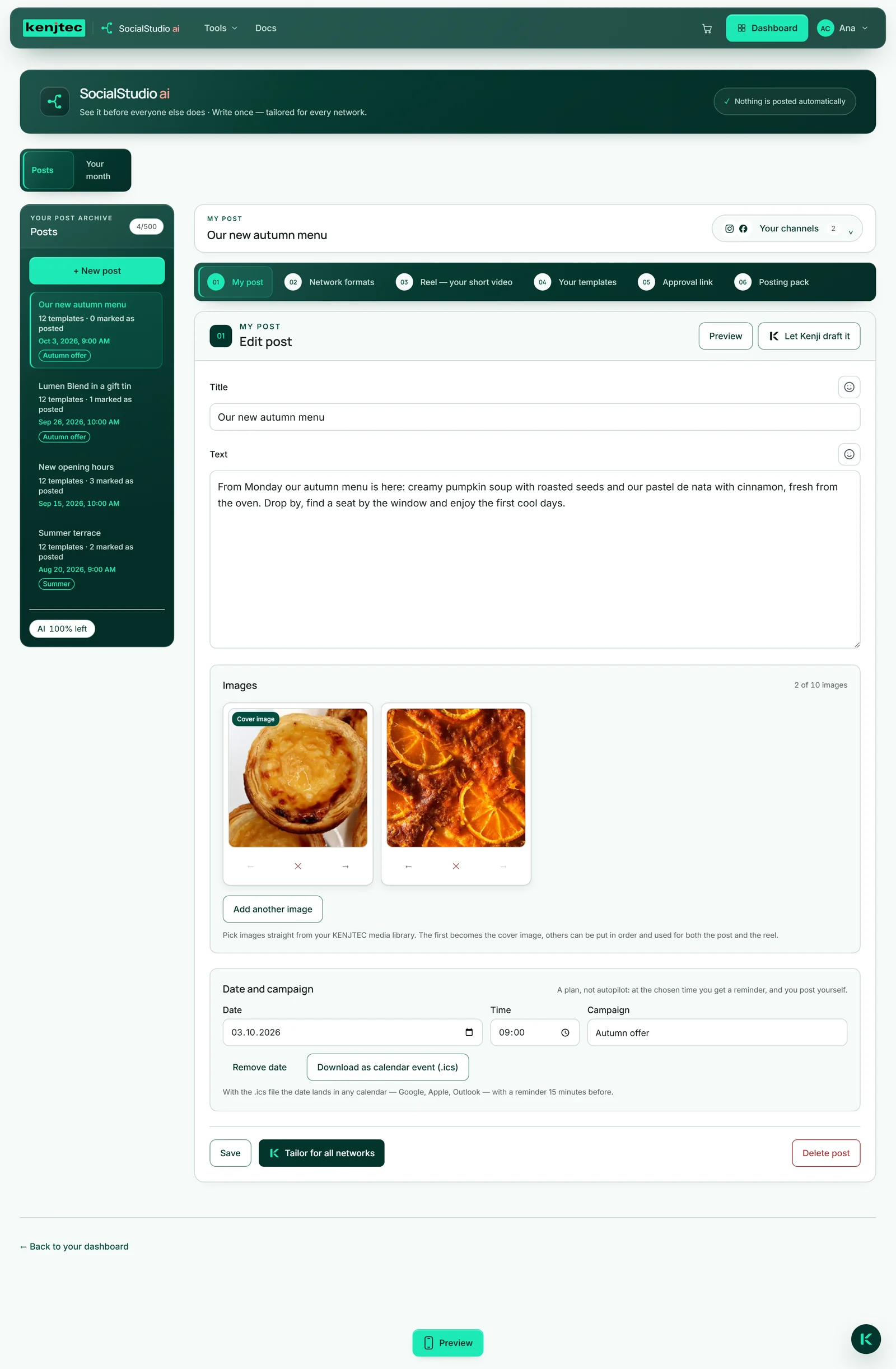
Hvad SocialStudio gør
Du skriver et indlæg én gang, sådan som du ville fortælle det til en kunde. Kenji, AI'en fra KENJTEC, laver ud fra det en selvstændig version til LinkedIn, X, Instagram, TikTok, YouTube, Facebook, Threads, Bluesky, Mastodon, WhatsApp, Telegram og Pinterest — hver i den længde og tone, der passer til netværket. Bagefter kan du ændre hver version, som du vil.
Derudover tilpasser du dine billeder til netværkenes formater, laver en kort video i højformat ud af dem og ser i en mobilforhåndsvisning, hvordan dit opslag nogenlunde kommer til at se ud. I „Din måned“ planlægger du dine indlæg med dato og påmindelse, med et godkendelseslink viser du dem til din kunde på forhånd, og alt, hvad du skal bruge til at poste, tager du med som ZIP-fil eller lægger i din BusinessCloud.
Selve indlægget forbliver internt: Det får ingen offentlig adresse og vises ikke på noget website. Det er arbejdsemnet, som versionerne opstår ud fra — og med tiden dit arkiv over, hvad du har postet hvor.

Det er dig, der poster
SocialStudio udgiver ingenting. Det forbinder sig ikke med nogen af dine konti, beder ikke om nogen adgangskode og behøver ingen tilladelse til at poste — derfor kan intet heller ryge ud ved et uheld. Øverst i SocialStudio står der bemærkningen „Intet bliver postet automatisk“.
Det sidste skridt tager du selv: Du kopierer en version og indsætter den i netværket, åbner den delingsvej, som netværket tilbyder i browseren, sender på mobilen et billede eller en video videre til appen, eller du downloader posting-pakken og uploader filerne i netværket. Sådan har du set hver eneste tekst, før den bliver vist, og du bestemmer selv hvornår og hvor. Hvordan det fungerer for hvert netværk, kan du læse under Udgive opslaget selv.
Heller ikke en dato ændrer noget ved det: På det fastsatte tidspunkt kommer der en påmindelse i din kalender, og det er dig, der poster — se Din måned.
Om noget er udgivet, ved SocialStudio kun fra dig: Fluebenet „Postet“ sætter du selv.

På de fleste netværk kan et opslag ikke længere ændres, når det er udgivet. Se derfor versionen i forhåndsvisningen først.
De seks arbejdsområder
Over et åbent indlæg er der seks nummererede faner i den rækkefølge, du som regel arbejder i: „Mit indlæg“ (01), „Netværksformater“ (02), „Reel — din korte video“ (03), „Dine skabeloner“ (04), „Godkendelseslink“ (05) og „Posting-pakke“ (06).
En fane forbliver bleg og kan ikke vælges, så længe den mangler det, den skal arbejde med. „Netværksformater“ og „Reel — din korte video“ åbner, så snart indlægget er gemt én gang og har mindst ét billede. „Godkendelseslink“ åbner, så snart indlægget er gemt. „Dine skabeloner“ og „Posting-pakke“ åbner, så snart der findes versioner — altså efter den første „Tilpas til alle netværk“.
Åbner du et andet indlæg til venstre, starter visningen igen ved „Mit indlæg“. Fanerne kan også nås med tastaturet.

Med Kenji eller manuelt
Fire handlinger sætter Kenji i gang og bruger af AI-saldoen: „Lav udkast“ under „Lad Kenji udkaste det“, „Tilpas til alle netværk“, pilen, når du skærper en version, og „Linjer fra Kenji“ ved reelen. Alt andet bruger ikke af AI-saldoen. Hvor et værktøj arbejder uden AI, står der „bruger ikke af saldoen — her arbejder ingen AI“ ved siden af.
Der er én grænse: Versionerne til netværkene opstår kun via „Tilpas til alle netværk“. Uden denne ene gennemkørsel forbliver „Dine skabeloner“ og posting-pakken lukkede. Skrivning, billeder, formater, en reel med dine egne linjer, forhåndsvisningen af din kildetekst, datoer i „Din måned“ og godkendelseslinket fungerer helt uden Kenji.
Under din indlægsliste viser AI-bjælken, hvor meget der er til rådighed lige nu. Er den tom, fyldes den automatisk op igen, eller også køber du en AI-pakke ekstra — mere under Konto og fakturering. Et dobbeltklik trækker ikke dobbelt. Hvis Kenji fejler, eller hvis Kenji ikke er tilgængelig lige nu, får du en besked, og der bliver ikke brugt noget.