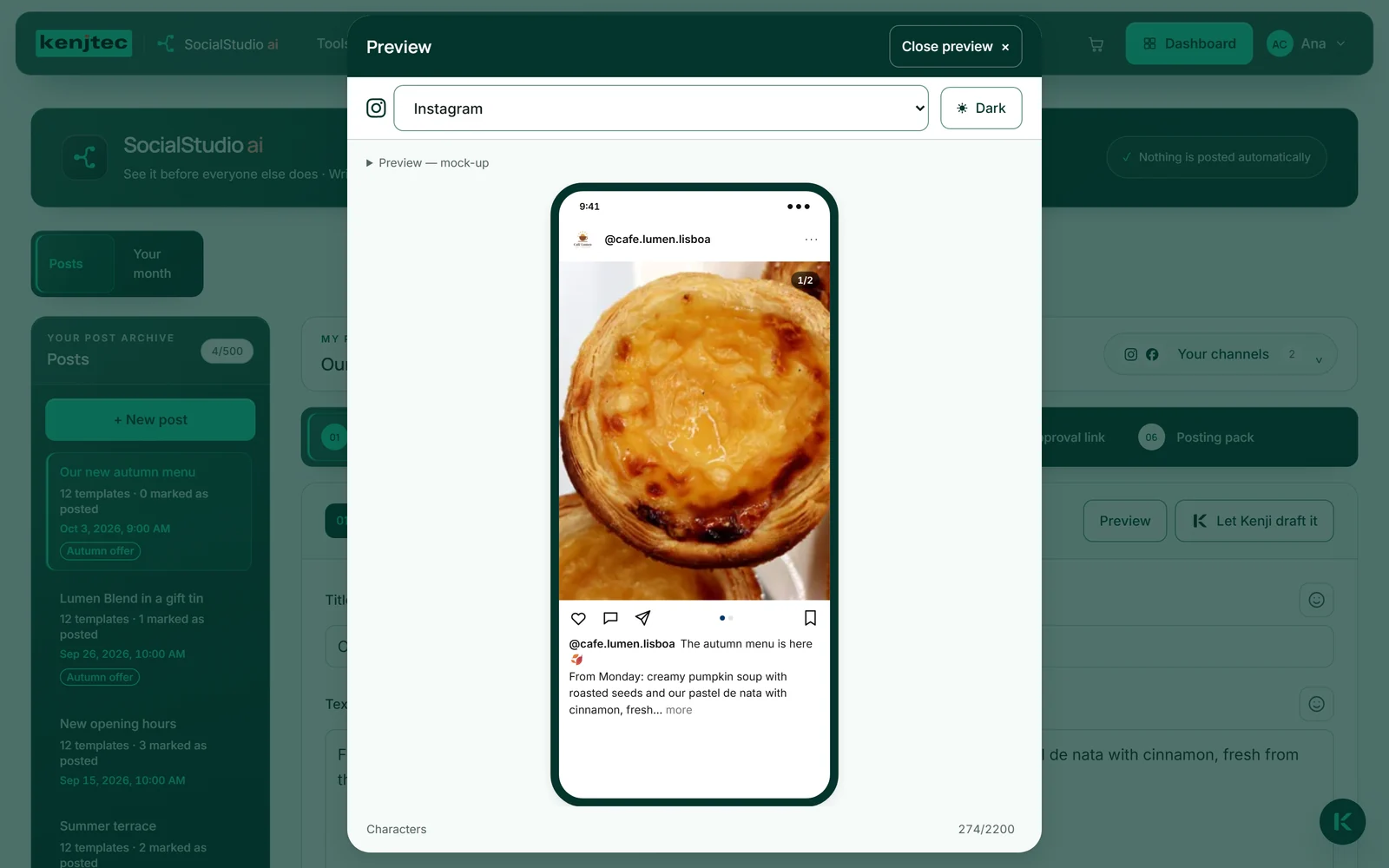
Åbning af forhåndsvisningen
Så snart et indlæg er åbent, står knappen „Forhåndsvisning“ nederst i midten og en til øverst i området „Mit indlæg“. Den åbner et vindue med en telefon, hvori der vises en efterligning af det valgte netværk med din tekst og dine billeder. Telefonen tilpasser sig højden på dit vindue; er opslaget langt, scroller du inde i telefonen.
Øverst vælger du netværket. Først viser forhåndsvisningen det første netværk fra dine kanaler, som der findes en version til; har du ingen kanaler, viser den Instagram. Arbejder du i „Dine skabeloner“ på en version, åbnes forhåndsvisningen med dette netværk.
Forhåndsvisningen viser, hvad der står i feltet lige nu, også det, der ikke er gemt. Findes der endnu ingen version til et netværk, viser den din udgangstekst og nedenunder en bemærkning om, at „Tilpas til alle netværk“ leverer versionen. „Luk forhåndsvisning“ eller Escape-tasten lukker vinduet, og du er tilbage, hvor du var.
- Klik på „Forhåndsvisning“.
- Vælg netværket øverst i vinduet.
- Klik på „Luk forhåndsvisning“, når du er færdig.
Lyst og mørkt
Knappen „Mørk“ øverst i forhåndsvisningsvinduet skifter efterligningen mellem lys og mørk visning — sådan som mange har indstillet deres apps. Et billede, der ser godt ud på hvidt, virker nogle gange anderledes på sort; her ser du begge dele, før nogen andre gør.
Din browser husker dit valg til næste gang. Inde i telefonen gælder farverne fra det efterlignede netværk, ikke dem fra KENJTEC.

Hvad efterligningen viser
Hver efterligning viser, hvad der er vigtigt på netværket. Instagram: det første billede i feedets højformat, ved flere billeder tællingen „1/…“ og karrusellens prikker, nedenunder billedteksten, som forsvinder bag „mere“ efter ca. 125 tegn. LinkedIn folder sammen efter tre linjer bag „se mere“, Facebook efter ca. 480 tegn bag „Se mere“ — du ser altså, hvad der forbliver synligt først. Et klik på det folder teksten ud.
X, Threads, Bluesky og Mastodon viser hele teksten og op til fire billeder i et gitter; uden billede vises linkkortet for din adresse. WhatsApp og Telegram viser indlægget som en besked i chatten, Pinterest som en pin med titel og beskrivelse. TikTok og YouTube viser din Reel i højformat med dit handle — TikTok med de første to linjer af billedteksten, YouTube med titlen på din Short. Hashtags og omtaler er fremhævet med farve, og billederne har deres billedbeskrivelser.
Under telefonen tæller „Tegn“ med og bliver rød, så snart grænsen er overskredet. Findes billederne allerede i netværkets mål, viser forhåndsvisningen dem, ellers dine originale billeder i det passende billedformat.
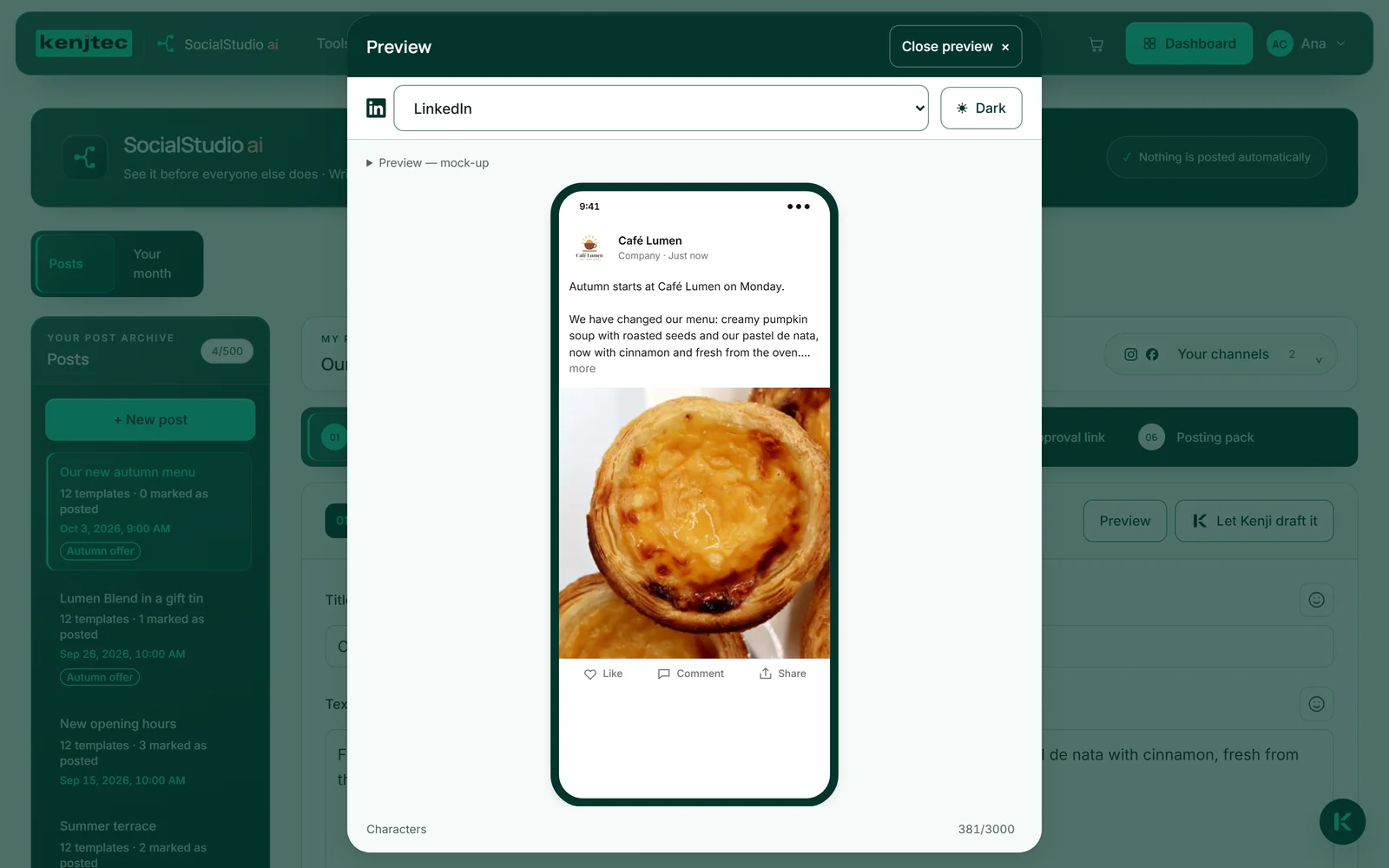
Forhåndsvisningen er en efterligning, ikke et løfte: Netværkene ændrer deres udseende, og det, du ser dér, er det, der gælder. Derfor indeholder den heller ingen opfundne tal som likes eller visninger.
Reelen i forhåndsvisningen
Under „Reel“ afspilles din korte video i telefonen, uden lyd og i loop, sådan som den starter i feedsene. Tre knapper ovenover skifter visningen: „Reel“, „TikTok“ og „Shorts“. Videoen er den samme; det, der ændrer sig, er det, der ligger ovenpå — ved Reel dit handle og de første to linjer af din Instagram-version, ved TikTok de første to linjer af din TikTok-version, ved Shorts titlen fra din YouTube-version. Findes disse versioner endnu ikke, står der teksten fra Instagram-versionen eller indlæggets titel.
TikTok og YouTube står desuden som selvstændige netværk i valget øverst, så snart deres versioner findes. Har du gemt en kanal til TikTok eller YouTube, står dit handle derfra. Findes der endnu ingen Reel, viser forhåndsvisningen dit forsidebillede og sætningen „Opret en Reel — så afspilles den her.“
Er din enhed indstillet til at reducere bevægelse, starter videoen ikke af sig selv. Så starter du den med „Afspil“.
Navn, logo og handle
Øverst i hvert opslag står navnet og logoet for dit brand fra BrandStudio. Som profilbillede bruges dit uploadede logo, ellers det, der er designet i BrandStudio, ellers det første bogstav i dit navn.
Handlet — f.eks. @cafe.lumen — henter forhåndsvisningen fra dine kanaler. De netværk, du har gemt en kanal til, står forrest i valget, i din rækkefølge; de øvrige under „Flere netværk“. Uden gemt kanal viser toppen dit navn, men intet opfundet handle.
Har din konto intet brand, står der neutralt „Din konto“ øverst. Har den flere, vælger du på indlægget under „Til hvilket brand?“, i hvis navn det vises; indtil da står der også „Din konto“.