
Förhandsvisningen är PDF-filen
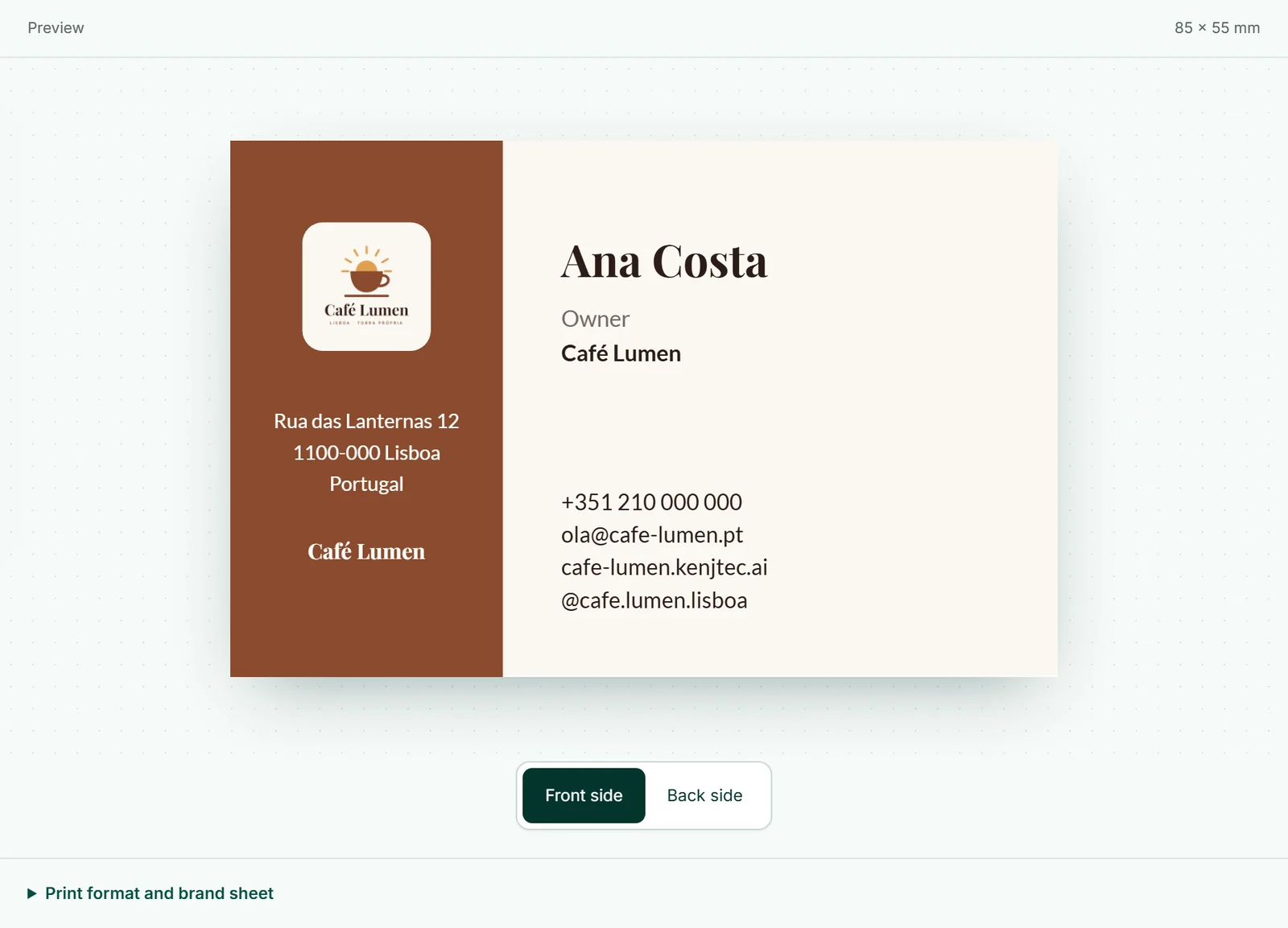
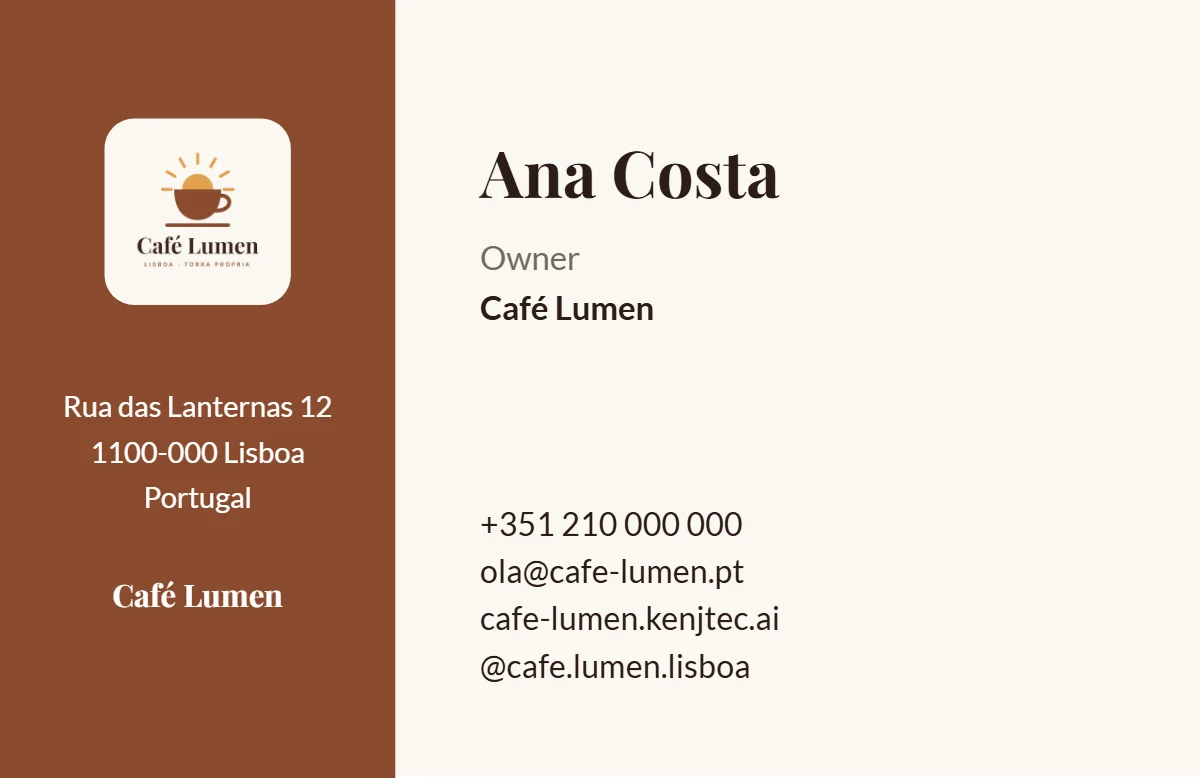
Förhandsvisningen bredvid verktygen – på mobilen ovanför dem – skapas utifrån samma sättning som PDF-filen: placering, radbrytning, logotyp, QR-kod och typsnitt är desamma. Det du ser där är det tryckeriet får.
När du skriver en text syns den direkt i förhandsvisningen; den färdigsatta versionen med radbrytning och förkortning ritar PrintStudio så snart du gör en kort paus.
Under förhandsvisningen växlar du för visitkortet mellan ”Framsida” och ”Baksida”, för foldern mellan ”Utsida” och ”Insida”. Ovanför förhandsvisningen står formatets mått.
Nedladdning av PDF-filen
Uppe till höger i redigeraren finns knappen för filen: ”Visitkort som PDF”, ”Brevhuvud som PDF”, ”Flyer som PDF” eller ”Folder som PDF”. Medan filen skapas står det ”Skapas …” där; därefter ligger den bland dina nedladdningar, namngiven efter ditt varumärke och trycksaken.
Knappen väntar tills alla ändringar är sparade. Visitkortet med baksida har två sidor, och det har foldern också – utsida och insida. Nedladdningen kostar ingenting; ladda ner så ofta du vill.
- Vänta tills det står ”Sparat” högst upp.
- Klicka på ”Visitkort som PDF”.
- Lämna filen till ditt tryckeri.
För tryckeriet
Visitkort, flyer och folder levereras med 3 mm utfall på varje sida: färgytor som når ända ut till kanten fortsätter förbi den, och tryckeriet skär där. Visitkortet mäter 85 × 55 mm – formatet som alla tryckerier känner till – medan flyern är A5 stående och foldern A4 liggande med falsmärken.
Brevhuvudet levereras utan utfall som en A4-sida, eftersom det skrivs ut på en kontorsskrivare. ”Tryckformat och varumärkesblad” under förhandsvisningen sammanfattar detta i en mening för varje format.

Typsnitt och logotyp i PDF-filen
PDF-filen bäddar in ditt rubrik- och brödtexttypsnitt som filer, precis som de är valda i BrandStudio. Typsnitt från katalogen följer med automatiskt; ett eget typsnitt bara om du har lagt till dess .ttf-fil, annars använder PDF-filen närmaste grundtypsnitt – se Ladda upp ett eget typsnitt.
Logotypen kommer med som bild om du har laddat upp en, annars som vektorgrafik från det ritade utkastet. QR-koder är alltid mörka på vitt.
Varumärkesbladet
Under förhandsvisningen finns i ”Tryckformat och varumärkesblad” även ”Varumärkesblad som PDF”: en sida med dina färger inklusive hex- och RGB-värden, typsnittet och knappformen – för alla som arbetar med din design utanför KENJTEC, till exempel ditt tryckeri.
Det är samma blad som i översikten i BrandStudio: det kostar ingenting och visar alltid ditt varumärke som det ser ut i det ögonblick du laddar ner det. Läs mer under Varumärkesbladet.
- Fäll ut ”Tryckformat och varumärkesblad” under förhandsvisningen.
- Klicka på ”Varumärkesblad som PDF”.