Utkast med Kenji utifrån en enda mening
För flyer och folder frågar Kenji överst i verktyget ”Text” — och redan i förvalet — vad din trycksak är till för. Skriv det i en mening, till exempel ”Sommarfest den 12 juli från kl. 14, med musik och grill”, och klicka på ”Skapa utkast”. Kenji skriver rubrik, beskrivning, uppmaning och detaljer och väljer en mall och ett färgschema som passar.
Förslaget syns direkt i förhandsvisningen men är inte sparat än: ovanför står ”Förslag från Kenji — inte sparat än” med ”Tillämpa” och ”Förkasta”. Det är först när du klickar på ”Tillämpa” som förslaget läggs in i ditt utkast; därefter ändrar du varje text som vanligt. Så länge ett förslag är öppet förblir PDF-knappen spärrad.
Kenji använder bara det som står i din mening och i ditt varumärkes uppgifter — namn, webbplats, telefon, e-post, adress. Om förslaget innehåller siffror som du inte har nämnt, anger en notis vilka; kontrollera dem innan du tillämpar. Ett utkast räknas mot din AI-mätare, att tillämpa det gör det inte.
- Öppna ”Flyer” eller ”Folder”.
- Skriv i fältet för Kenji vad trycksaken är till för och klicka på ”Skapa utkast”.
- Titta på förslaget i förhandsvisningen och klicka på ”Tillämpa” eller ”Förkasta”.
Kenji skapar utkast till flyers och foldrar. Visitkort och brevhuvud bär framför allt ditt varumärkes uppgifter — där hjälper Kenji till att anpassa för långa texter.
Import av innehåll från dina verktyg
För flyer och folder finns verktyget ”Från verktyg”. Det listar dina webbplatser, formulär och butiker; ”Tillämpa” lägger in deras innehåll i utkastet.
Från en webbplats hämtas rubriken och underrubriken från dess toppsektion, knapptexten — annars ”Öppna webbplats” — och dess adress för QR-koden. Från ett formulär hämtas titel, beskrivning, ”Öppna formulär”, dess adress och de första åtta frågorna som lista; hela formuläret skriver du ut under Utskrift av formulär. Från en butik hämtas namn, kort beskrivning, ”Öppna butik”, dess adress och upp till tio aktiva produkter med sina aktuella priser som prislista.
Det som hämtas är en kopia: om ett pris i butiken ändras senare förblir trycksaken som den är — hämta då bara in innehållet på nytt. Varje text kan du sedan ändra i verktyget ”Text”.
- Öppna ”Flyer” eller ”Folder” och välj verktyget ”Från verktyg”.
- Klicka på ”Tillämpa” vid din webbplats, ditt formulär eller din butik.
- Anpassa texterna i verktyget ”Text”.
Texter på flyer och folder
I verktyget ”Text” finns ”Rubrik”, ”Beskrivning”, ”Uppmaning” — till exempel ”Boka bord nu” —, ”Detaljer eller prislista” med en rad per post och ”QR-koden leder till”. Under ”Visa” stänger du av ”Beskrivning”, ”Uppmaning”, ”Detaljer” och ”QR-kod” var för sig.
Utan import från ett verktyg och utan Kenji hittar PrintStudio inte på något: rubriken är då ditt företagsnamn, uppmaningen din webbplats och detaljerna telefon, e-post och webbplats från varumärket. Långa texter radbryts; det som inte längre får plats slutar med ”…” — då erbjuder fältet Anpassa med Kenji.
- Välj verktyget ”Text” i flyern.
- Skriv din rubrik under ”Rubrik” och din uppmaning under ”Uppmaning”.
- Ange en post per rad under ”Detaljer eller prislista”.
Anpassning av för långa texter med Kenji
Om en text inte får plats i sin mall kortar trycket den med ”…”. I verktyget ”Text” står det då ”Får inte riktigt plats — i trycket kortas texten.” under fältet, tillsammans med knappen ”Anpassa med Kenji”. Det gäller rubrik, beskrivning, uppmaning och detaljer, och på visitkort och brevhuvud för befattning, slogan och sidfot.
Kenji skriver om exakt det här enda fältet så att det får plats i mallens utrymme, och behåller varje siffra, varje datum och varje namn. PrintStudio sätter förslaget på prov och kontrollerar att det får plats. Det visas under fältet som ”Kenjis förslag”; ”Tillämpa” lägger in det, ”Förkasta” låter din text stå kvar. Namn, företag, telefon, e-post, webbplats och adress kortar Kenji aldrig.
Anpassningen räknas en gång mot din AI-mätare. Knappen väntar tills allt är sparat — så mäter PrintStudio alltid din senaste text.
- Välj verktyget ”Text”.
- Klicka på ”Anpassa med Kenji” under fältet med notisen.
- Läs ”Kenjis förslag” och klicka på ”Tillämpa”.
QR-koden
För flyern slår du på eller av koden med ”Visa QR-kod” i verktyget ”QR-kod” och anger under ”QR-koden leder till” vart den leder — till exempel till ditt formulär ”Boka bord”. Om fältet är tomt leder den till din webbplats från varumärket. För foldern finns samma fält i verktyget ”Text”.
Koden står alltid mörk på en egen vit platta, även på färgad bakgrund — så kan alla kameror läsa den. Den innehåller exakt adressen från fältet; kontrollera den före tryck.
- Välj verktyget ”QR-kod” i flyern.
- Låt ”Visa QR-kod” vara på.
- Klistra in adressen under ”QR-koden leder till”.
Folderns utsida och insida
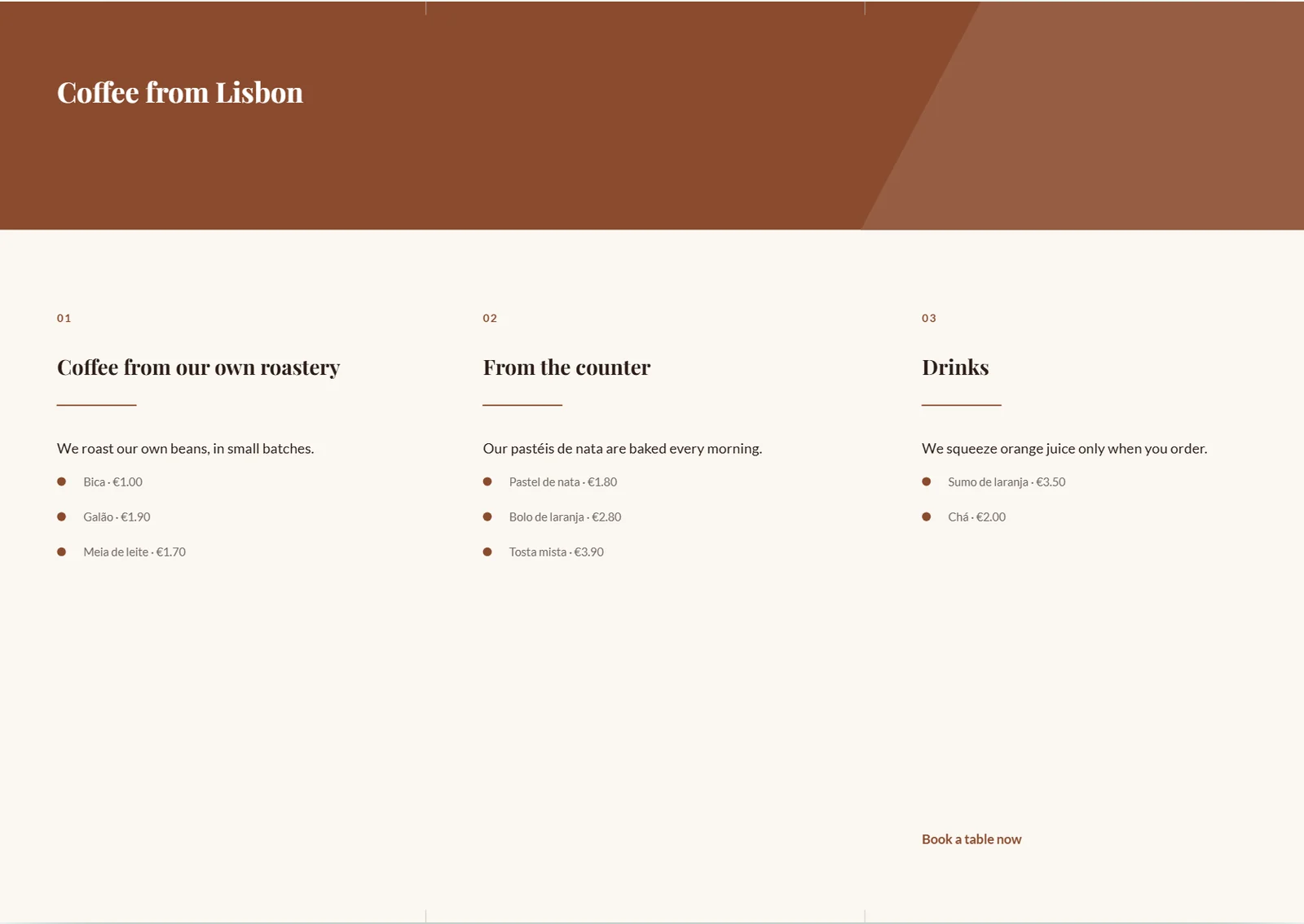
Foldern är en sexsidig rullfalsad trycksak i DL-format på ett liggande A4-ark. Den har alltid två trycksidor: utsidan med framsida, baksida och flik, insidan med tre innehållsytor. I verktyget ”Sidor” — eller under förhandsvisningen — växlar du mellan ”Utsida” och ”Insida”.
Korta falsmärken vid över- och underkanten visar tryckeriet de tre ytorna utan att gå igenom din design. Adress och kontakt på foldern hämtas från varumärkets företagsuppgifter; raderna under ”Detaljer eller prislista” fyller insidan.