Texterna på kort och brevhuvud
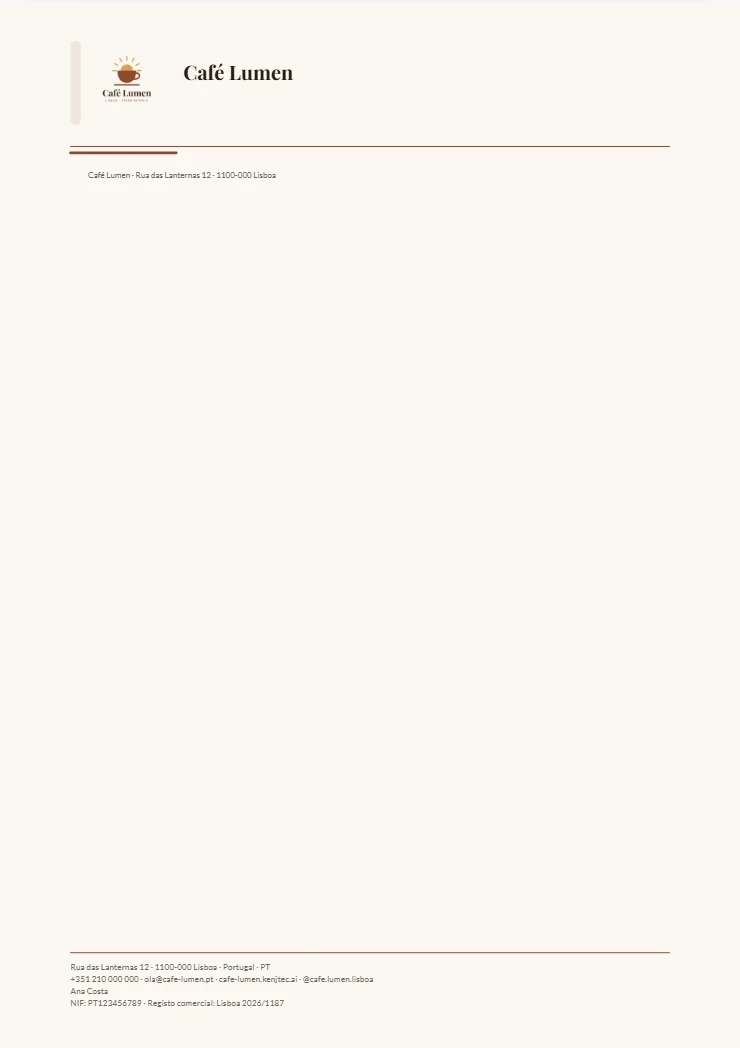
I verktyget ”Text” finns trycksakens fält: för visitkortet först ”Personens namn” och ”Befattning”, sedan för båda formaten ”Företag”, ”Slogan”, ”Telefon”, ”E-post”, ”Webbplats” och ”Adress”; för brevhuvudet dessutom ”Sidfot” för företagsledning, registreringsdomstol eller bank.
Tomma fält följer varumärket: den grå platshållaren visar vad som kommer att tryckas — från ”Företag” i BrandStudio, och så länge inget står där, från din fakturaavsändare. Det du skriver gäller bara den här trycksaken. Med ett namn står personen stort överst på visitkortet, med befattning och företag under; utan namn står företaget överst och sloganen under.
Har du lagt in kanaler i SocialStudio visas den första som namn bland kontaktuppgifterna, till exempel @ditt.foretag; vilken det är avgörs av ordningen där. Om en text inte får plats på sin yta sätts den först mindre och kortas sedan med ”…” — en blick i förhandsvisningen visar det.
- Välj verktyget ”Text”.
- Ange ”Personens namn” och ”Befattning”, till exempel ”Ana” och ”Ägare”.
- Lämna de övriga fälten tomma om uppgifterna från varumärket stämmer.
Visa och dölja rader
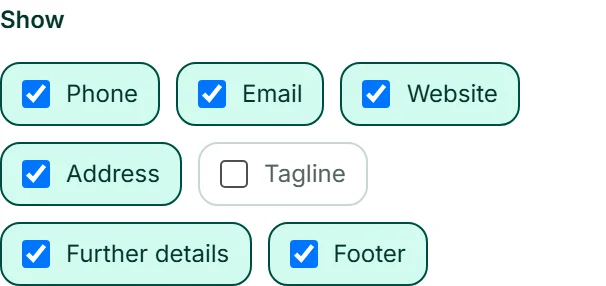
Under ”Visa” stänger du av enskilda rader utan att förlora deras text: ”Telefon”, ”E-post”, ”Webbplats”, ”Adress” och ”Slogan”, för visitkortet ”Företag” och ”Befattning”, för brevhuvudet ”Sidfot”. ”Ytterligare uppgifter” är de fria raderna från ”Företag”, till exempel ditt skattenummer; de står i brevhuvudets sidfot.
En avstängd rad försvinner från förhandsvisningen och PDF:en. Slår du på den igen finns texten kvar.
Logotypen
I verktyget ”Logotyp” bestämmer du med ”Visa logotyp” om logotypen ska med på trycksaken, och under ”Logotypstorlek” hur stor den ska vara: ”Liten”, ”Normal” eller ”Stor”. På färgad bakgrund får logotypen en ljus platta så att den förblir läsbar.
Logotypen hämtas från BrandStudio — en uppladdad har företräde framför en ritad. Om ditt varumärke inte har någon än står det ”Det här varumärket har ingen logotyp än.” där, och ”Ladda upp eller skapa en logotyp” tar dig till BrandStudio.
- Välj verktyget ”Logotyp”.
- Låt ”Visa logotyp” vara på och välj ”Stor” under ”Logotypstorlek”.
Visitkortets baksida
För visitkortet väljer du i verktyget ”Baksida” vad som står på baksidan: ”Logotyp” stort i mitten (företagsnamnet om det saknas logotyp), ”Företagsnamn” med sloganen under, ”QR-kod” med din webbplats under, ”Endast färg” eller ”Ingen baksida” — då har PDF:en bara en sida.
För QR-koden anger du i fältet ”QR-koden leder till” vart den leder; om fältet är tomt leder den till din webbplats från varumärket. Den står alltid mörk på en egen vit platta så att alla kameror kan läsa den. Under förhandsvisningen växlar du vy med ”Framsida” och ”Baksida”.
- Välj verktyget ”Baksida” för visitkortet.
- Klicka på ”QR-kod”.
- Ange adressen under ”QR-koden leder till”, till exempel adressen till ditt formulär ”Boka bord”.
Brevhuvudet
Brevhuvudet är ett tomt A4-ark med sidhuvud och sidfot — att skriva ut eller använda som mall för dina brev. Överst står logotyp, företag och slogan, nederst en sidfot med adress, kontakt, din ”Sidfot” och de ytterligare uppgifterna.
I verktyget ”Ark” slår du på eller av ”Avsändarrad ovanför adressfältet”: den lilla raden med företag och adress som syns i fönstret på ett kuvert. Brevhuvudets PDF levereras utan utfall, så att alla kontorsskrivare skriver ut den korrekt.