
Öppna chattfönstret
Längst ner till höger på sidorna på kenjtec.com, i din dashboard och i varje verktyg – även i webbplatsredigeraren och i butiken – finns en rund knapp med Kenjis tecken, ett K: ”Prata med Kenji”. Den öppnar chattfönstret – det finns bara det här enda, även i redigerarna. Med ett abonnemang öppnas det i full höjd längs högerkanten, och mindre i en redigerare så att verktygen förblir fria. Med ”Förstora fönstret” och ”Förminska fönstret” högst upp i fönstret växlar du själv mellan dem, och din webbläsare kommer ihåg ditt val. Kenji hälsar dig välkommen och erbjuder tre frågor att trycka på.
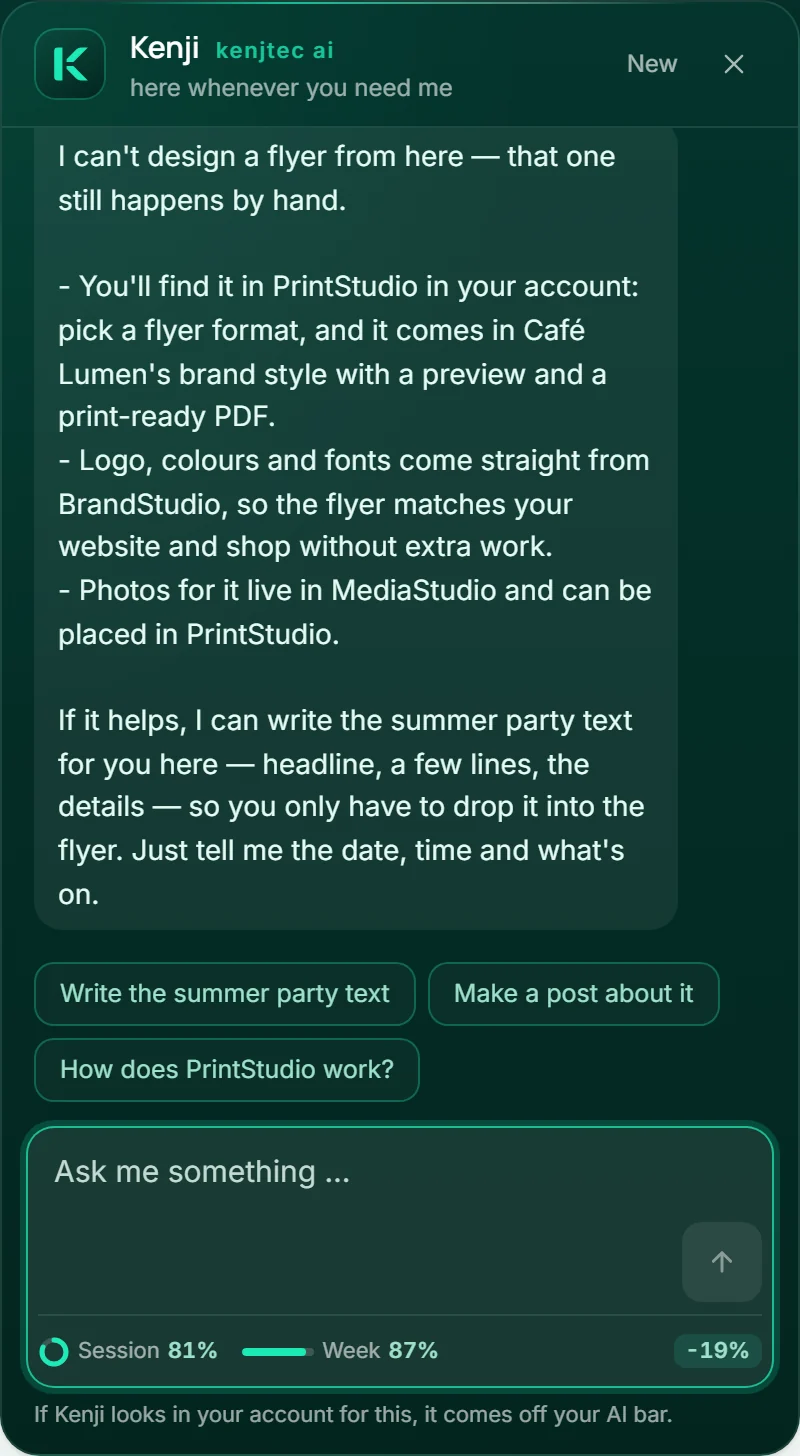
Du skriver i fältet ”Fråga mig något …” och skickar med ”Skicka” eller Enter-tangenten. Under varje svar finns upp till tre följdfrågor som du kan trycka på. ”Ny” startar ett nytt samtal, och krysset stänger fönstret.
- Klicka på den runda knappen med K:et längst ner till höger.
- Skriv din fråga i ”Fråga mig något …” och tryck på Enter.
- Tryck på någon av följdfrågorna eller fortsätt skriva.
Vad du kan fråga Kenji
Kenji känner till KENJTEC: verktygen, abonnemangen, AI-stapeln, din adress och var allt går att ställa in. Om du är inloggad vet han ditt namn och din e-postadress och svarar personligt.
Han svarar på ditt språk, kort och i hela meningar. Det han inte vet säkert säger han – och berättar var du kan titta efter eller fråga.
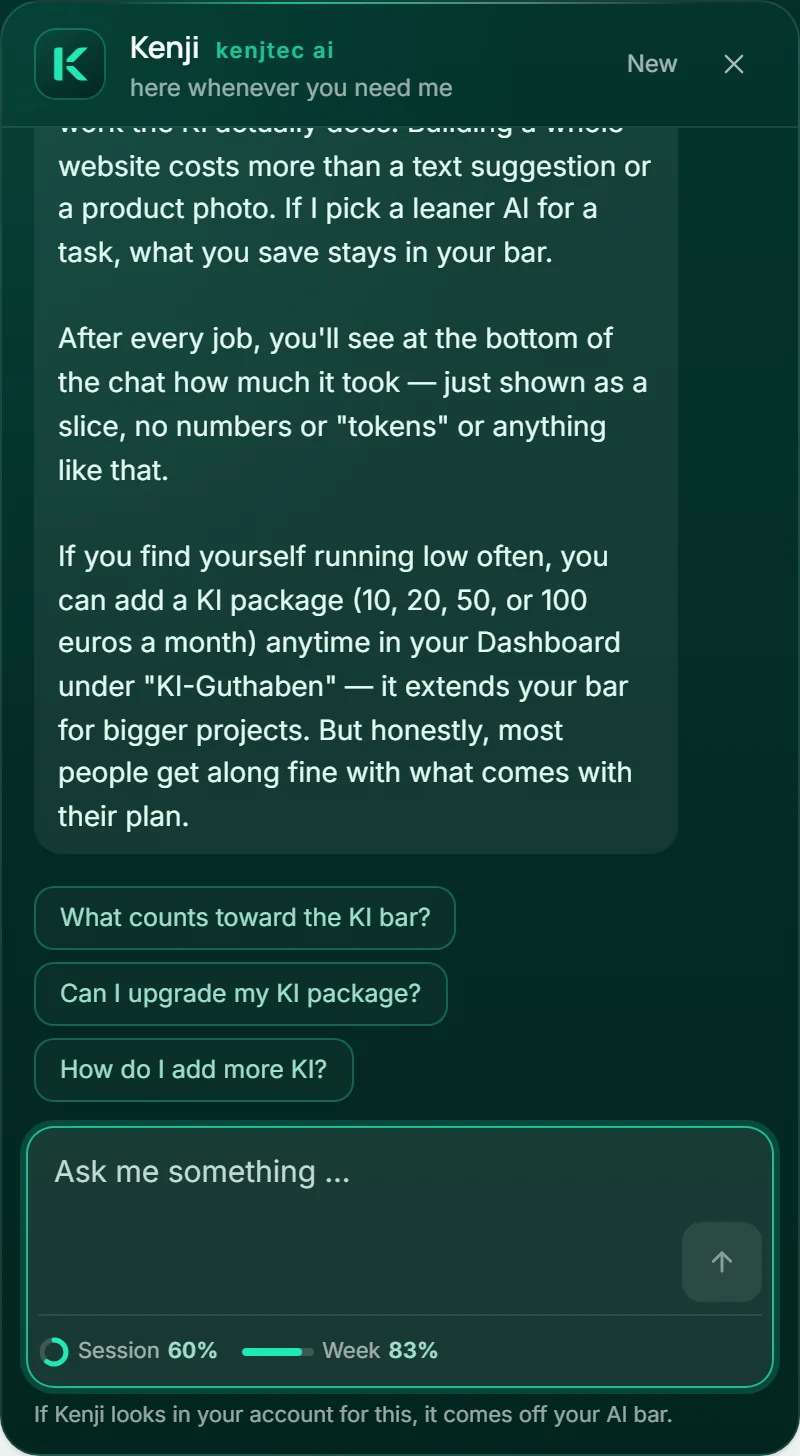
Med abonnemang: Kenji tittar i ditt konto
Om du har ett abonnemang svarar Kenji även på frågor som kräver att han tittar i ditt konto – till exempel ”Vilka fakturor är obetalda?”, ”Vem är skyldig mig mest?” eller ”Vart pekar min domän?”. Han tittar själv: i Invoice bland dina fakturor och offerter, i DomainStudio bland dina domäner och deras DNS-poster. Medan han arbetar står det i fönstret vad han gör just då, till exempel ”Kenji söker i dina fakturor …”.
Allmänna frågor om KENJTEC besvarar han som alltid direkt. Om han måste titta i ditt konto dras det från AI-stapeln – så mycket som arbetet faktiskt kräver: en kort kontroll tar lite, en lång sökning mer. Under inmatningsfältet ser du sedan hur mycket det var.
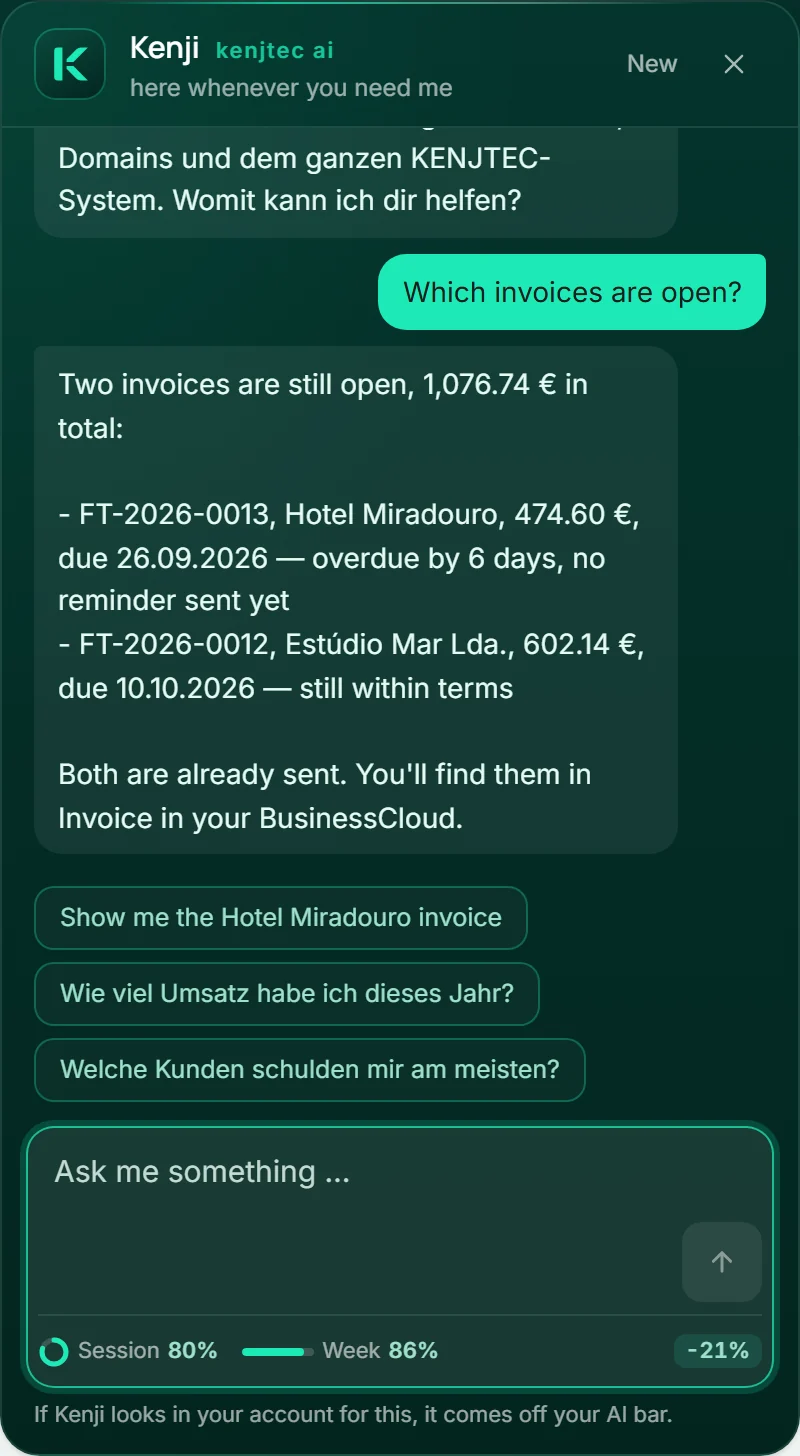
Under fältet: din AI-stapel efter varje uppdrag
Längst ner i varje fält där du skriver till Kenji – i chattfönstret och på varje AI-ställe i verktygen – ser du vad som fortfarande är ledigt i din AI-stapel: ringen visar sessionen, som fylls på igen fem timmar efter att den började, och stapeln bredvid visar veckan.
Efter varje uppdrag står det till höger vad det förbrukade, till exempel ”−5 %”. Om uppdraget leder till en plan som du kör räknas den med, tills du säger något nytt till Kenji. Om ett uppdrag inte tog något från stapeln – till exempel ett svar som Kenji inte behövde titta i ditt konto för – står det ingenting där.
Ett klick på raden visar båda andelarna i ord, när de är fulla igen och vägen till AI-paketen. När en stapel börjar ta slut byter den färg, och andelen står fortfarande som en siffra bredvid. Raden visas så snart du har ett abonnemang.
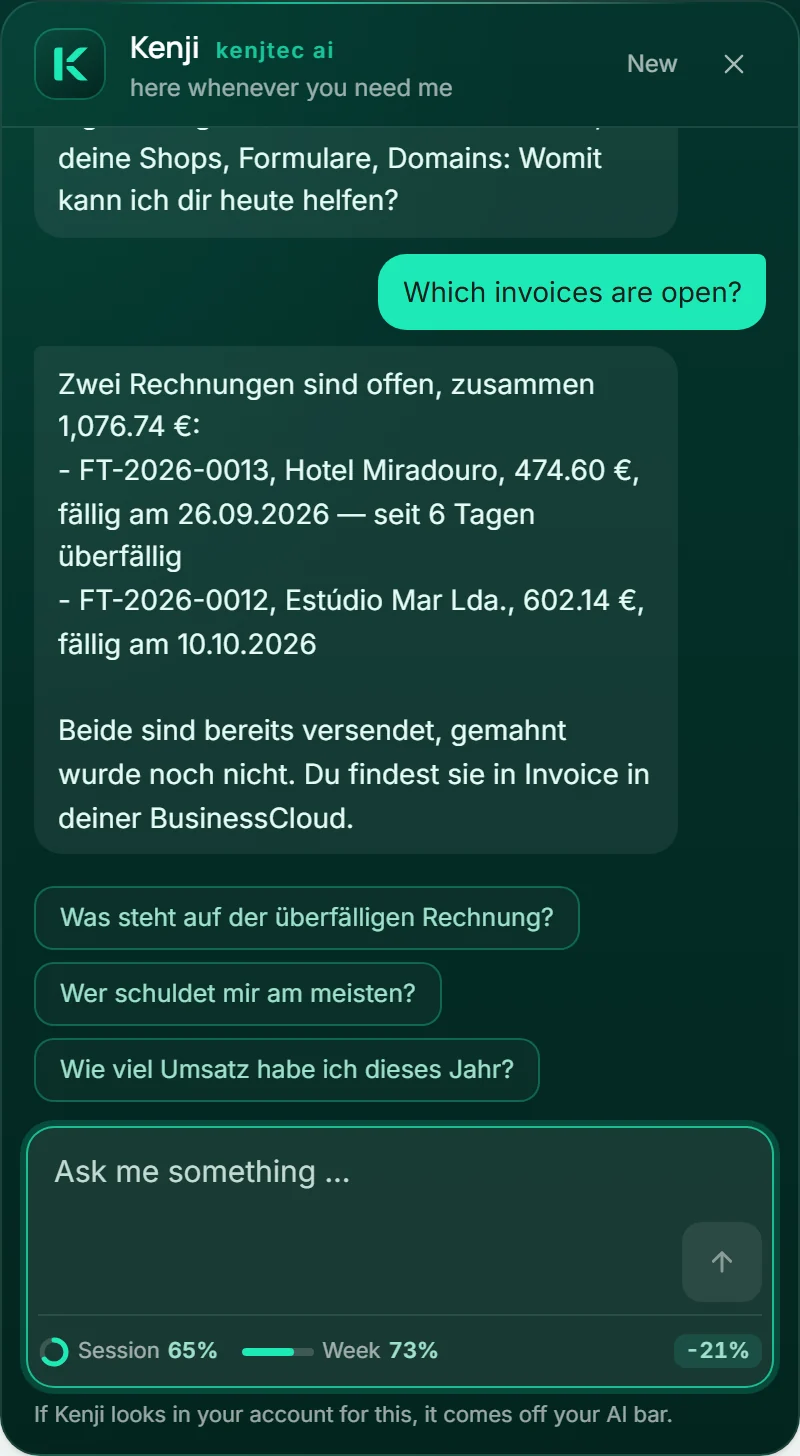
Med abonnemang: Kenji ändrar det du bekräftar
Du kan också säga till Kenji vad som ska ändras: ställa om, skapa eller ta bort en DNS-post, ange sökvägen för ett formulär eller en butik, bestämma vad som visas först på en domän, skapa en underdomän för en webbplats, ett formulär eller en butik – eller ändra något på din webbplats. Kenji läser först vad som gäller i dag och noterar sedan ändringen.
För WordPress och driften av din butik lämnar Kenji över uppdraget till den specialist som redan finns för det: efter ditt ”Kör” planerar WordPress-operatören respektive din butiks Kenji-assistent, och deras plan eller förslag står direkt under det avklarade steget – där bekräftar du det, med alla steg synliga. Förslaget för din butik hittar du dessutom i butiken under ”Kenji-assistent”. Ett nytt formulär skapas av FormBuilder utifrån beskrivningen från Kenji; om publicering ingår i ditt abonnemang och ditt varumärke är klart, kan det sedan nås direkt på sin adress, och under det avklarade steget står vägen dit.
Fakturor och offerter skriver Kenji i tre steg, vart och ett med sitt eget ja. Först skapar han ett utkast i Invoice: i planen ser du raderna, netto, moms och brutto och om en ny kund skapas; det du inte nämner fyller han i som formuläret i Invoice gör – ditt lands normala momssats, dagens datum som leveransdatum, din betalningsfrist. Utfärdande (dokumentet får sitt nummer och kan därefter inte ändras) och utskick (mottagare, ämne och text står i planen, och exakt de skickas ut) noterar han var för sig i en egen plan, aldrig tillsammans med något annat. Om du har BusinessCloud hamnar allt där Invoice också lägger det: en ny kund i din adressbok, den utfärdade PDF:en bland dina filer under Bokföring, Fakturor och året, förfallodagen i din kalender. Om något av det inte kommer fram är dokumentet ändå giltigt – under steget står vad som saknas och varför.
Ett inlägg eller en reel skriver Kenji som utkast i SocialStudio – hela texten ser du i planen, och för en reel dessutom en rad per ruta. Bilderna väljer du i studion, och där renderar du också reelen; raderna står redan i fältet. Ingenting publiceras.
Under hans svar står planen: varje steg med före och efter. Ingenting händer förrän du trycker på ”Kör”. Stora steg – att ställa om eller ta bort en DNS-post, bestämma vad som visas först på en domän, utfärda eller skicka en faktura – är markerade, och du bekräftar dem med ett andra klick på ”Ja, kör”. ”Förkasta” lägger undan planen utan att ändra något. Om du säger något nytt till Kenji ersätter hans nya plan den gamla.
En ändring på din webbplats hamnar i utkastet; den publiceras först när du godkänner den i redigeraren. Den dras från AI-stapeln precis som en ändring i redigeraren – det står vid steget. Om något har ändrats sedan planen, till exempel en DNS-post, utför Kenji inte det steget och säger det till dig. Om en plan stannar förblir stegen före utförda, och kortet visar vilka det var. En plan som du inte bekräftar inom en timme löper ut.
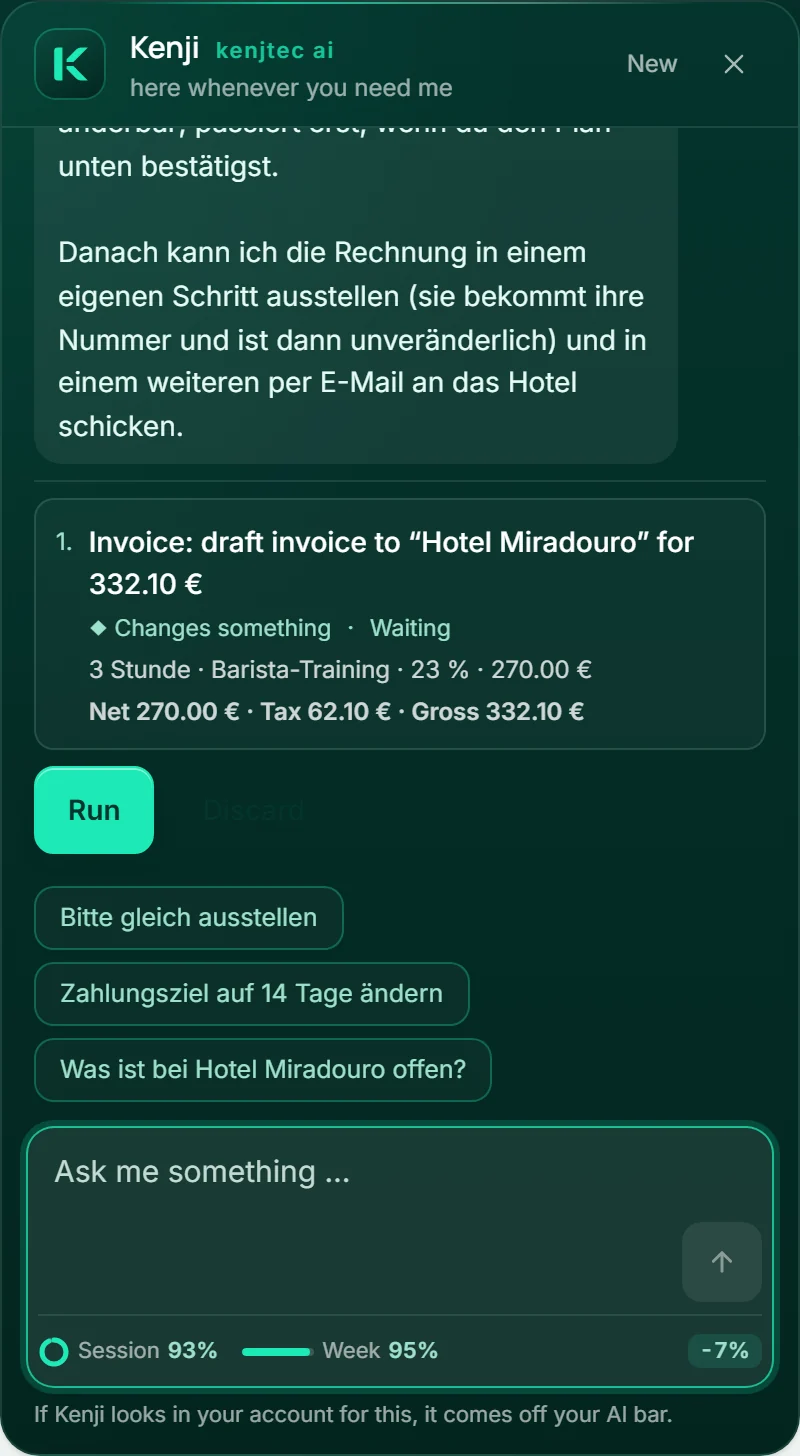
- Säg till Kenji vad som ska ändras, till exempel ”Peka om min domän till 203.0.113.99”.
- Läs planen under hans svar: vad som gäller före och vad som gäller efter.
- Tryck på ”Kör” – vid ett stort steg sedan på ”Ja, kör”.
Med abonnemang: Kenji i redigeraren
Har du ett projekt öppet i WebSiteBuilder, FormBuilder eller WordPressBuilder, din butik i ShopBuilder eller adressplanen i DomainStudio ser Kenji det. Högst upp i fönstret står verktyget, projektets namn och var du är, och han hälsar dig med ”Jag ser ’Café Lumen’ i WebSiteBuilder. Säg vad som ska ändras – eller fråga mig något om det.” Frågorna att trycka på passar verktyget, till exempel ”Vad kan jag förbättra på den här sidan?”.
Säger du vad som ska ändras på en webbplats, i ett formulär eller i ett WordPress-utkast ändrar Kenji det direkt, utan plan: han säger i en mening vad han gör, redigeraren gör ändringen, och under det står hur det gick. Inget går online av sig självt: i WebSiteBuilder hamnar ändringen i utkastet, i FormBuilder sparar du själv, i WordPressBuilder ändrar Kenji utkastet. I WebSiteBuilder och FormBuilder tar du tillbaka en ändring med ”Ångra”. På en WordPress-webbplats som är igång och i din butik är det i stället specialisten som planerar – WordPress-operatören respektive butikens Kenji-assistent –, och planen står under Kenjis svar; inget ändras förrän du klickar på ”Kör”. I adressplanen lägger Kenji fram sin egen plan för dig.
För allt utanför det öppna projektet – domäner, fakturor, ett annat projekt, ett nytt formulär – gäller planen med ”Kör”, som ovan. En ändring i redigeraren dras från din AI-stapel; det säger också meningen under fältet. Hur det ser ut i varje verktyg beskrivs under WebSiteBuilder, FormBuilder, WordPressBuilder med dess Control Panel, ShopBuilder och i adressplanen.
Vad Kenji inte gör i chatten
Utan din bekräftelse ändrar Kenji ingenting i ditt konto: han utför bara det som står som plan under hans svar och som du har bekräftat. Det enda undantaget är projektet du har öppet i redigeraren – där ändrar han det du ber om, och inget av det går online av sig självt. Han bokar inget, köper ingen domän, publicerar ingen webbplats och lägger inte upp några inlägg.
För sådant han ännu inte kan göra – till exempel formge en flyer eller skapa en färdig video – berättar han var du kan göra det. Utan abonnemang svarar han på frågor om KENJTEC, men tittar inte i ditt konto.
Juridiska frågor och skattefrågor besvarar han inte.
Vad som händer med dina meddelanden
Till hälsningen läser Kenji det som din webbläsare ändå talar om för varje webbplats – språk, tidszon, skärmstorlek, ljust eller mörkt utseende – och berättar varifrån han vet det. Inget av detta sparas.
Dina meddelanden behandlas bara för att besvara dem. Utan abonnemang finns samtalet bara i den här webbläsarfliken – stänger du den är det borta, och KENJTEC sparar ingenting av det. Med abonnemang följer samtalet dig från verktyg till verktyg: därför sparas varje fråga, mellanstegen från Kenji, hans noterade ändringar och hans svar hos oss, högst en timme efter svaret; därefter finns bara kvar att han har arbetat och med vad – utan innehåll. ”Ny” startar om samtalet i alla verktyg.
Frågor till Kenji i chattfönstret förbrukar inget AI-saldo – utom när han tittar i ditt konto för att besvara dem eller ändrar något. Om du ställer väldigt många frågor på kort tid ber han om en kort paus.