Så är dashboarden uppbyggd
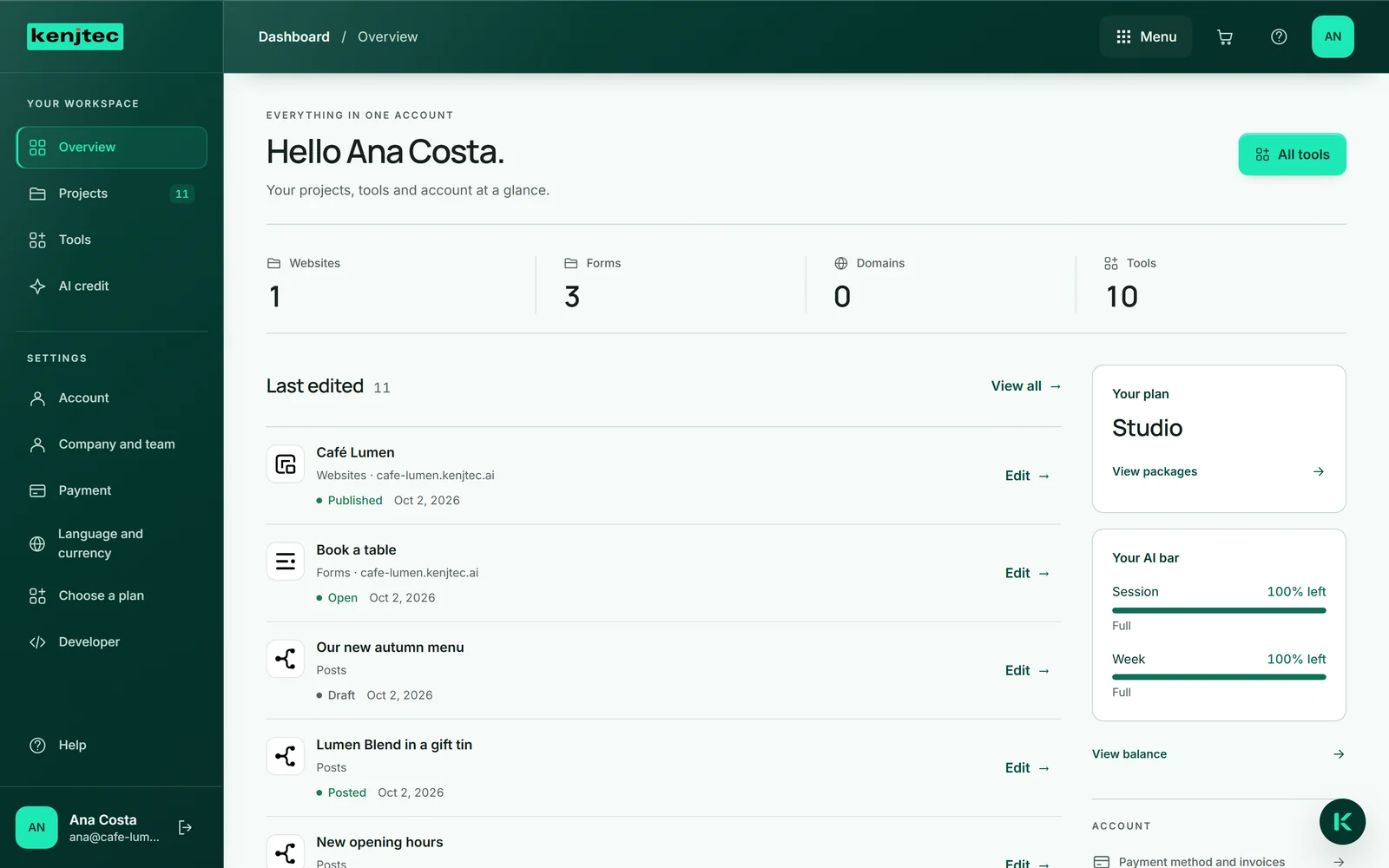
Efter inloggningen hamnar du i dashboarden. Till vänster finns sidopanelen ”Din arbetsyta” med ”Översikt”, ”Projekt”, ”Verktyg” och ”AI-saldo”, och under den ”Inställningar”: ”Konto”, ”Betalning”, ”Språk och valuta” och ”Välj ett paket”. Längst ned står ditt namn och din e-postadress, och bredvid dem symbolen ”Logga ut”.
Uppe till höger når du alla verktyg via ”Meny”, ”Hjälp” via frågetecknet och ditt konto via cirkeln med dina initialer.
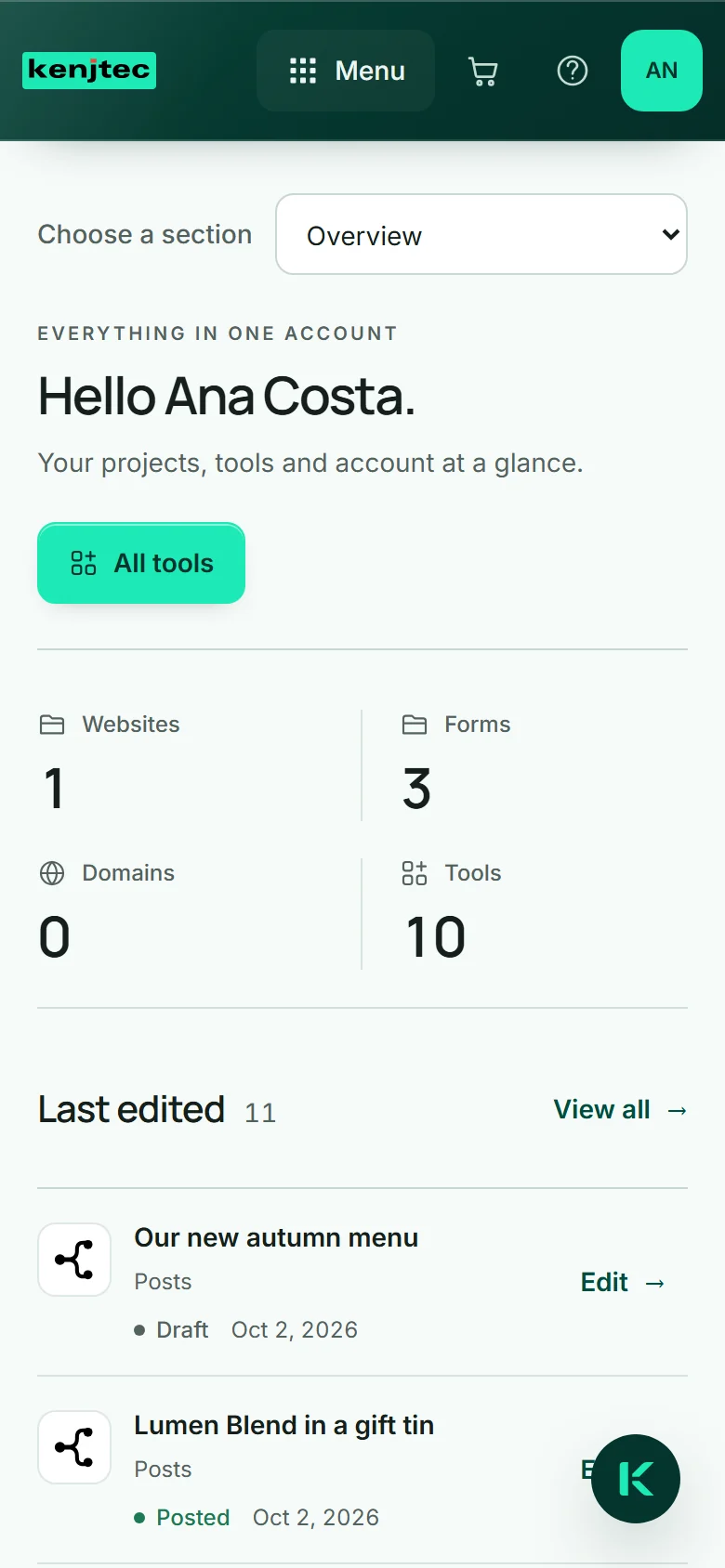
På mobilen är sidopanelen dold: du väljer avsnitt i fältet ”Välj avsnitt” högst upp, och ”Logga ut” finns längst ned på sidan.
Översikten
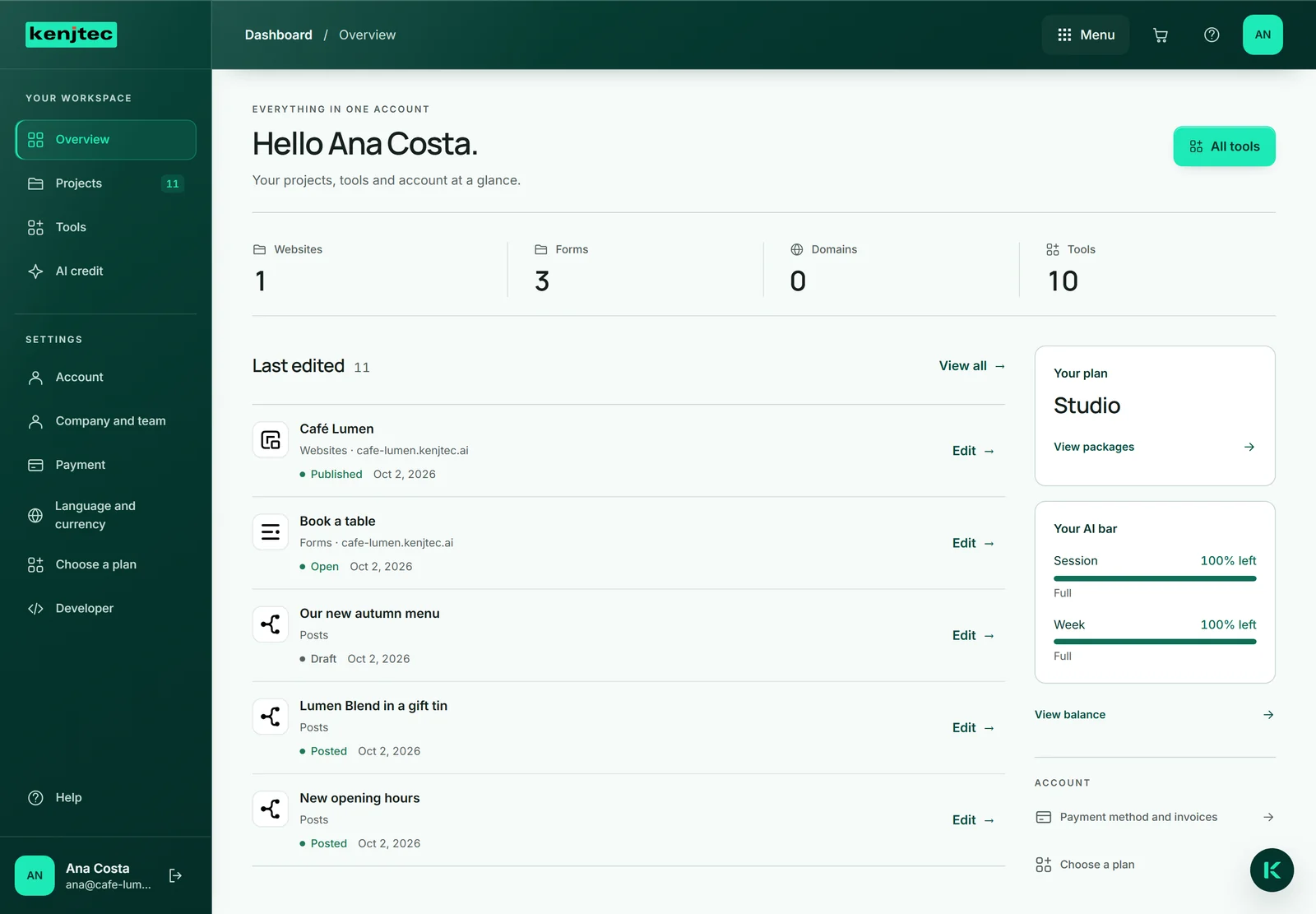
”Översikt” hälsar dig välkommen med ditt namn och visar hur mycket du har: webbplatser, formulär, domäner och de verktyg du kan öppna.
Under det finns ”Senast redigerat” med dina fem senaste projekt, vart och ett med status, senaste ändring och knappen som tar dig direkt in; ”Visa alla” öppnar hela listan. Till höger om det finns din AI-stapel med ”Visa AI-saldo”, och under den länkarna ”Betalsätt och fakturor” och ”Välj ett paket”.
Längre ned följer dina verktyg som genvägar och blocket ”Din adress” med allt som finns under din adress.
Hitta alla projekt
”Projekt” visar allt som hör till ditt konto: webbplatser, butiker, WordPress-webbplatser, formulär, domäner, media, inlägg och BusinessCloud. Varje rad anger typ, adress, status — till exempel ”Publicerad” eller ”Utkast” — och senaste ändring. Knappen till höger öppnar projektet i dess verktyg.
Med ”Sök bland projekt” hittar du ett projekt efter namn, adress, typ eller status; fältet bredvid filtrerar efter typ. Uppe till höger växlar du mellan ”Rutor” och ”Lista”, och din webbläsare kommer ihåg valet.
Om du ännu inte har något av en viss typ föreslår det tomma filtret det första steget — till exempel ”Skapa webbplats”.
- Klicka på ”Projekt” till vänster.
- Skriv ett namn i ”Sök bland projekt” eller välj en typ i fältet bredvid.
- Klicka på knappen till höger i raden, till exempel ”Redigera” eller ”Öppna”.
Öppna och lägga till verktyg
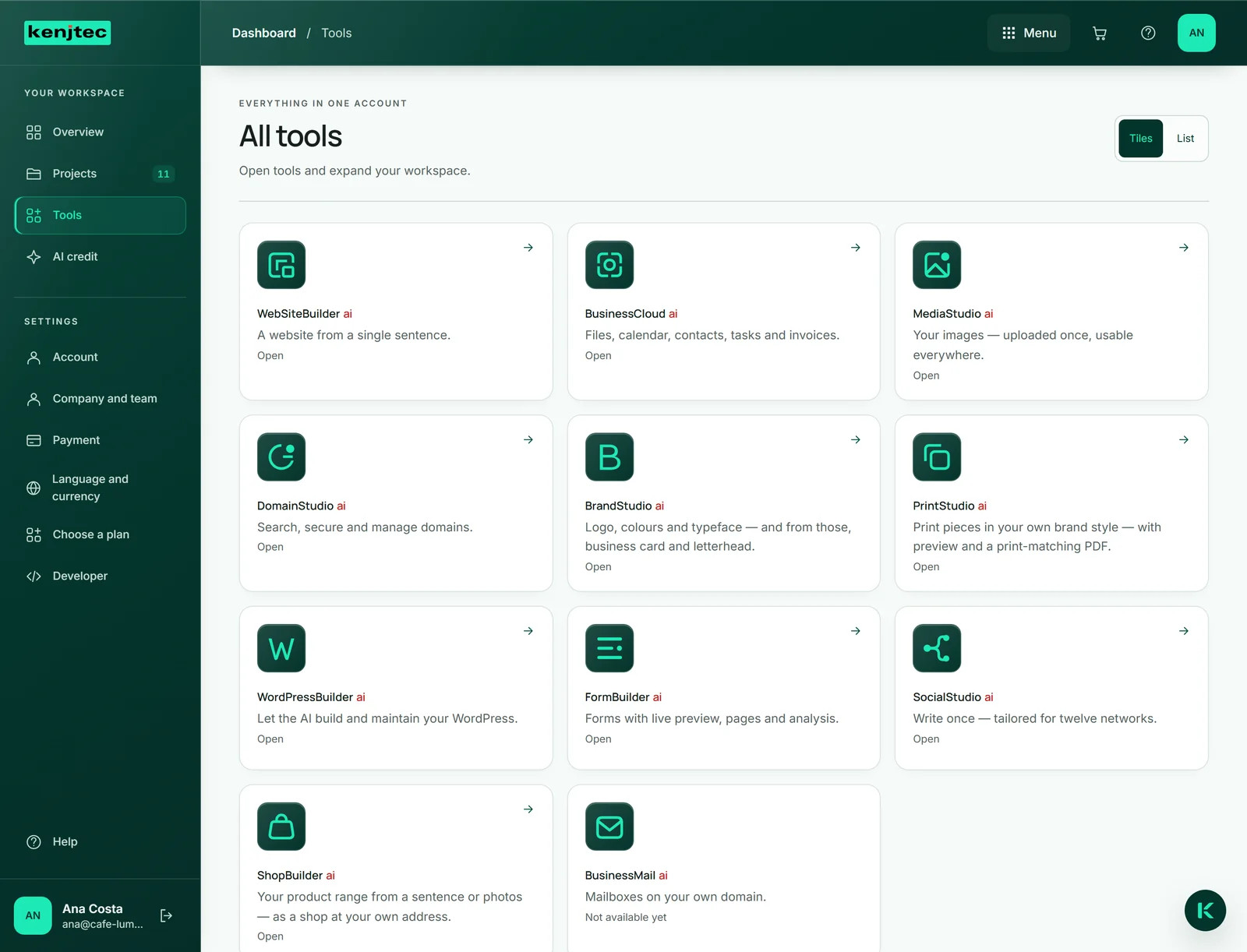
”Verktyg” visar alla verktyg från KENJTEC med en mening om vad de gör, antingen som ”Rutor” eller som ”Lista”. Under varje namn står vad ett klick gör: ”Öppna” om verktyget ingår i ditt paket, ”Lägg till” om det inte gör det, och ”Inte tillgängligt ännu” om det ännu inte kan öppnas för ditt konto.
Att lägga till ett verktyg innebär att välja ett paket som innehåller det — så gör du.