
De afbeeldingskiezer in de tools
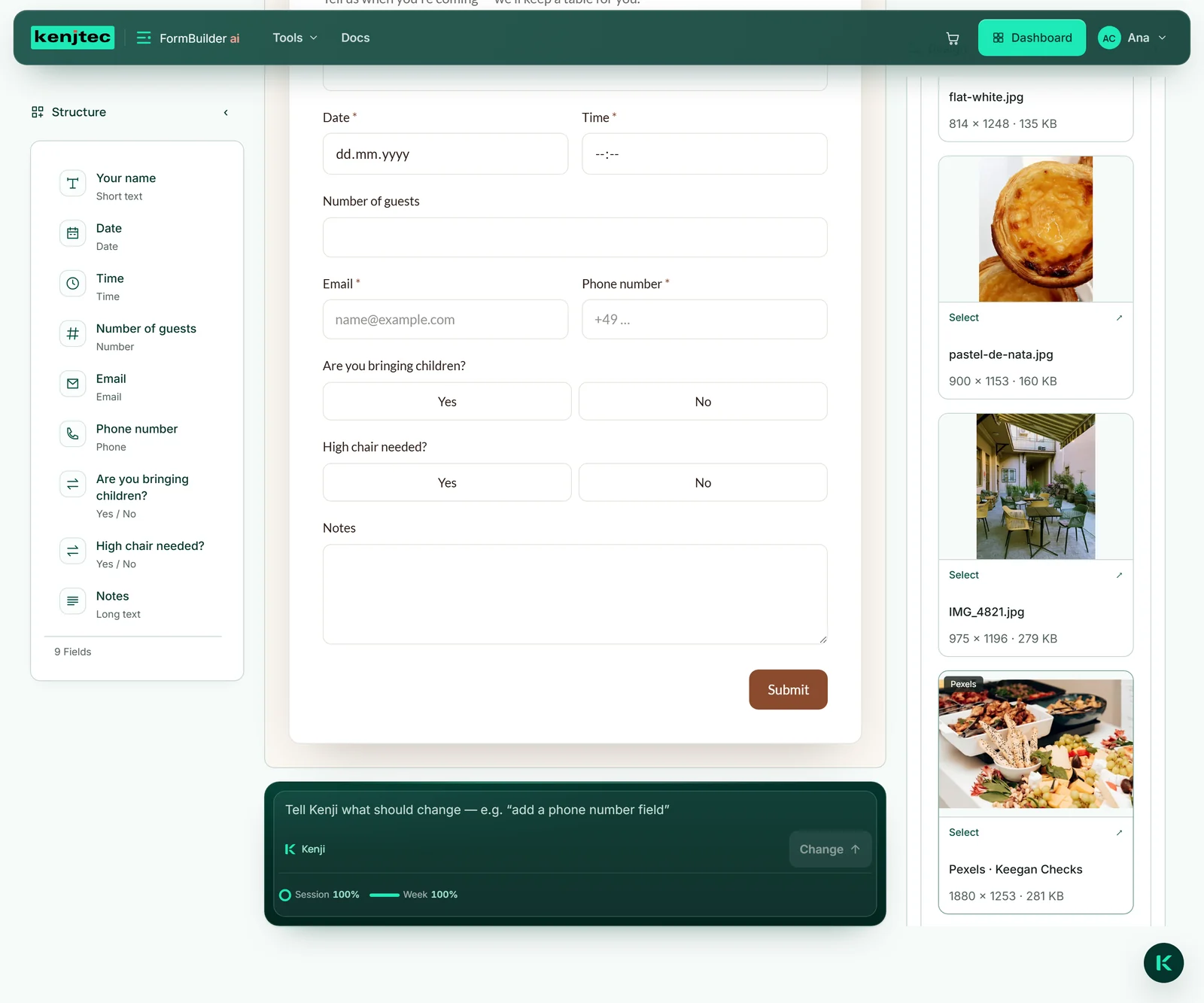
Overal waar je een afbeelding plaatst, kun je bij je bibliotheek: in WebSiteBuilder onder „Mijn afbeeldingen“, in FormBuilder via „Of kies uit mijn afbeeldingen“, in SocialStudio via „Afbeelding kiezen uit MediaStudio“. Daar opent de bibliotheek zelf — met mappen, zoeken en filters, en met „Bestanden uploaden“ en „Afbeeldingen vinden“ voor als er nog een afbeelding ontbreekt. ShopBuilder en WordPressBuilder tonen je afbeeldingen in een eigen, eenvoudigere kiezer.
De afbeeldingskiezer toont afbeeldingen en logo's, geen video's en geen PDF-documenten. Met een klik op een tegel kies je de afbeelding. Uitsneden en bewerkingen vind je onder „… versies“ bij hun origineel, en je kiest ze met „Selecteren“.
Op één punt verschillen de tools: sommige kopiëren de afbeelding, andere verwijzen ernaar. Daarvan hangt af of je de afbeelding later in MediaStudio kunt verwijderen.
Website en formulier: een kopie
WebSiteBuilder ai en FormBuilder ai kopiëren een afbeelding wanneer je die plaatst — als sectieafbeelding, achtergrond of afbeeldingsveld. De kopie hoort bij je website of je formulier, en de afbeeldingsbeschrijving gaat mee.
Dat heeft een prettig gevolg: verwijder je de afbeelding later in MediaStudio, dan blijft je pagina zoals hij is. Daarom vergrendelt gebruik op een website of in een formulier de afbeelding in MediaStudio niet, en kan ze in de weergave „Nergens gelinkt” opduiken, ook al toont je website haar.
Wil je een andere afbeelding op de website, dan vervang je die daar. Hoe dat in de editor werkt, lees je onder Afbeeldingen in WebSiteBuilder; voor formulieren zie FormBuilder ai.
Winkel en berichten: een verwijzing
ShopBuilder ai en SocialStudio ai kopiëren niet, maar verwijzen naar het bestand in MediaStudio: de productafbeeldingen en het logo van je winkel, de afbeeldingen van een bericht. Dat bespaart ruimte.
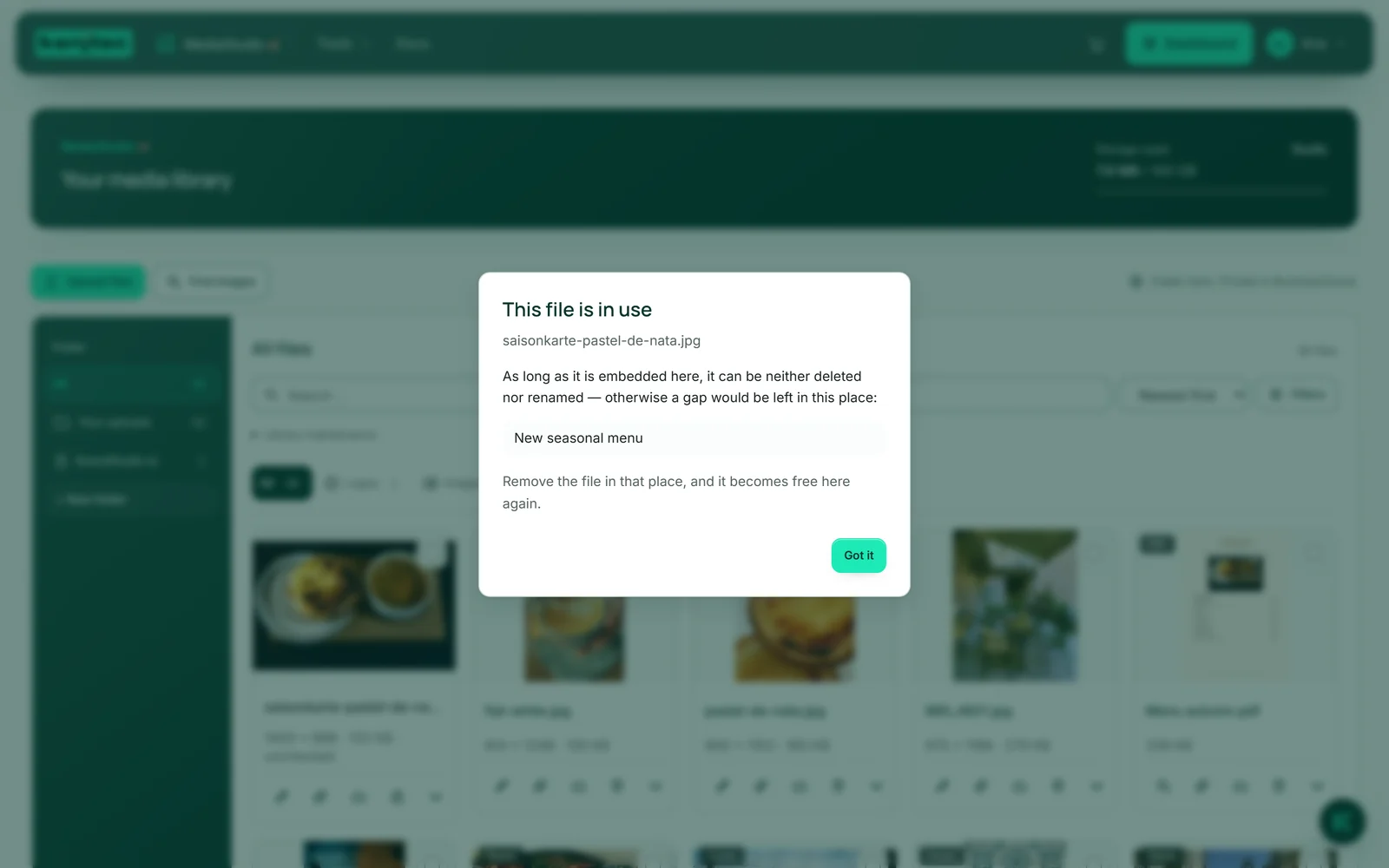
Zolang een product, je winkel of een bericht een afbeelding gebruikt, is die in MediaStudio vergrendeld: in plaats van „Verwijderen” staat op de tegel het slot „In gebruik”, en de naam kan niet worden gewijzigd. Zo kan een klik in MediaStudio geen gat in je winkel slaan.
Haal je de afbeelding uit het product, de winkel of het bericht — of verwijder je het product of het bericht —, dan komt ze weer vrij. Meer over beide tools: ShopBuilder ai en SocialStudio ai.
WordPress
Voor WordPress zijn er twee manieren. In het Control Panel van je installatie staat in het onderdeel „Media“ de tegel „Je afbeeldingen uit MediaStudio“. „Invoegen uit MediaStudio“ toont je nieuwste afbeeldingen; „Invoegen“ kopieert een afbeelding naar je WordPress-mediabibliotheek, „Als logo“ stelt haar daarnaast in als logo van je site, mits je thema een plek voor een logo heeft. Je site is daarna onafhankelijk van MediaStudio.
De tweede manier zit in WordPress zelf: onder “Media” → “MediaStudio” zie je je afbeeldingen; “In Mediathek uebernehmen” maakt een item aan dat verwijst naar het adres in MediaStudio. Het neemt in WordPress geen ruimte in, en de afbeelding is in MediaStudio vergrendeld zolang het item bestaat. Verwijder je het in WordPress, dan is de afbeelding weer vrij; bewerken kan alleen in MediaStudio. De verbinding ontstaat wanneer je WordPress via het Control Panel opent.
Meer over je installatie: WordPressBuilder ai.
- Open in WordPressBuilder het Control Panel van je installatie en daarin het onderdeel “Media”.
- Klik bij “Je afbeeldingen uit MediaStudio” op “Invoegen uit MediaStudio”.
- Klik bij de gewenste afbeelding op “Invoegen” — of op “Als logo”.
Het logo van je merk
Upload je in BrandStudio een logo, dan slaat het dat logo met zijn formaten — bijvoorbeeld voor de kopbalk, het symbool in het browsertabblad en de voorvertoning bij het delen — op in MediaStudio: in de map “BrandStudio ai”, onder het type “Logo's”, als stapel met het origineel bovenop. In de details staat “Logo uit BrandStudio”.
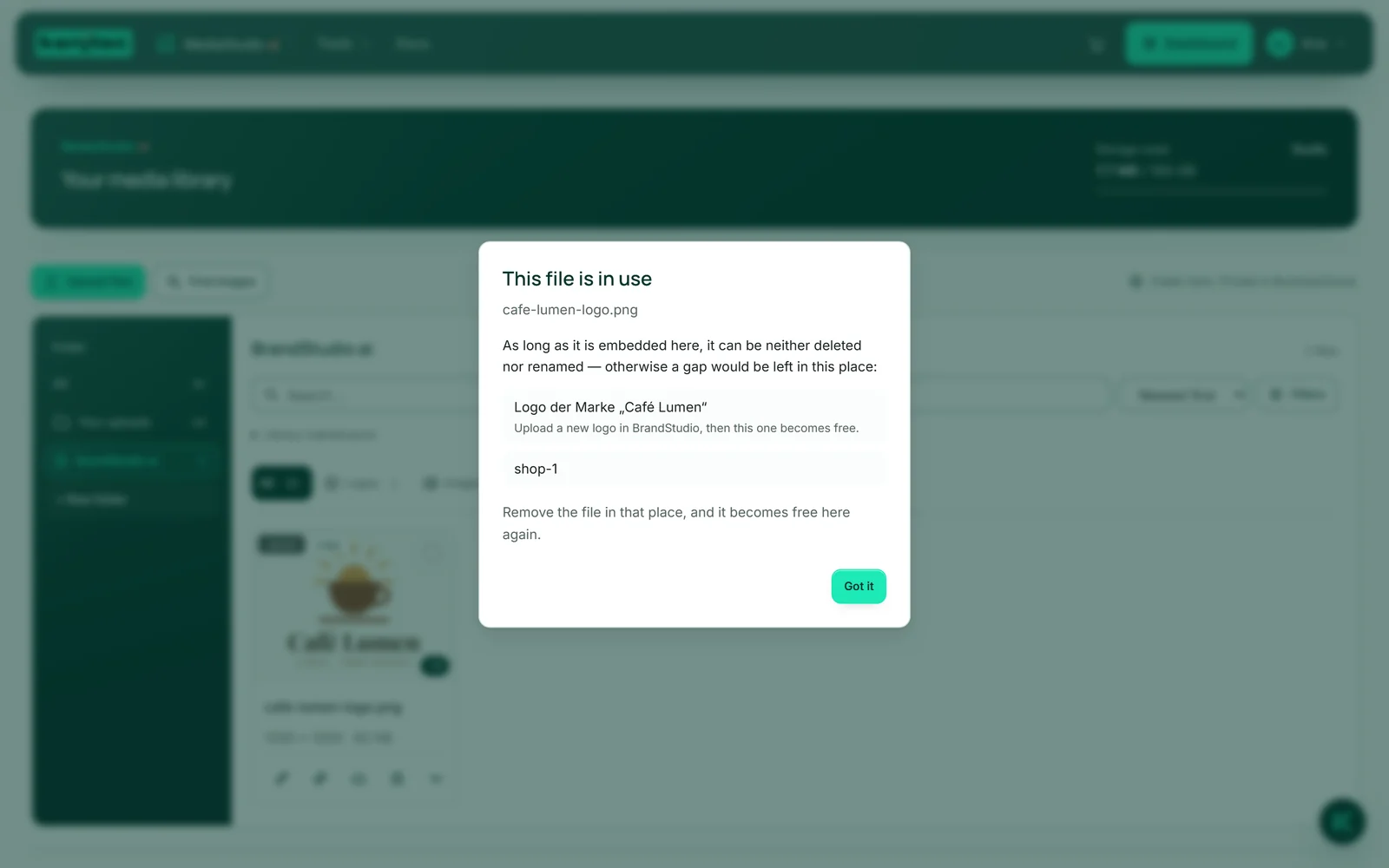
Het logo dat je merk op dit moment voert, is vergrendeld — het origineel en elk formaat dat je website op dit moment leest: niet verwijderen, niet hernoemen, niet verplaatsen naar BusinessCloud. “In gebruik” noemt het merk en de uitweg: upload in BrandStudio een nieuw logo, dan komt het oude vrij.
Oudere logo's die je merk niet meer voert, zijn vrij; je kunt ze verwijderen of houden. Meer over BrandStudio: BrandStudio ai.
Waarom een bestand vergrendeld is
Een bestand waarnaar elders wordt verwezen, kun je in MediaStudio niet verwijderen en niet hernoemen — anders zou daar een gat achterblijven. Dat geldt voor afbeeldingen in een product of in het logo van je winkel, in een bericht in SocialStudio, in een item dat je in WordPress via “Media” → “MediaStudio” hebt aangemaakt, en voor het huidige logo van je merk. Afbeeldingen die website en formulier hebben gekopieerd, vergrendelen niets.
Je herkent dat aan het slot “In gebruik” in plaats van de prullenbak. Een klik erop opent “Dit bestand is in gebruik” met de lijst van plaatsen. Haal het bestand daar weg, dan komt het hier weer vrij.
Naar een andere map verplaatsen, aan een album toevoegen, de afbeeldingsbeschrijving wijzigen en het adres kopiëren kan ook bij een vergrendeld bestand.
- Klik op de tegel op het slot “In gebruik”.
- Lees waar het bestand gebruikt wordt en haal het op die plek weg.
- Klik daarna nog een keer op het slot: is het bestand vrij, dan wordt de bibliotheek opnieuw geladen en staat op de tegel weer de prullenbak.