
Logo's, afbeeldingen, video's, documenten
Boven het raster verdeelt een balk je bibliotheek in vier soorten: „Logo's”, „Afbeeldingen”, „Video's” en „Documenten”, elk met het aantal bestanden. Een klik toont alleen die soort, „Alle” weer alles.
De soort volgt vanzelf: video's en pdf-documenten aan het bestandstype, logo's aan hun herkomst uit BrandStudio. Een logo dat je zelf hebt geüpload, kan MediaStudio niet herkennen — daarvoor vink je in de details van de tegel „Als logo beschouwen” aan. Het bestand blijft waar het is en staat voortaan onder „Logo's”.
De aantallen tellen originelen. Uitsneden en bewerkingen liggen in de stapel van hun origineel en worden niet apart geteld.
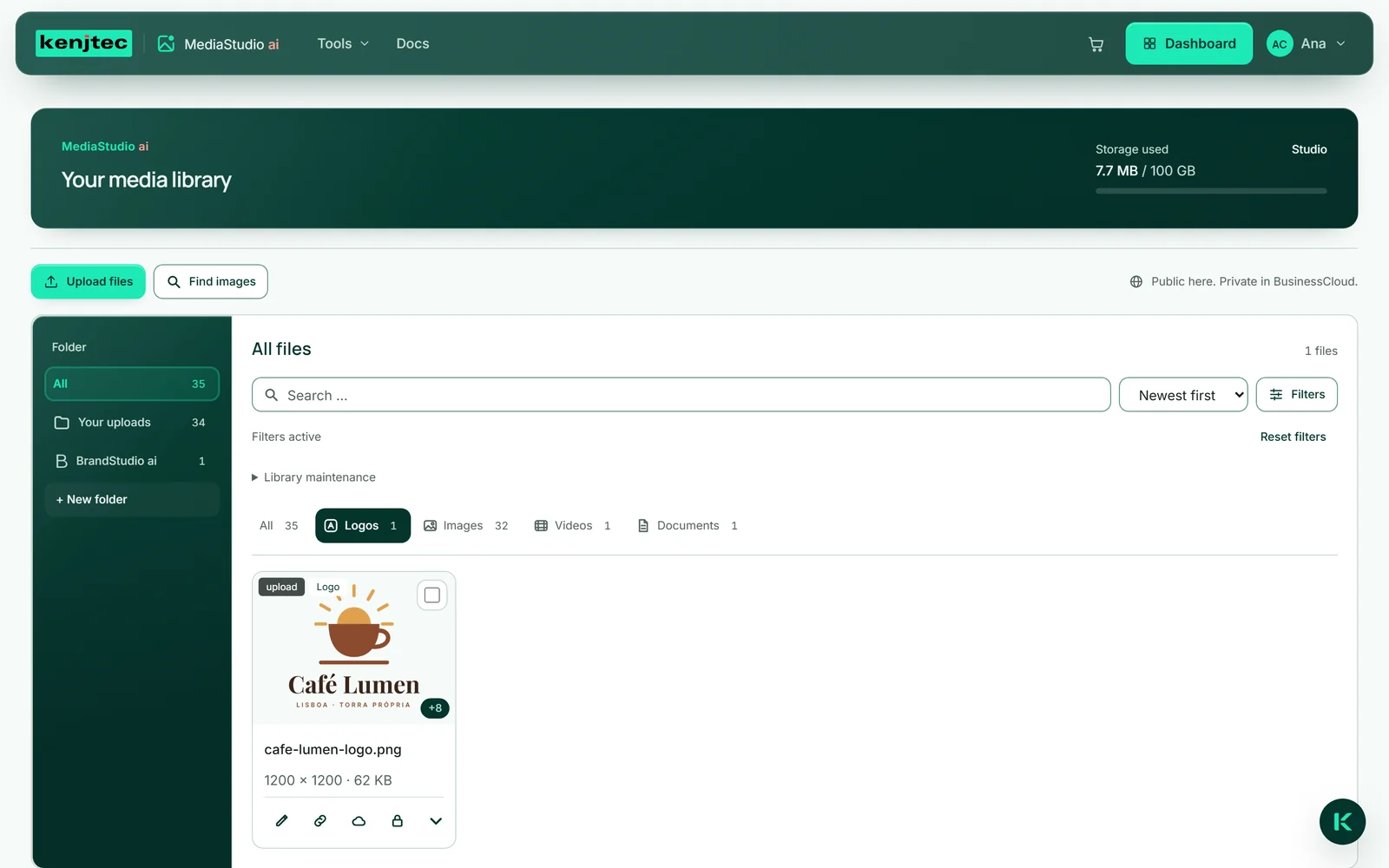
- Klik op de tegel van je logo op de pijl „Details”.
- Vink „Als logo beschouwen” aan.
- Klik in de balk op „Logo's” — je logo staat daar nu.
Mappen
Elk bestand staat in precies één map. „Je uploads” bevat wat je zelf hebt geüpload. Slaat een tool iets op in MediaStudio — zoals BrandStudio je logo —, dan komt het in een map met de naam van die tool; die map ontstaat de eerste keer vanzelf en draagt het symbool van de tool. Wat Kenji voor je maakt, staat in „Door AI gemaakt”. „Alle” toont elk bestand, waar het ook staat.
Eigen mappen maak je aan met „+ Nieuwe map”. Is een eigen map open, dan staan in de mappenlijst „Map hernoemen” en „Map verwijderen”. Bij het verwijderen blijven de bestanden behouden en staan ze daarna in „Je uploads”. De mappen van de tools horen bij hun tool; ze kunnen niet worden hernoemd of verwijderd.
Een bestand naar een andere map verplaatsen verandert niets aan het adres ervan. Een pagina die de afbeelding toont, blijft die tonen.
- Klik in de mappenlijst op „+ Nieuwe map”, typ een naam en druk op Enter. De weergave gaat naar de nieuwe map.
- Ga naar „Alle” en open bij het bestand dat erin moet de „Details”.
- Kies in het veld „Map” de nieuwe map. De melding „Verplaatst naar …” bevestigt dat.
Albums
Een album is een verzameling, geen plek: een bestand kan in meerdere albums staan en blijft daarbij in zijn map. Zo houd je bij elkaar wat bij elkaar hoort — bijvoorbeeld alles voor de nieuwe seizoenskaart, of het nu een foto, logo of pdf is.
Albums maak je aan onder „Bibliotheek onderhouden” met „Nieuw album”. Daarna staat in de details van elke tegel het veld „Aan album toevoegen …”. Welke bestanden in een album zitten, zie je via „Filters” → „Album”.
Is een album geselecteerd, dan vind je onder „Bibliotheek onderhouden” ook „Album hernoemen” en „Album verwijderen”, en in de details van elke tegel „Uit het album verwijderen”. Beide halen alleen de koppeling weg — de bestanden blijven in je bibliotheek.
- Open „Bibliotheek onderhouden” en klik op „Nieuw album”.
- Voer een naam in en klik op „Aanmaken”. De weergave toont nu het nieuwe, nog lege album.
- Zet onder „Filters” het veld „Album” terug op „Alle bestanden”.
- Open bij een tegel de „Details” en kies in het veld „Aan album toevoegen …” je album.
Zoeken, sorteren, filteren
Het zoekveld vindt bestanden op naam, afbeeldingsbeschrijving en trefwoorden — ook met een deel van het woord, ongeacht hoofdletters of kleine letters. De lijst ernaast sorteert op „Nieuwste eerst”, „Oudste eerst”, „Op naam” of „Op grootte”.
„Filters” klapt meer schakelaars open: „Oriëntatie” met „Liggend”, „Staand” en „Vierkant” (alleen voor afbeeldingen), „Herkomst” — bijvoorbeeld „Eigen”, „Door AI gemaakt”, „Pexels”, „Pixabay” of „BusinessCloud” — en „Album”. Het getal op de knop geeft aan hoeveel daarvan op dat moment actief zijn. Zolang er iets filtert, staat erboven „Filters actief”; „Filters resetten” heft alles in één keer op.
Zoeken en filters gelden binnen de geselecteerde map en de geselecteerde soort. Het raster toont de bestanden per pagina; „Meer laden” haalt de volgende op.
- Typ een zoekterm in het zoekveld, bijvoorbeeld „koffie”.
- Klik op „Filters” en kies bij „Oriëntatie” bijvoorbeeld „Staand”.
- Klik op „Filters resetten” om weer alles te zien.
Trefwoorden
Bij het uploaden herkent MediaStudio wat er op een afbeelding te zien is en voegt passende trefwoorden toe. Ze staan in de details van de tegel en helpen bij het zoeken.
Eigen trefwoorden voeg je toe met „+ Trefwoord”. Een klik op een trefwoord verwijdert het weer — ook een herkend trefwoord dat niet klopt.
Trefwoorden zijn zoekhulpmiddelen. Ze worden nooit de afbeeldingsbeschrijving; die schrijf je zelf of laat je voorstellen (zie De afbeeldingsbeschrijving). Trefwoorden zijn er voor afbeeldingen, niet voor video's en pdf-documenten. Afbeeldingen van vóór de herkenning krijgen ze alsnog via „Trefwoorden aan bibliotheek toevoegen” onder „Bibliotheek onderhouden”.
- Open de „Details” van de tegel.
- Klik op „+ Trefwoord”, typ het woord en druk op Enter.
- Klik op een trefwoord om het te verwijderen.
Stapels: een origineel en zijn versies
Uitsneden, logoformaten en bewerkingen zijn aparte bestanden. In het raster verschijnen ze echter niet als aparte tegels, maar liggen ze in de stapel van hun origineel. De markering rechtsonder op de tegel, bijvoorbeeld „+9”, geeft aan hoeveel versies eronder liggen.
In de „Details” staat de lijst met versies: elk met een kleine voorvertoning, het naamachtervoegsel, afmetingen en grootte, en eigen acties — „Bewerken”, „Adres kopiëren”, „Naar BusinessCloud verplaatsen” en „Verwijderen” of „In gebruik”. Een klik op de kleine afbeelding toont de versie groot. Door een lange lijst scrol je binnen de kaart, ook met het toetsenbord.
Bewerk je een versie verder, dan komt het resultaat in dezelfde stapel. Bij het verwijderen van een origineel vraagt het dialoogvenster of de versies ook weg moeten — zie Bestanden verwijderen.
