Vrije foto's en illustraties vinden
“Afbeeldingen vinden” doorzoekt twee grote verzamelingen vrije afbeeldingen, Pexels en Pixabay. Je typt een zoekterm — minstens twee tekens — en kiest onder “Type” tussen “Foto's” en “Afbeeldingen”. Met een klik op een resultaat voeg je het toe aan je bibliotheek.
Toevoegen betekent: we halen de afbeelding naar ons toe, controleren en schonen haar op zoals elke upload en leveren haar daarna zelf uit. Je pagina hangt dus niet af van een externe dienst die de afbeelding op een dag terugtrekt. De tegel draagt het label van de bron, de naam vermeldt bron en maker, en het licentiebewijs wordt op hetzelfde moment opgeslagen.
De zoekfunctie is ook beschikbaar in de afbeeldingskeuze van de tools. Zoeken en toevoegen kosten geen AI-tegoed.
- Klik bovenaan op “Afbeeldingen vinden”.
- Laat “Pexels · Pixabay” geselecteerd, typ een zoekterm en klik op “Zoeken”.
- Klik op het resultaat dat je wilt. Na “Wordt toegevoegd …” staat het vooraan in je bibliotheek.
Het licentiebewijs
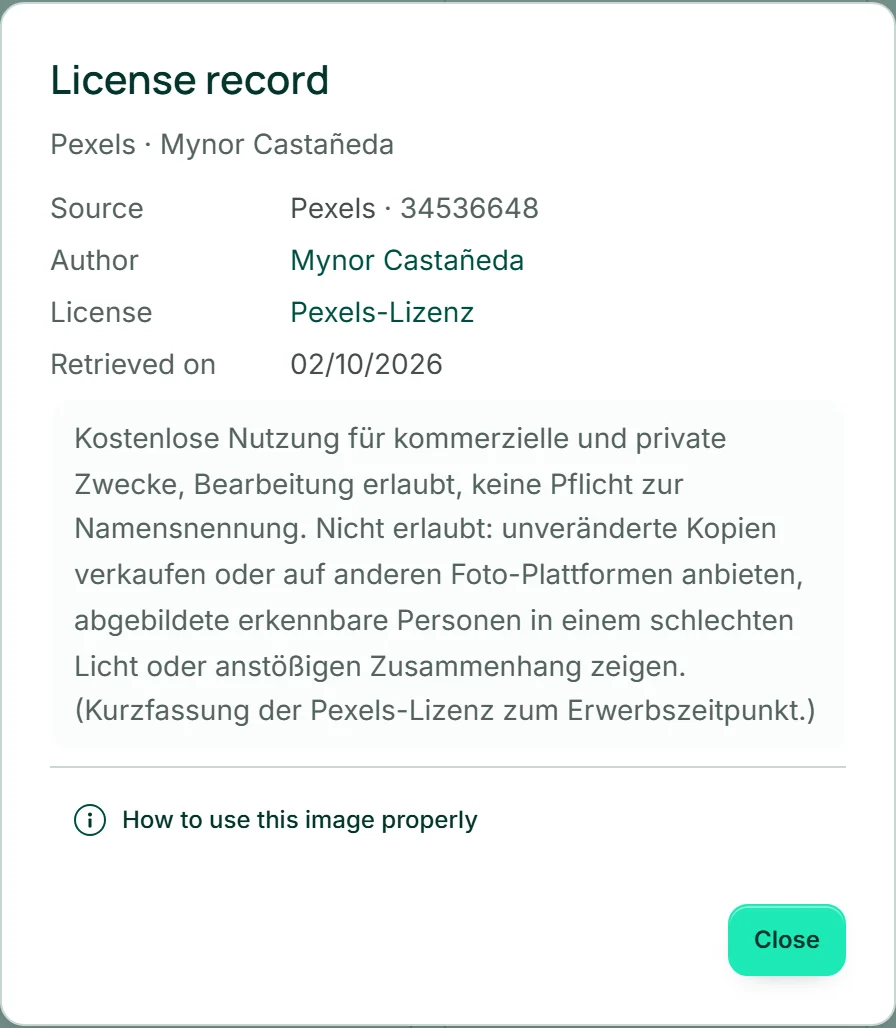
“Licentiebewijs” in de details toont bij toegevoegde afbeeldingen wat bij het toevoegen is vastgelegd: “Bron”, “Maker”, “Licentie” en “Opgehaald op”, plus de korte versie van de licentie zoals die op die dag gold. Wijzigt de aanbieder later zijn voorwaarden of verdwijnt de afbeelding daar, dan blijft je bewijs zoals het was.
Beide bronnen staan gratis gebruik voor zakelijke doeleinden en bewerken toe. Wat ze niet toestaan, staat in de korte versie — bijvoorbeeld de onveranderde afbeelding doorverkopen.
Je hoeft het bewijs nergens te deponeren: het blijft altijd bij jou in MediaStudio. Vraagt iemand waar een afbeelding vandaan komt, dan open je dit venster.
De maker vermelden
Naamsvermelding is bij geen van beide licenties verplicht, maar wel gebruikelijk en eerlijk. In het venster “Licentiebewijs” klapt “Zo gebruik je deze afbeelding goed” een kant-en-klare regel open — bijvoorbeeld “Foto: Naam / Pexels” — die je met “Kopiëren” overneemt.
Waar zet je die neer: in het colofon onder “Beeldverantwoording” of als bijschrift direct bij de afbeelding. In WordPress vul je de regel bij de afbeelding in onder “Bijschrift”.
- Open op de tegel de “Details” en klik op “Licentiebewijs”.
- Klik op “Zo gebruik je deze afbeelding goed”.
- Klik naast de regel op “Kopiëren” en plak hem in het colofon of als bijschrift.
Eigen, gegenereerde, bewerkte en oudere afbeeldingen
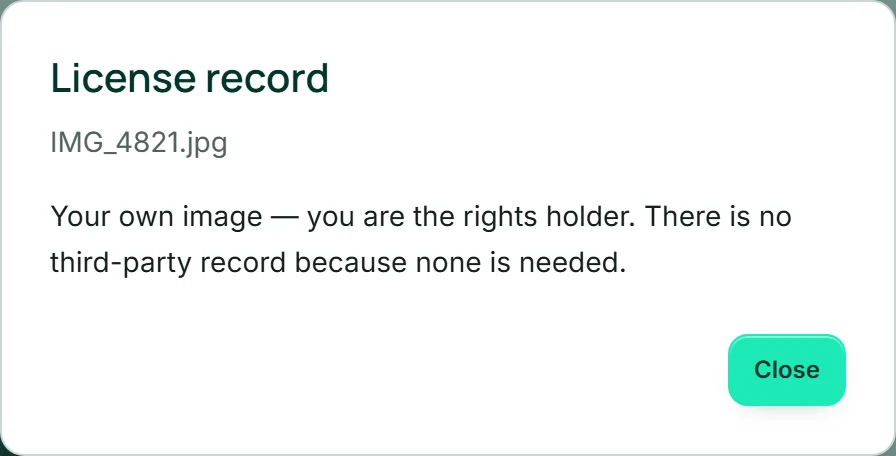
Bij afbeeldingen die je zelf hebt geüpload of uit je BusinessCloud hebt overgenomen, zegt het licentiebewijs: “Eigenes Bild — du bist der Rechteinhaber.” Een bewijs van derden is daar niet, omdat dat niet nodig is. Bij afbeeldingen die Kenji heeft gemaakt, zegt het dat ze van AI afkomstig zijn en noemt het Kenji en de datum.
Bewerk of snijd je een toegevoegde afbeelding bij, dan krijgt de nieuwe versie een eigen bewijs: dezelfde gegevens als het origineel en een vermelding dat het een bewerking is. Verwijder je het origineel, dan blijft het bewijs van de versie behouden.
Afbeeldingen die zijn toegevoegd voordat het licentiebewijs bestond, tonen een achteraf aangevuld, onvolledig bewijs; een zin erboven vermeldt dat. Bij deze afbeeldingen is de bestandsnaam het bewijs voor de maker, daarom kun je die niet wijzigen.