Bestanden verwijderen
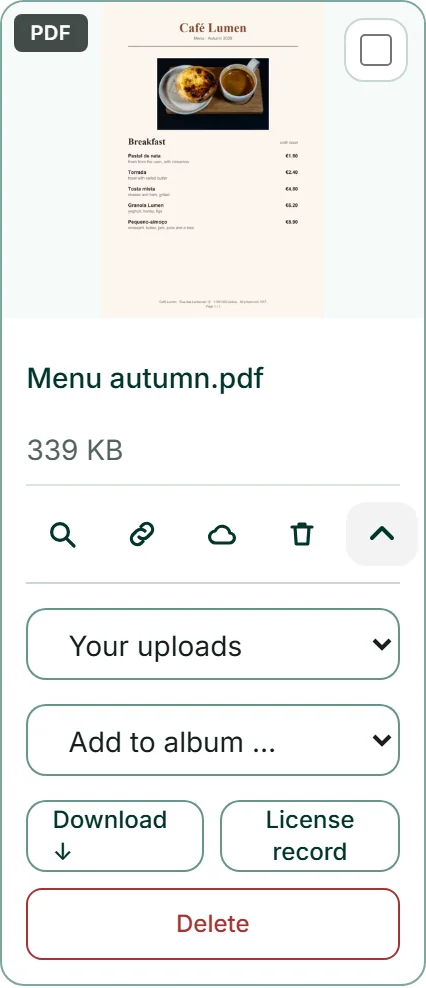
“Verwijderen” vind je als prullenbak op elke tegel en bij elke versie, als knop in het grote venster en in de details. Het dialoogvenster noemt het bestand en vraagt om bevestiging; “Verwijderen” daarin is definitief en kan niet ongedaan worden gemaakt.
Heeft een bestand versies, dan staat in het dialoogvenster “Auch die … Fassungen löschen”, vooraf aangevinkt. Haal je het vinkje weg, dan blijven uitsneden en bewerkingen als eigen bestanden staan.
Een verwijderd bestand verdwijnt uit de opslag en is ook via zijn adres niet meer bereikbaar; voorbeeldafbeeldingen en PDF-pagina's gaan mee. Je opslaggebruik daalt meteen. Kopieën in je website of je formulier blijven onaangetast. Staat er in plaats van de prullenbak een slot, dan is het bestand ingebed — zie Waarom een bestand vergrendeld is.
- Klik bij de tegel op de prullenbak “Verwijderen”.
- Beslis in het dialoogvenster of de versies meegaan.
- Klik op “Verwijderen”.
Meerdere bestanden tegelijk
Rechtsboven op elke tegel zit een vinkje. Zodra je er een aanvinkt, verschijnt onderaan een balk: “… ausgewählt”, “Alles op deze pagina”, “Naar BusinessCloud verplaatsen”, “Verwijderen” en “Selectie opheffen”. “Alles op deze pagina” selecteert alles wat op dat moment in het raster geladen is.
Beide handelingen gelden voor alle geselecteerde bestanden tegelijk, desgewenst via het dialoogvenster inclusief hun versies. Terwijl dat bezig is, telt de balk mee, bijvoorbeeld “Wird gelöscht … 12 von 40”.
Vergrendelde bestanden worden niet vooraf weggefilterd, maar blijven gewoon staan. Daarna noemt een venster elk ervan met de reden — “Niet alles kon worden verwijderd” of “Niet alles is verplaatst”.
- Zet op de tegels die weg moeten het vinkje rechtsboven.
- Klik in de balk onderaan op “Verwijderen” of “Naar BusinessCloud verplaatsen”.
- Bevestig in het dialoogvenster.
Opruimen: wat ruimte inneemt en wat ontbreekt
Onder “Bibliotheek onderhouden” opent “Opruimen” vier weergaven van je bibliotheek, elk met aantal en grootte: “Nergens gelinkt” — bestanden die ouder zijn dan 90 dagen en nergens gekoppeld zijn; “Grote afbeeldingen” — afbeeldingen en video's boven 4 MB; “Zonder beschrijving” — afbeeldingen zonder afbeeldingsbeschrijving; “Dubbel” — bestanden die meerdere keren in je bibliotheek staan.
Een klik op een weergave filtert het raster daarop, een tweede klik haalt het filter weer weg. Er wordt niets voorgesteld of aangevinkt — wat weg moet, bepaal jij. “Nergens gelinkt” betekent niet “ongebruikt”: afbeeldingen die website en formulier hebben gekopieerd, verschijnen daar ook als je website ze toont; de website blijft intact als je ze verwijdert.
Staan er in je bibliotheek nog bestanden uit de tijd vóór het opschonen van locatie- en apparaatgegevens, dan staat daaronder “Oudere bestanden opschonen”. De knop verwijdert die gegevens achteraf en maakt dubbele bestanden herkenbaar; de adressen blijven hetzelfde.
- Open “Bibliotheek onderhouden” en klik op “Opruimen”.
- Klik op een van de vier weergaven, bijvoorbeeld “Grote afbeeldingen”. Het raster toont alleen nog die bestanden.
- Klik er nog een keer op om weer alles te zien.
Oudere bestanden bijwerken
Twee knoppen onder “Bibliotheek onderhouden” geven oudere bestanden alsnog wat nieuwe vanzelf krijgen. “Trefwoorden aan bibliotheek toevoegen” vult de herkende trefwoorden aan bij afbeeldingen die er nog geen hebben. “Ontbrekende voorbeelden aanvullen” maakt de bladerpagina's voor oudere PDF-documenten en nieuwe voorbeeldafbeeldingen voor afbeeldingen met een transparante achtergrond.
Beide werken in delen en tonen hoeveel er nog openstaan. Aan het eind zegt een regel of alles klaar is. Kan een PDF niet worden weergegeven omdat die versleuteld of beschadigd is, dan staat dat daar — een tweede klik verandert daar niets aan.
Voor bestanden die je vandaag uploadt, heb je geen van beide knoppen nodig.

Als je je abonnement opzegt
Opgezegd betekent niet geblokkeerd: tot het einde van de looptijd blijven je bestanden in MediaStudio en werken hun adressen zoals gewoonlijk. Eindigt je abonnement, dan zijn de adressen niet meer openbaar bereikbaar — ook pagina's waarin een bestand is ingebed, tonen het dan niet meer. Er wordt niets verwijderd, ook niet bij een betalingsprobleem: neem je weer een abonnement, dan werken dezelfde adressen weer.
Je bestanden blijven in je account, ook zonder abonnement: in MediaStudio download je elk bestand met “Downloaden ↓”. Ze worden alleen verwijderd als jij dat wilt — afzonderlijk of samen met je account. Hoe je opzegt en wat tot het einde van het contract geldt, lees je onder Een contract opzeggen.