
MediaStudio openen
MediaStudio ai is je bibliotheek voor alles wat online te zien moet zijn: foto's voor de website, je logo, productfoto's voor de winkel, de menukaart als pdf. Je opent het via je dashboard of direct: MediaStudio openen.
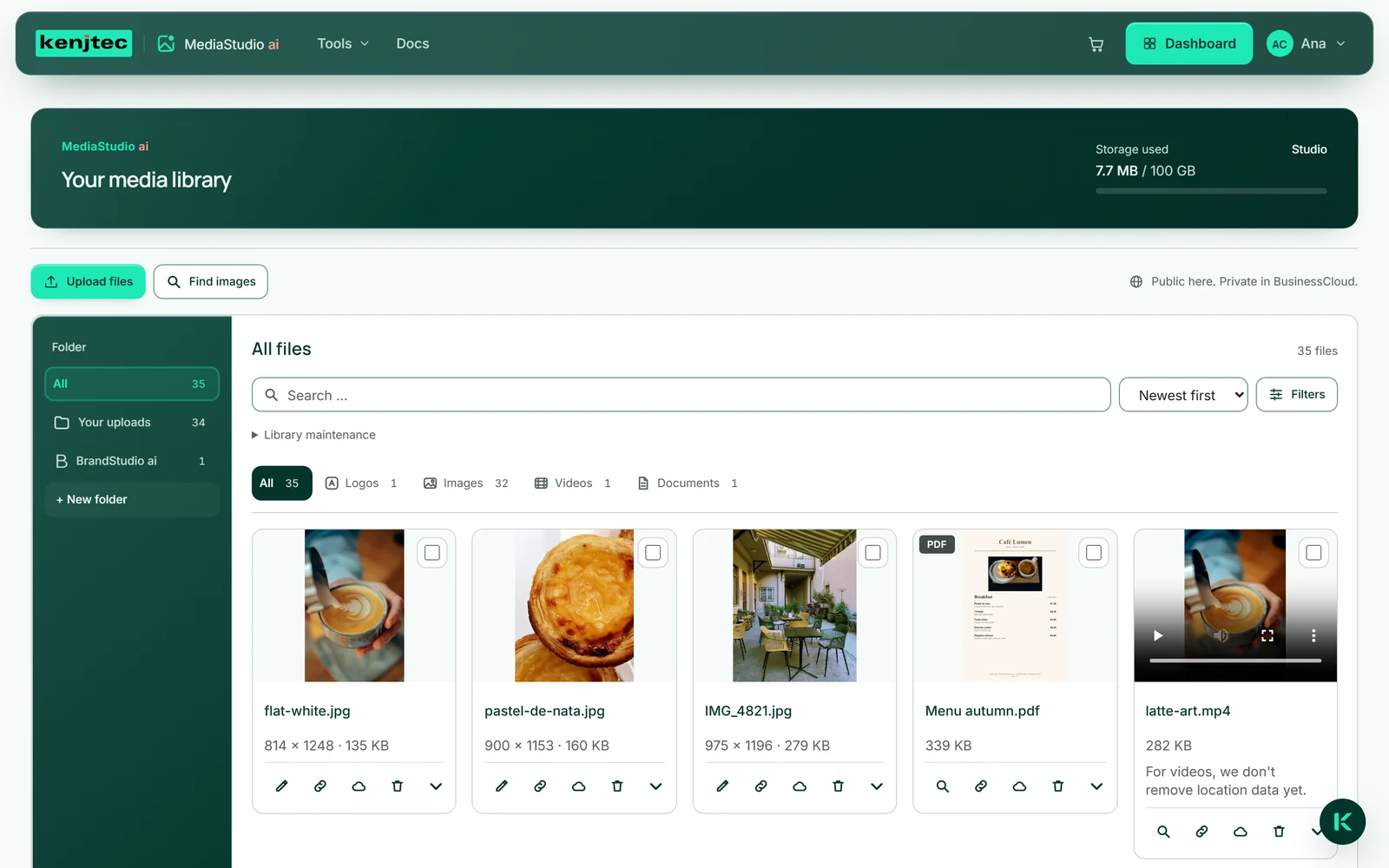
Bovenaan staan „Bestanden uploaden”, „Afbeeldingen vinden” en „Maken met Kenji”, waarmee Kenji, de AI van KENJTEC, een afbeelding voor je maakt. Links staan je mappen — op je telefoon achter een knop met de naam van de geopende map. Daarnaast vind je zoeken, sorteren en „Filters”, daaronder de balk met de soorten en het raster met je bestanden. Rechtsboven staat hoeveel opslag er in gebruik is.
Alles wat hier staat, is openbaar: elk bestand krijgt een adres dat iedereen die het kent kan openen — zonder in te loggen. Precies daarvoor is MediaStudio gebouwd, en daarom staat bovenaan „Hier openbaar. In BusinessCloud privé.” Contracten, facturen en alles wat vertrouwelijk is, horen in BusinessCloud.
Het adres van een bestand is lang en niet te raden — maar een wachtwoord is het niet. Wat niemand mag zien, upload je hier niet.
Bestanden uploaden
Je uploadt één bestand of meerdere tegelijk — met een klik of door ze naar het vlak te slepen. De bestanden worden een voor een geüpload, en de knop telt mee, bijvoorbeeld „Wordt geüpload 2/5 …”. Elk voltooid bestand staat meteen vooraan in het raster.
Lukt een bestand niet — te groot, verkeerd type, opslag vol —, dan staat boven het raster de naam ervan met de reden, en stopt het uploaden daar. De bestanden ervoor zijn aangekomen; de overige selecteer je daarna opnieuw.
Nieuwe bestanden komen altijd in de map „Je uploads” terecht, ook als er op dat moment een andere map open is. Daarna verplaats je ze naar een eigen map (zie Mappen).
- Klik bovenaan op „Bestanden uploaden”. Het uploadvlak klapt open.
- Klik daar op „Bestanden uploaden” en kies een of meer bestanden — of sleep ze vanuit je bestandsmap naar het vlak.
- Wacht tot er op de knop weer „Bestanden uploaden” staat. De nieuwe bestanden staan vooraan in het raster.
Afbeeldingen maken met Kenji
Vind je geen passende foto, dan laat je er een maken. „Maken met Kenji” bovenaan in MediaStudio opent een veld voor je beschrijving — tot 2.000 tekens — en de formaten met hun afmetingen: „Vierkant” (vooraf geselecteerd), „Staand”, „Story”, „Linkvoorbeeld”, „Breed” en „Pin”. In de afbeeldingskiezer van de tools zit deze knop niet.
De afbeelding heeft precies de afmetingen van het formaat, staat daarna in de map „Door AI gemaakt” en draagt het gelijknamige label; de naam is het begin van je beschrijving. Ze wordt gecontroleerd zoals elk bestand. In het bestand staat machineleesbaar dat het door een AI is gemaakt — ook in formaten en in versies ervan zonder achtergrond of vergroot. De afbeeldingsbeschrijving blijft leeg tot je die aanvult.
Elke afbeelding verbruikt AI-tegoed. Wijst Kenji een beschrijving af, mislukt het maken of is je opslag te vol, dan wordt er niets in rekening gebracht, en de melding zegt dat ook. Kenji is zo ingesteld dat er geen kinderen en geen bekende personen worden afgebeeld. Na tien mislukte pogingen binnen een uur luidt de melding: probeer het later opnieuw.
- Klik bovenaan op „Maken met Kenji”.
- Laat „Afbeelding” geselecteerd en beschrijf in het veld „Wat moet er ontstaan?” wat er op de afbeelding te zien moet zijn.
- Kies een formaat, bijvoorbeeld „Staand”.
- Klik op „Maken”. Na „Kenji maakt je afbeelding …” gaat de weergave naar de map „Door AI gemaakt”, en staat de nieuwe afbeelding vooraan.
Het „Licentiebewijs” van een gemaakte afbeelding vermeldt dat die van de AI afkomstig is, en noemt Kenji en de datum.
Welke bestanden, hoe groot
Afbeeldingen accepteert MediaStudio als JPEG, PNG, WebP en GIF, documenten als pdf — elk bestand tot 25 MB. Video's kunnen als MP4 of WebM tot 200 MB. Deze limieten gelden per bestand; hoeveel je in totaal kunt opslaan, hangt af van je pakket.
SVG-bestanden accepteren we niet: een SVG kan programmacode bevatten, en die zou openbaar onder ons adres staan. Voor een logo gebruik je PNG of WebP — beide kunnen een transparante achtergrond hebben.
Niet de bestandsnaam wordt gecontroleerd, maar de inhoud. Een bestand dat „foto.jpg” heet maar geen afbeelding is, wordt geweigerd, en de melding zegt waarom. Een GIF blijft zoals hij is, inclusief beweging.

Locatie- en apparaatgegevens
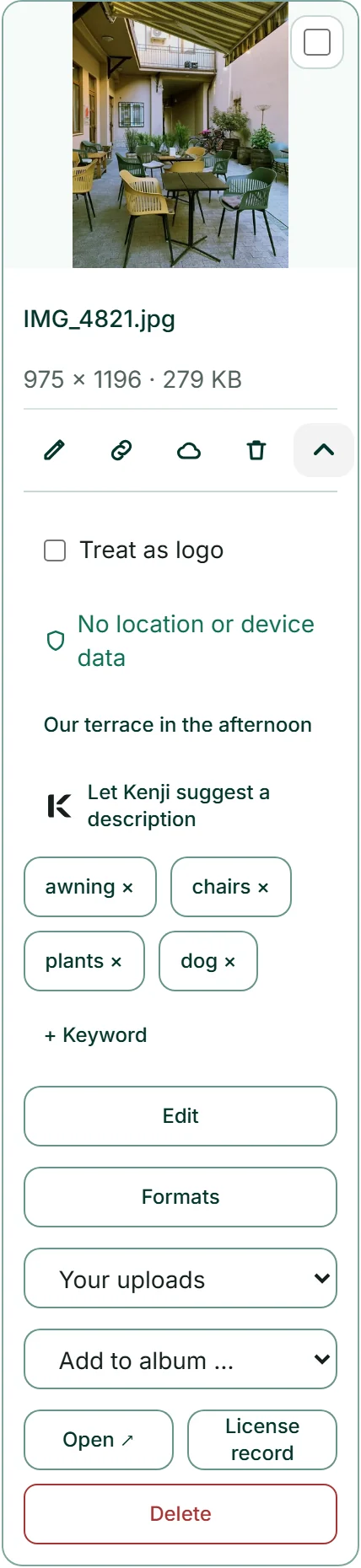
Een telefoonfoto bevat vaak waar en waarmee hij is gemaakt — de opnamelocatie tot op enkele meters nauwkeurig. Voordat een afbeelding online gaat, verwijderen we deze gegevens: locatie, camera, opnametijd, bewerkingsgeschiedenis. Dat gebeurt al in je browser, voordat het bestand je computer verlaat, en bij ontvangst controleren we het nog een keer.
De afbeelding zelf rekenen we daarbij niet opnieuw om, dus ze verliest geen scherpte. Alleen wat nodig is voor de weergave blijft behouden: de rotatie, zodat een staande foto niet dwars ligt, en het kleurprofiel, zodat kleuren niet flets worden. In de details van de tegel staat daarna „Zonder locatie- en apparaatgegevens”.
Bij pdf-documenten blijven de gegevens in het document, zoals de auteur, ongewijzigd. Uit video's wordt niets verwijderd — de tegel van een video vermeldt dat ook.
Bestanden van vóór deze bescherming schoon je achteraf op met „Oudere bestanden opschonen” — zie Opruimen.
Hetzelfde bestand nog een keer
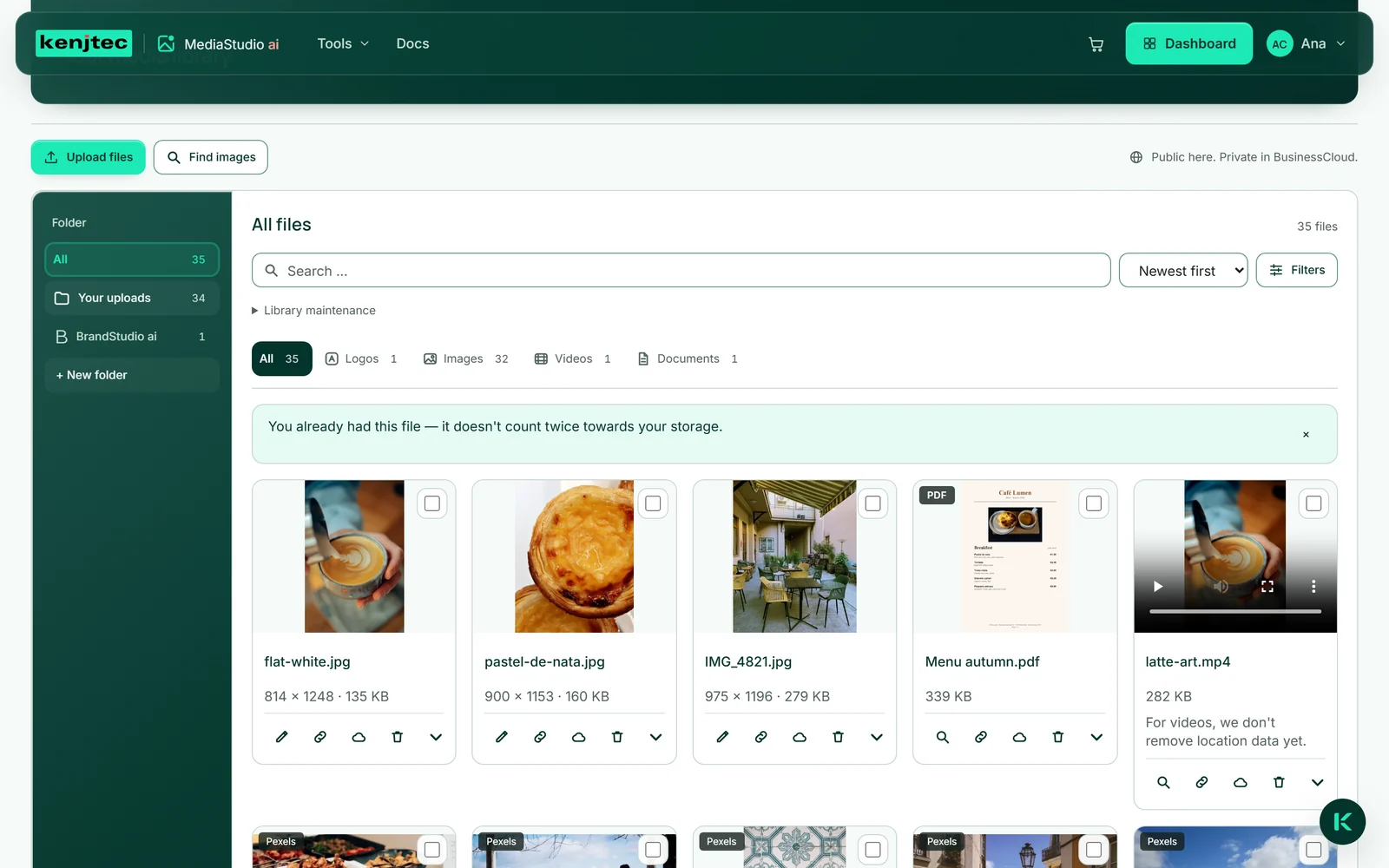
Upload je een bestand dat je al hebt, dan maakt MediaStudio geen tweede aan. Dat wordt herkend aan de inhoud, niet aan de naam: dezelfde foto onder een andere naam is hetzelfde bestand, een bewerkte foto is een nieuw bestand.
In plaats van een tweede tegel staat boven het raster „Dit bestand had je al — het telt niet dubbel mee voor je opslagruimte.” De bestaande tegel blijft waar hij is. Hetzelfde geldt voor formaten die al bestaan en voor vrije afbeeldingen die je een tweede keer overneemt.
Bij video's werkt dat niet: twee gelijke video's leveren twee bestanden op. Dubbele bestanden van vóór deze herkenning toont „Opruimen” in de weergave „Dubbel”.
Controle bij het uploaden
Wat je in MediaStudio opslaat, leveren we uit onder ons eigen adres. Daarvoor zijn we verantwoordelijk — daarom wordt elke afbeelding gecontroleerd voordat ze bereikbaar is: ook vrije afbeeldingen, afbeeldingen uit je BusinessCloud en elke bewerkte versie.
De controle verloopt automatisch en zoekt alleen naar wat nooit op een bedrijfspagina mag staan: seksuele afbeeldingen, geweld, schokkende beelden en haatsymbolen — en ze slaat alleen alarm als ze heel zeker is. Een foto van een bar of een wijnkaart valt daar niet onder. Er wordt een verkleinde kopie gecontroleerd, niet je origineel.
Wordt een afbeelding geweigerd, dan staat boven het raster een rode melding met de bestandsnaam en de reden. Het bestand wordt niet opgeslagen en neemt geen ruimte in. Bij een pdf worden de eerste pagina's gecontroleerd; de melding noemt dan ook de pagina.
Is de controle op dat moment niet bereikbaar, dan gaat de afbeelding door en staat er op de tegel „niet gecontroleerd” — nooit „gecontroleerd”. Video's krijgen „niet controleerbaar”. Vind je op een site die via KENJTEC draait iets wat je onwettig vindt, meld het dan via Inhoud melden; wat er op je pagina's mag staan, regelen de Algemene voorwaarden.
Je opslagruimte
Rechtsboven staan onder „Gebruikte opslag” de naam van je pakket, hoeveel er in gebruik is en hoeveel je pakket bevat; de balk eronder toont het aandeel. Vanaf 80 procent noemt een regel daaronder het eerstvolgende grotere pakket.
Elk bestand telt mee voor je opslag, ook elke versie die bij het bewerken of bijsnijden ontstaat. Een bestand dat je al had, telt niet dubbel. Is er niet genoeg ruimte voor een nieuw bestand, dan zegt de melding dat voordat er iets wordt geüpload — met je pakket en de gebruikte ruimte.
Ruimte maak je vrij door te verwijderen wat je niet meer nodig hebt, of door bestanden naar BusinessCloud te verplaatsen. Wat veel ruimte inneemt, toont „Opruimen” in de weergave „Grote afbeeldingen”. Hoeveel ruimte elk pakket heeft, staat onder Pakketten.

Stap je over naar een kleiner pakket, dan blijven alle bestanden behouden. Er komt alleen geen nieuw bestand bij tot er weer ruimte vrij is.