
Een document beginnen
„+ Nieuw document“ rechtsboven of het tabblad „Nieuw document“ opent het scherm: links de velden, rechts het blad. Onder „Documenttype“ kies je „Factuur“ of „Offerte“. In het veld „Klant“ typ je een naam, plaats, postcode of e-mailadres en kies je je klant uit de suggesties — met de muis of met de pijltjestoetsen en Enter; de pijl rechts in het veld toont iedereen.
Een factuur heeft een „Datum van dienstverlening“ nodig; Invoice vult de datum van vandaag in, die je kunt wijzigen. „Te betalen vóór“ — bij offertes „Geldig tot“ — vult Invoice in op basis van de betalingstermijn van de klant, anders op basis van je instellingen; de zin onder het veld vertelt waar de standaardwaarde vandaan komt. Wat je hier wijzigt, geldt alleen voor dit document.
De datum van het document zelf is de dag waarop je het uitreikt.
- Klik op „+ Nieuw document“.
- Kies „Documenttype“ en „Klant“.
- Controleer „Datum van dienstverlening“ en „Te betalen vóór“.
Regels, korting en teksten
Elke regel heeft een omschrijving, aantal, eenheid, stukprijs en — zolang het document belasting vermeldt — een belastingtarief; het totaal berekent Invoice. „+ Regel“ voegt een regel toe, „Kiezen uit diensten“ haalt een opgeslagen dienst op en het kruisje aan het eind van een regel verwijdert die. Regels zonder omschrijving laat Invoice bij het opslaan weg.
Bedragen en aantallen typ je zoals je gewend bent — 1.250,50, 1 250,50 of 1,250.50; ook de lakh-notatie (12,34,567.89) en cijfers uit andere schriften werken. Invoice let op de decimalen van de valuta: de yen heeft er geen, de Koeweitse dinar drie. Wat Invoice niet kan lezen, wordt rood gemarkeerd bij het veld — er wordt pas opgeslagen als het klopt.
“Korting” geldt voor het hele document, “als percentage” of “als bedrag”, en maakt het nooit negatief. Invoice verdeelt de korting naar verhouding over de belastingtarieven; op de pdf staan dan het subtotaal en de korting. “Inleiding (optioneel)” staat boven de regels, “Afsluitende tekst (optioneel)” onder de totalen — op de pdf elk maximaal zes regels.
- Schrijf de eerste regel of klik op “Kiezen uit diensten”.
- Voeg met “+ Regel” meer regels toe.
- Kies onder “Korting” het soort korting en vul de waarde in, als die er is.
- Voeg indien nodig een inleiding en een slotzin toe.
Valuta
Invoice kent 55 valuta, elk in zijn echte schrijfwijze: de yen heeft geen decimalen, de Koeweitse dinar heeft er drie, en bij de taka worden de cijfers na de eerste drie per twee gegroepeerd. De standaardwaarde komt uit je instellingen; in het veld “Valuta” wijzig je die voor één document.
Hoe het getal op de pdf wordt geschreven, hangt bovendien af van de taal van het document — hetzelfde bedrag in euro ziet er op een Franse factuur anders uit dan op een Duitse. Het valutasymbool staat er als echt teken — €, ৳, ₹ of ₩; alleen een teken dat geen enkel lettertype van de pdf kent, verschijnt als code.
Het overzicht rekent alleen in je standaardvaluta. Documenten in andere valuta worden wel geteld en vermeld, maar niet opgeteld.

- Kies in het veld “Valuta” de valuta van dit document.
- Controleer de totalen en het blad — die staan meteen in de nieuwe schrijfwijze.
In de taal van je klant
Een document is bedoeld voor degene die het betaalt. Onder “Taal van het document” kies je een van twaalf talen: Deutsch, English, Français, Español, Italiano, Nederlands, Português, Dansk, Svenska, العربية, 日本語 en हिन्दी. Koppen, kolommen, datums en getallen op de pdf volgen die taal — Arabisch staat aaneengeschreven en loopt van rechts naar links —, net als de e-mail bij het document en de betalingsherinneringen. De interface van Invoice volgt de gekozen platformtaal.
Vooraf ingesteld is de taal van de klant, anders die uit je instellingen. Bij het uitreiken wordt de taal samen met het document vastgelegd.
Namen en teksten zet het pdf in het Latijnse, Griekse, Cyrillische, Arabische, Bengaalse en Devanagari-schrift en in het Japans. Tekens uit andere schriften — bijvoorbeeld Koreaans, Hebreeuws of Thai — verschijnen als vraagtekens.
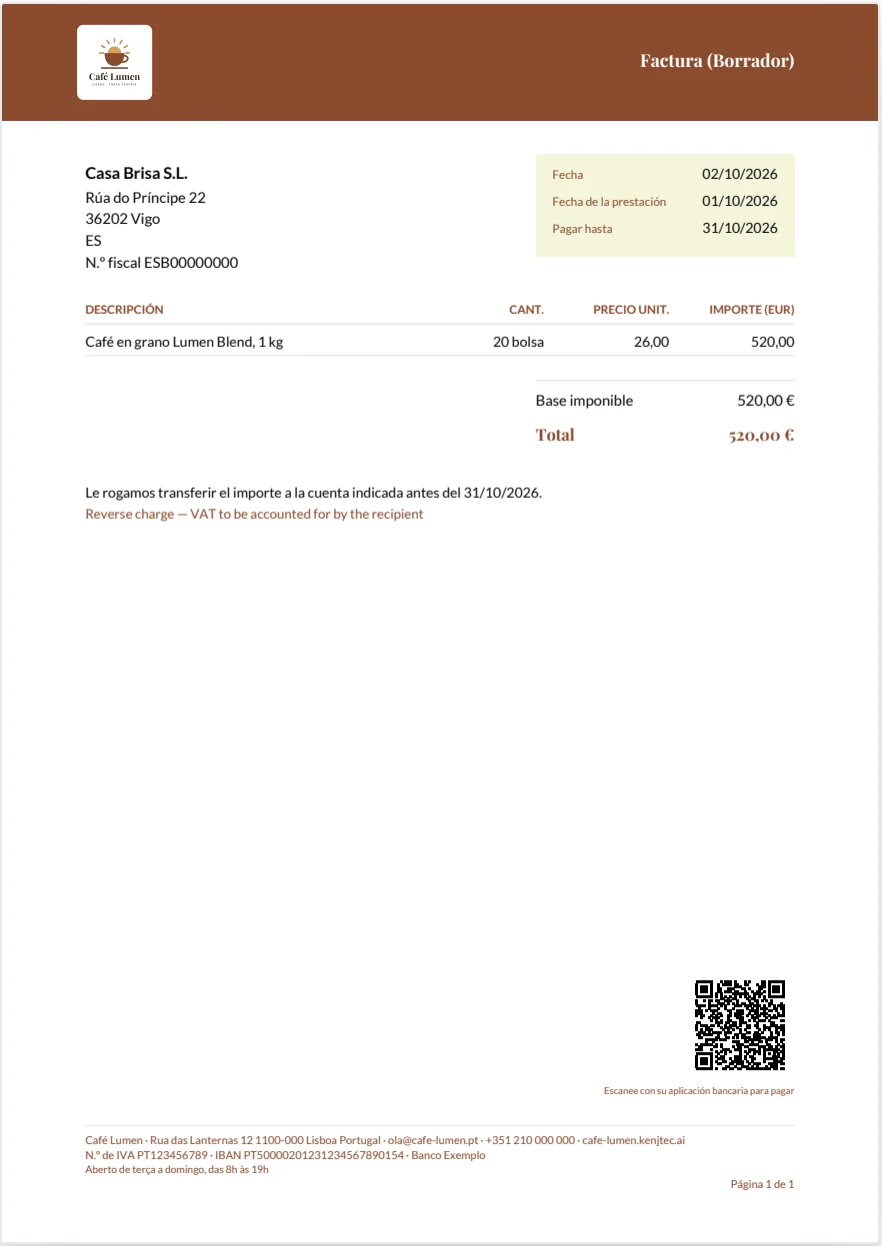
- Kies in het veld “Taal van het document” de taal van je klant.
- Bekijk in het blad hoe het document er in die taal uitziet.
Belastingtarieven, zonder belasting, belastingvermelding
In het belastingveld van elke regel staan de tarieven die gebruikelijk zijn in het land uit je instellingen — voor Portugal 23, 13, 6 en 0 procent. Past er geen, dan kies je “ander tarief …” en typ je het tarief in; elk getal is toegestaan, ook 8,1. Een nieuwe regel begint met het standaardtarief van dat land, in Portugal dus met 23 %; kent Invoice je land niet, dan begint de regel met 0 % en vul je het tarief in dat voor jou geldt. Komen er meerdere tarieven voor of is er een korting, dan drukt de pdf daarnaast de belasting per tarief af.
“Geen belasting op dit document vermelden” haalt de belasting van het document en de belastingkolom verdwijnt. De reden schrijf je in “Belastingtoelichting (optioneel)” — bijvoorbeeld “Reverse charge” of “VAT exempt”. Wat daar staat, drukt Invoice onder de totalen af, ook bij documenten met belasting.
Wat je land vereist, weet je zelf het best; Invoice voegt uit zichzelf niets toe.
- Kies bij elke regel het belastingtarief.
- Zet “Geen belasting op dit document vermelden” aan als het document zonder belasting is.
- Schrijf de reden in “Belastingtoelichting (optioneel)”.
Voorstel bij klanten in het buitenland
Zit je klant in een ander land dan jij, dan stelt Invoice boven de regels voor hoe het document kan worden ingedeeld — in twee gevallen. Zitten jullie allebei in de EU, in verschillende landen, en staat het btw-identificatienummer bij de klant, dan luidt het voorstel: zonder belasting, met de vermelding “Reverse charge — VAT to be accounted for by the recipient”. Zit jij in de EU en je klant daarbuiten, dan luidt het: zonder belasting, met de vermelding “Export — VAT exempt”.
Het is een voorstel met onderbouwing, geen beslissing: er wordt niets automatisch aangevinkt. Pas “Toepassen” zet de belasting uit en vult de vermelding in, en allebei kun je daarna weer wijzigen. In alle andere gevallen is er geen voorstel.
Of het bij jouw situatie past, beslis je zelf. Controleer het nummer eerst met Btw-nummer controleren.
- Kies een klant uit een ander land.
- Lees het voorstel boven de regels.
- Klik op “Toepassen” als het bij jouw situatie past.
Vormgeving en voorbeeld
Rechts naast het formulier staat het blad. Dat is geen nabootsing, maar het pdf zelf: kort na je laatste invoer tekent Invoice het opnieuw, met afzender, logo, klant en alle totalen. Daaronder staat “Dit is de PDF zoals je klant die ontvangt.” Het voorbeeld toont maximaal acht pagina's; langere documenten zie je volledig in het pdf.
Onder “Vormgeving” kies je hoeveel van je merk er op het blad komt: “Farbband” met een krachtige balk in je merkkleur, “Leise” met een lichte kop en één lijn, of “Linie” helemaal zonder vlakken. Kleuren en lettertype komen van je merk. De keuze is er voor facturen en offertes, en Invoice onthoudt haar meteen voor het volgende document.
Voor schermlezers is het blad verborgen — de inhoud ervan staat links in de velden.
- Kies onder “Vormgeving” voor “Farbband”, “Leise” of “Linie”.
- Bekijk in het blad hoe het document eruitziet.
Opslaan als concept
“Als concept aanmaken” slaat het document op zonder het uit te reiken. Een concept heeft nog geen nummer — dat komt pas bij het uitreiken, zodat er geen gaten in de nummerreeks ontstaan. In “Documenten” staat het als “Concept”, en alles eraan kun je nog wijzigen.
“Bewerken” in de lijst opent het weer in het formulier. “Concept opslaan” bewaart je wijzigingen; “Verwerpen” beëindigt het bewerken zonder op te slaan en maakt het formulier leeg — de laatst opgeslagen versie blijft in de lijst staan. “Opslaan en uitgeven” slaat op en reikt uit in één stap.
Bij het opslaan zet Invoice elke regel ook in je diensten. Een concept dat je niet meer nodig hebt, kun je hier niet verwijderen; het heeft geen nummer en verstoort de nummerreeks niet.
- Klik op “Als concept aanmaken”.
- Open het later in “Documenten” met “Bewerken”.
- Bewaar wijzigingen met “Concept opslaan”.