
Een klant aanmaken
In het tabblad „Klanten“ staat bovenaan de kaart „Nieuwe klant“. Verplicht zijn „Naam“, „Straat en huisnummer“ en „Plaats“ — zonder adres kan er geen document worden uitgereikt. Het e-mailadres heb je nodig als Invoice documenten en herinneringen voor je moet versturen.
Het land vul je in als code (ES, GB, US); het bepaalt mee of Invoice tijdens het schrijven een belastingvoorstel doet. Blijft het leeg, dan slaat Invoice DE op. Elke naam bestaat maar één keer: maak je dezelfde naam nog eens aan, dan blijft het bij de bestaande klant.
Maak je hier een klant aan, dan komt die vanzelf ook in het adresboek van je BusinessCloud terecht, in de groep „Klanten“ — inclusief e-mailadres. In de lijst „Je klanten“ start je met „nieuw document“ direct een document voor die klant.
- Open het tabblad „Klanten“.
- Vul onder „Nieuwe klant“ minstens naam, straat en huisnummer en plaats in.
- Klik op „Klant toevoegen“.
Taal en betalingstermijn per klant
Twee gegevens bij de klant besparen je bij elk document werk. „Taal van de klantdocumenten“ bepaalt in welke taal Invoice de pdf, e-mail en herinneringen voor die klant opstelt. Staat daar „zoals ingesteld bij de afzender“, dan geldt de taal uit je instellingen.
„Betalingstermijn in dagen“ geldt alleen voor deze klant. Kies je de klant in een nieuw document, dan vult Invoice „Te betalen vóór“ vanzelf in; blijft het veld leeg, dan geldt je betalingstermijn uit de instellingen.
De volgorde is altijd dezelfde: wat je bij het document kiest, gaat voor; daarna geldt wat bij de klant staat; daarna je standaardinstelling.
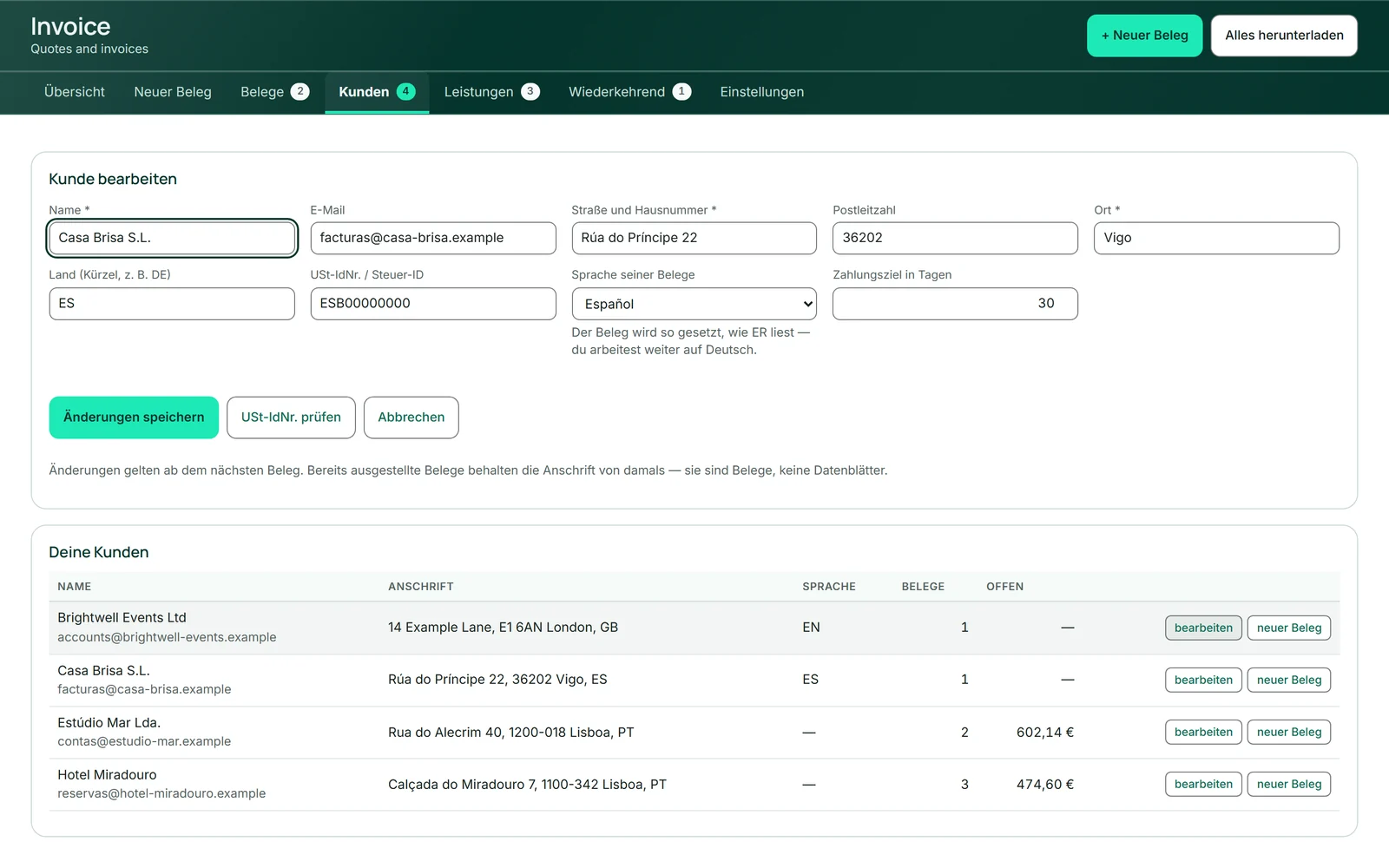
- Klik in „Je klanten“ bij de klant op „bearbeiten“.
- Kies „Taal van de klantdocumenten“ en vul „Betalingstermijn in dagen“ in.
- Klik op „Wijzigingen opslaan“.
Klanten uit het adresboek
Wie al in de contacten van je BusinessCloud staat, hoef je niet nog eens te typen. In het tabblad „Klanten“ toont de kaart „Importeren uit het adresboek“ de contacten die nog geen klant zijn; „gebruiken“ maakt er een klant van. Staat er bij een contact een bedrijf, dan wordt het bedrijf de klant; de kaart toont de persoon eronder.
Nog sneller gaat het tijdens het schrijven: in het veld „Klant“ van een nieuw document staan deze contacten bij de suggesties, met de toevoeging „uit het adresboek“. Kies je er een, dan maakt Invoice die bij het opslaan als klant aan.
Klant en contact blijven gekoppeld, daarom ontstaat er de volgende keer geen tweede vermelding. Hun gegevens worden echter niet gesynchroniseerd: wijzig je later de klant in Invoice of het contact in het adresboek, dan blijft de andere kant zoals hij is. Heeft een contact geen land, dan vult Invoice DE in.
- Open „Klanten“.
- Zoek in „Importeren uit het adresboek“ het contact en klik op „gebruiken“.
- Controleer daarna met „bearbeiten“ land, taal en betalingstermijn.
Btw-nummer controleren
„Btw-nummer controleren“ vraagt het EU-register of het nummer in het veld „Btw-nummer / belastingnummer“ bestaat en toont bij een geldig nummer de geregistreerde naam en plaats. Dat is vooral de moeite waard voordat je een bedrijf in een ander EU-land een document zonder belasting stuurt.
Het antwoord staat onder het formulier: geldig, onbekend in het register, of het register reageert op dit moment niet. Nummers van buiten de EU kunnen niet worden gecontroleerd, omdat er daar geen gemeenschappelijk register is. De controle houdt je nooit tegen — je kunt de klant hoe dan ook opslaan.
- Vul het nummer met landcode in bij „Btw-nummer / belastingnummer“, bijvoorbeeld ESB12345678.
- Klik op „Btw-nummer controleren“.
- Lees het antwoord onder het formulier.
Klanten wijzigen en verwijderen
„bearbeiten“ in de lijst „Je klanten“ opent de klant bovenaan in het formulier. Wijzigingen gelden vanaf het volgende document; uitgereikte documenten behouden het adres van toen.
„verwijderen“ verschijnt alleen bij klanten zonder document. Hangt er nog een document aan de klant — ook een concept — of loopt er een terugkerende factuur op de klant, dan blijft die staan. Het contact in het adresboek blijft bij het verwijderen behouden.
De lijst toont per klant het adres, de taal, het aantal documenten en wat er nog openstaat.
- Klik bij de klant op „bearbeiten“.
- Wijzig de gegevens en klik op „Wijzigingen opslaan“ — of op „Annuleren“.
Diensten die steeds weer op documenten staan
In het tabblad „Diensten“ staat wat je vaak in rekening brengt: omschrijving, eenheid, prijs per eenheid en belastingtarief. Bijhouden hoef je het niet — elke regel van een document dat je in het scherm opslaat, komt hier vanzelf terecht. Bij dezelfde omschrijving met dezelfde prijs gaat de teller omhoog, in plaats van dat er een tweede regel wordt aangemaakt.
De lijst „Je diensten“ is gesorteerd op hoe vaak een dienst wordt gebruikt, niet alfabetisch; de kolom „Gebruikt“ laat zien hoe vaak. In het document haal je een dienst met „Kiezen uit diensten“ op als nieuwe regel.
Wijzigen en verwijderen werken alleen op toekomstige documenten — wat al op een document staat, blijft.
- Open „Diensten“.
- Vul onder „Dienst toevoegen“ omschrijving, eenheid en „Preis je Einheit“ in en kies het belastingtarief.
- Klik op „Dienst toevoegen“.
„verwijderen“ verwijdert een dienst zonder te vragen.