
Waar je Invoice vindt
Invoice schrijft offertes en facturen. Het zit in je BusinessCloud ai en staat daar in het toolmenu als „Facturen“ — in een Engelstalige interface als „Invoices“. Je bent aangemeld met je KENJTEC-account; een tweede wachtwoord is er niet. Invoice werkt met precies dit account: met je merk uit BrandStudio en met je gegevens. Het verbruikt geen AI-tegoed.
Bovenaan staan zeven tabbladen: „Overzicht“, „Nieuw document“, „Documenten“, „Klanten“, „Diensten“, „Terugkerend“ en „Instellingen“. Rechtsboven staan „+ Nieuw document“ en „Alles downloaden“. Je wisselt ook met de pijltjestoetsen van tabblad; elk venster sluit je met „Annuleren“ of de Escape-toets. De interface volgt de gekozen platformtaal — de documenten zelf stelt Invoice op in de taal van je klant.
Zolang je bedrijfsnaam of adres ontbreekt, opent Invoice meteen „Instellingen“ en krijgt dat tabblad een waarschuwingsteken. Staan ze er al, maar heb je nog geen klant, dan opent „Klanten“.
Heb je een WooCommerce-shop in WordPressBuilder ai, dan kunnen de betaalde bestellingen daarvan als facturen in Invoice terechtkomen. De schakelaar daarvoor heet daar „Bestellingen worden facturen in Invoice“.
- Open je dashboard en kies „Tools“.
- Klik op „BusinessCloud ai“. Staat eronder „Bijboeken“, dan hoort BusinessCloud nog niet bij je pakket.
- Open het toolmenu van BusinessCloud en klik op „Facturen“.
Je bedrijf op het document
Wat er in het tabblad „Instellingen“ staat, verschijnt op elk nieuw document: onder „Je bedrijf“ bedrijfsnaam, adres, land, e-mail, telefoon en website, onder „Belasting“ je belastingnummer en je „Btw-nummer / belastingnummer“, onder „Bankgegevens“ IBAN, BIC en bank. In de pdf staan deze gegevens in de voettekst van elke pagina.
Voor je bedrijf vereist Invoice bij het uitreiken van een factuur een bedrijfsnaam, straat en plaats. Postcode en belastingnummers zijn in Invoice optioneel; welke andere gegevens je land vereist, vul je zelf in. Offertes kun je ook zonder deze bedrijfsgegevens uitreiken.
Het land vul je in als code van twee letters, bijvoorbeeld PT, GB of US. Het bepaalt welke belastingtarieven Invoice je voorstelt en hoe de belasting heet. Laat je het veld leeg, dan slaat Invoice DE op.
Wijzigingen gelden vanaf het volgende document. Uitgereikte documenten behouden de gegevens van toen.
- Open het tabblad „Instellingen“.
- Vul onder „Je bedrijf“ de velden in — de velden met een sterretje zijn verplicht.
- Vul onder „Belasting“ en „Bankgegevens“ in wat op je facturen hoort.
- Klik onderaan op „Instellingen opslaan“.
Met een IBAN krijgen je facturen in euro ook een overschrijvingscode — zie Overschrijvingscode op de factuur.
De afzender volgt je merk
Heb je je bedrijf in BrandStudio ai ingevuld, dan hoef je het hier niet nog eens te typen. Zolang bedrijfsnaam, straat en plaats in Invoice leeg zijn, staan op elk nieuw document de naam, het adres en de contactgegevens van je merk. De kaart bovenaan het tabblad zegt dan „Deze gegevens komen uit BrandStudio.“ en de velden zijn alleen-lezen. Wijzig je het bedrijf in BrandStudio, dan verandert het hier mee.
Kleuren en lettertype komen altijd uit het merk, het logo ook — zolang je geen eigen logo uploadt. Belastingnummers, bankgegevens en standaardinstellingen zijn altijd van jou en blijven in Invoice.
„Afzonderlijke gegevens voor facturen gebruiken“ opent de velden met de waarden van het merk; na „Instellingen opslaan“ gelden je eigen gegevens. „Terug naar het merk“ maakt bedrijfsnaam, adres en contactgegevens weer leeg; belasting, bank en standaardinstellingen blijven staan. Ontbreekt in BrandStudio de bedrijfsnaam of het adres, dan meldt het tabblad dat — facturen zijn dan pas mogelijk als die gegevens daar staan.
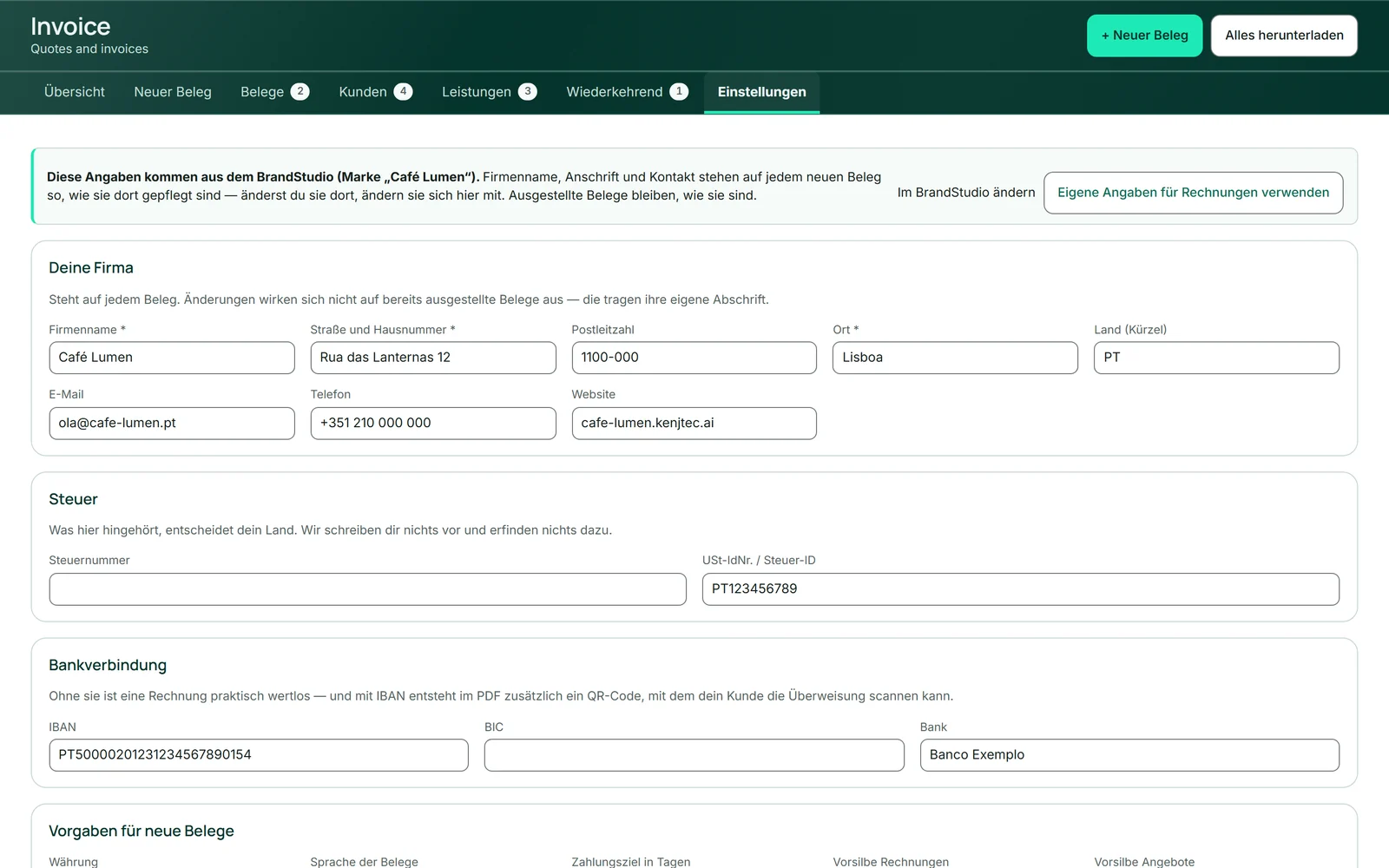
- Open „Instellingen“ en klik op „Afzonderlijke gegevens voor facturen gebruiken“.
- Wijzig bedrijfsnaam, adres of contactgegevens en klik op „Instellingen opslaan“.
- Terug ga je met „Terug naar het merk“ en een bevestiging.
Uitgereikte documenten leggen de afzender vast — inclusief logo, kleuren en lettertype. Een nieuw merk verandert niets aan een factuur van gisteren.
Als je meerdere merken hebt
Heb je in BrandStudio meerdere merken — bijvoorbeeld als bureau —, dan gokt Invoice niet welk merk op je documenten hoort. De kaart bovenaan in „Instellingen“ zegt „Je beheert meerdere merken.“, en tot je kiest, gelden je eigen gegevens uit de velden.
Heb je een merk gekozen, dan geldt daarvoor dezelfde regel als bij één enkel merk: kleuren en lettertype komen eruit, het logo zolang je geen eigen logo uploadt, en de bedrijfsgegevens zolang je velden leeg zijn. Hetzelfde merk staat ook op je briefpapier voor Office.
- Open „Instellingen“.
- Kies in het veld „Merk kiezen …“ het merk voor je documenten.
- Klik op „Voor documenten gebruiken“.
Logo in het briefhoofd
Het logo staat linksboven op elk nieuw document. Zonder eigen logo gebruikt Invoice het logo van je merk uit BrandStudio; de kaart „Logo“ in de instellingen laat zien welk logo op dit moment geldt en waar het vandaan komt. Is er helemaal geen logo, dan staat daar je bedrijfsnaam.
Een eigen logo alleen voor facturen gaat voor: PNG of JPEG, maximaal 2 MB. „Eigen logo verwijderen“ haalt het weer weg — daarna geldt weer het logo van het merk, zonder merk je bedrijfsnaam.
Op de kleurband krijgt een donker logo vanzelf een lichte achtergrond, zodat het leesbaar blijft. Al uitgereikte documenten behouden hun oude logo.
- Open „Instellingen“ en scrol naar de kaart „Logo“.
- Kies een PNG- of JPEG-bestand.
- Klik op „Uploaden“.
Standaardinstellingen voor nieuwe documenten
De kaart „Standaarden voor nieuwe documenten“ vult elk nieuw document vooraf in, zodat je niet elke keer hetzelfde hoeft in te stellen: „Valuta“, „Taal van documenten“ (geldt zolang bij de klant niets anders is ingesteld), „Betalingstermijn in dagen“ (vult „Te betalen vóór“ vanzelf in), de voorvoegsels voor factuur- en offertenummers, een „Belastingtoelichting op elk document“ en een „Eigen voettekst“ voor handelsregister, directie of openingstijden.
Vermeld je in principe nooit belasting, zet dan „Nieuwe documenten vermelden standaard geen belasting“ aan. De reden schrijf je zelf in de belastingvermelding, bijvoorbeeld „VAT exempt“. Schrijf je niets, dan staat er ook niets op het document — Invoice voegt uit zichzelf geen tekst toe.
Elke standaardinstelling kun je per document aanpassen. De vormgeving onthoudt Invoice vanzelf: de laatst gekozen vormgeving geldt voor het volgende document.
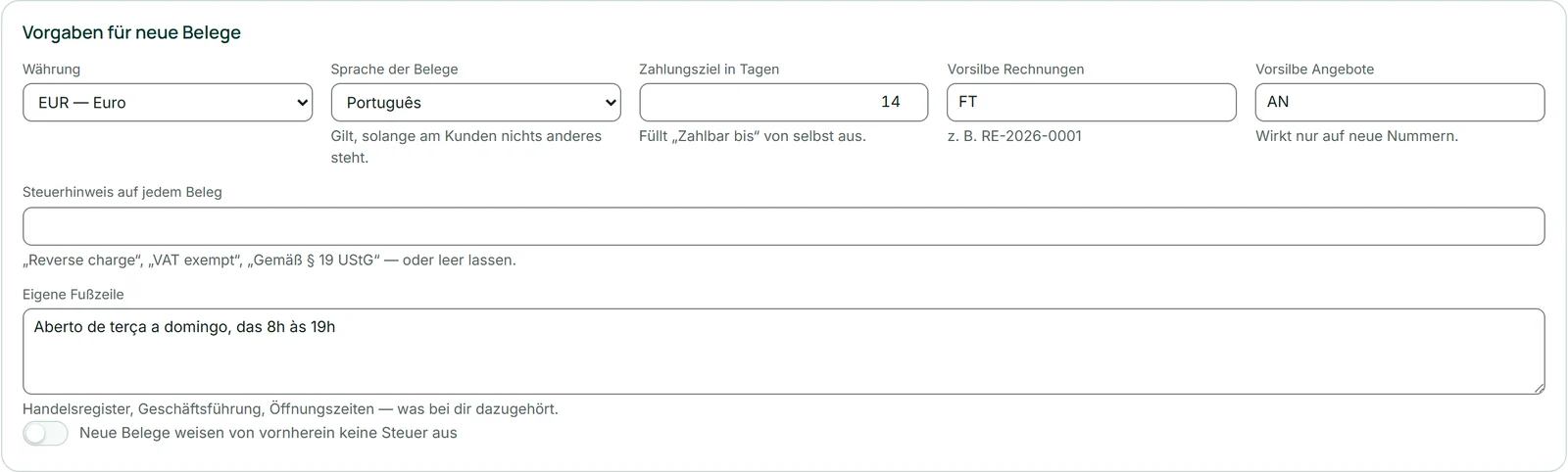
- Open „Instellingen“ en scrol naar „Standaarden voor nieuwe documenten“.
- Stel valuta, taal en betalingstermijn in; vul indien nodig voorvoegsels, belastingvermelding en voettekst in.
- Klik op „Instellingen opslaan“.
Zonder eigen voettekst neemt het document de vrije extra regels van je merk uit BrandStudio over, zoals de inschrijving in het handelsregister.