
Il selettore immagini nei tool
Ovunque inserisci un'immagine, arrivi alla tua libreria: in WebSiteBuilder sotto “Le mie immagini”, in FormBuilder tramite “Oppure scegli dalle mie immagini”, in SocialStudio tramite “Scegli un'immagine da MediaStudio”. Lì si apre la libreria stessa — con cartelle, ricerca e filtri, e con “Carica file” e “Trova immagini”, nel caso manchi ancora un'immagine. ShopBuilder e WordPressBuilder mostrano le tue immagini in una selezione propria, più semplice.
Il selettore immagini mostra immagini e loghi, non video né documenti PDF. Un clic su un riquadro seleziona l'immagine. Ritagli e modifiche li trovi sotto “… versioni” sul loro originale e li scegli con “Seleziona”.
Su un punto gli strumenti si differenziano: alcuni copiano l'immagine, altri vi rimandano. Da questo dipende se in seguito potrai eliminarla in MediaStudio.
Sito web e modulo: una copia
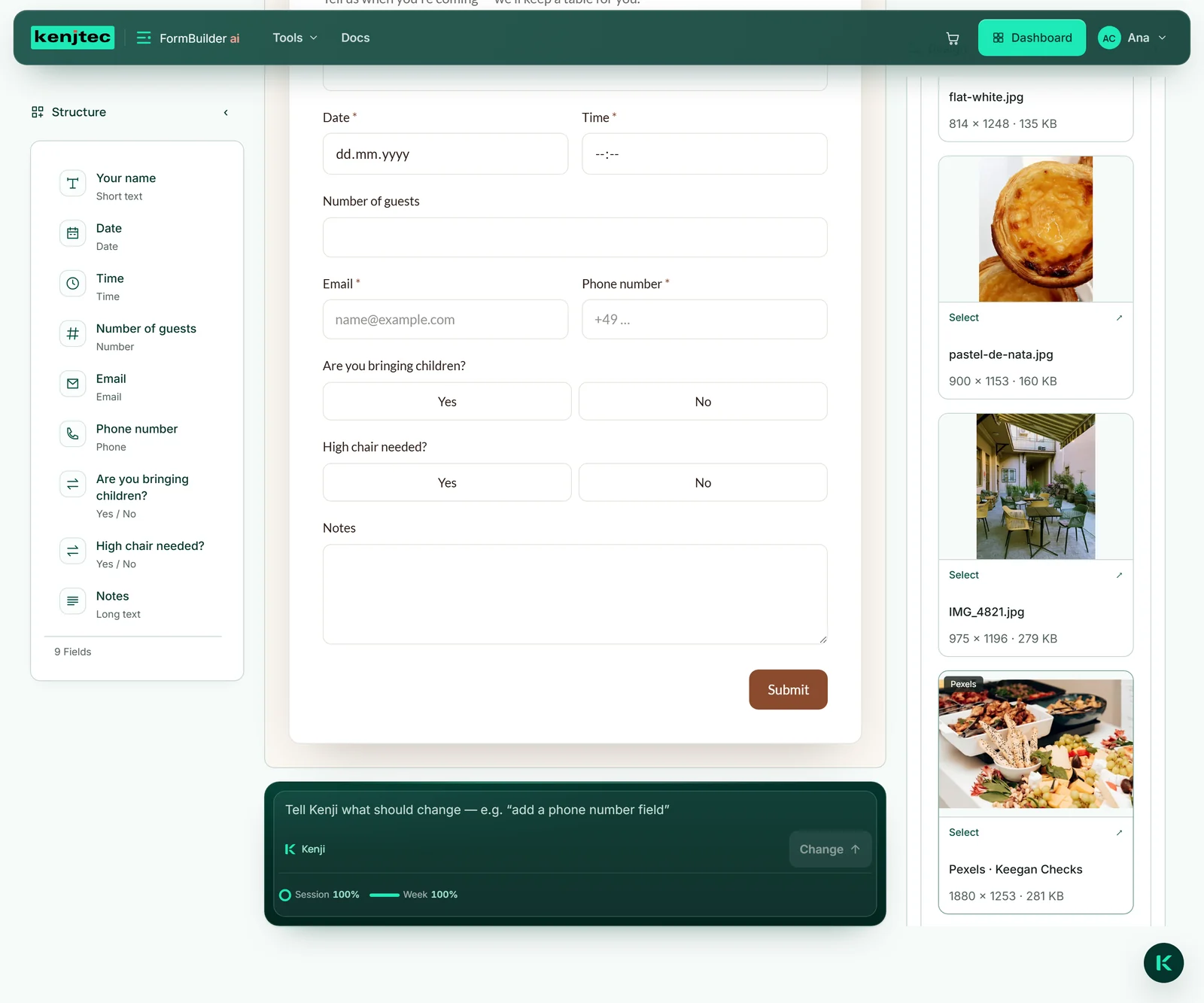
WebSiteBuilder ai e FormBuilder ai copiano un'immagine quando la inserisci — come immagine di sezione, sfondo o campo immagine. La copia appartiene al tuo sito web o al tuo modulo, e la descrizione dell'immagine la accompagna.
Questo ha una buona conseguenza: se in seguito elimini l'immagine in MediaStudio, la tua pagina resta com'è. Per questo un utilizzo nel sito web o nel modulo non blocca l'immagine in MediaStudio, e l'immagine può comparire nella vista “Non collegati” anche se il tuo sito web la mostra.
Se sul sito web vuoi un'altra immagine, la sostituisci lì. Come funziona nell'editor è spiegato in Immagini in WebSiteBuilder; per il modulo vedi FormBuilder ai.
Negozio e post: un riferimento
ShopBuilder ai e SocialStudio ai non copiano, ma rimandano al file in MediaStudio: le immagini dei prodotti e il logo del tuo negozio, le immagini di un post. Così si risparmia spazio.
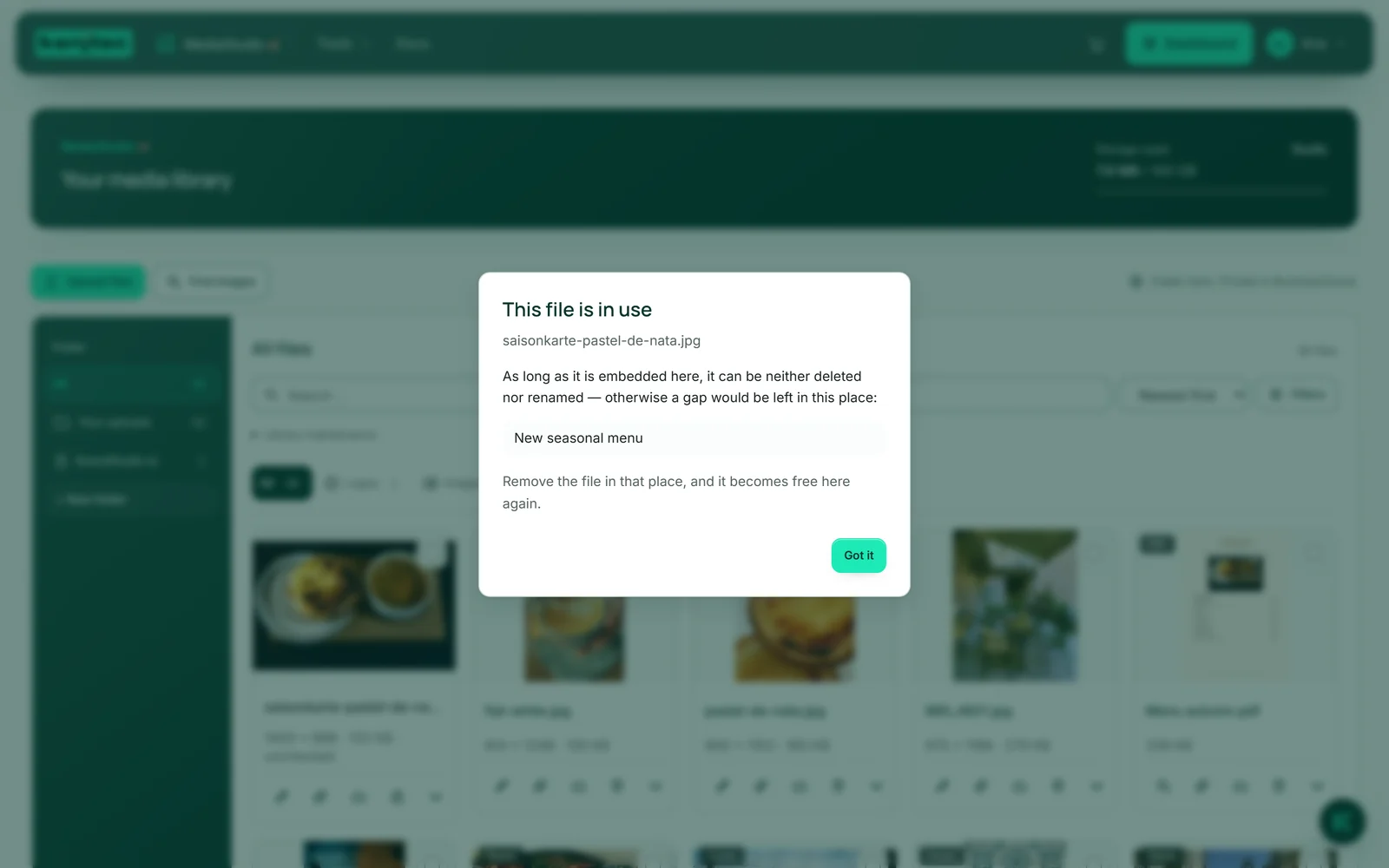
Finché un prodotto, il tuo negozio o un post usa un'immagine, questa è bloccata in MediaStudio: al posto di “Elimina” il riquadro mostra il lucchetto “In uso”, e il nome non si può modificare. Così un clic in MediaStudio non può aprire un buco nel tuo negozio.
Se togli l'immagine dal prodotto, dal negozio o dal post — oppure elimini il prodotto o il post —, l'immagine torna libera. Maggiori informazioni sui due strumenti: ShopBuilder ai e SocialStudio ai.
WordPress
Per WordPress ci sono due strade. Nel Control Panel della tua installazione, nella sezione “Media”, trovi il riquadro “Le tue immagini da MediaStudio”. “Inserisci da MediaStudio” mostra le tue immagini più recenti; “Inserisci” copia un'immagine nella tua libreria media di WordPress, “Come logo” la imposta inoltre come logo del tuo sito, se il tuo tema prevede uno spazio per il logo. A quel punto il tuo sito è indipendente da MediaStudio.
La seconda strada passa da WordPress stesso: in “Media” → “MediaStudio” vedi le tue immagini; “In Mediathek uebernehmen” crea una voce che rimanda all’indirizzo in MediaStudio. Non occupa spazio in WordPress, e l’immagine resta bloccata in MediaStudio finché la voce esiste. Se elimini la voce in WordPress, l’immagine torna libera; puoi modificarla solo in MediaStudio. Il collegamento si crea quando apri WordPress dal Control Panel.
Maggiori informazioni sulla tua installazione: WordPressBuilder ai.
- In WordPressBuilder apri il Control Panel della tua installazione e, al suo interno, l’area “Media”.
- In “Le tue immagini da MediaStudio” fai clic su “Inserisci da MediaStudio”.
- Sull’immagine che ti interessa fai clic su “Inserisci”, oppure su “Come logo”.
Il logo del tuo brand
Quando carichi un logo in BrandStudio, questo salva il logo insieme ai suoi formati (ad esempio per l’intestazione, il simbolo nella scheda del browser e l’anteprima di condivisione) in MediaStudio: nella cartella “BrandStudio ai”, nel tipo “Loghi”, come pila con l’originale in cima. Nei dettagli compare “Logo da BrandStudio”.
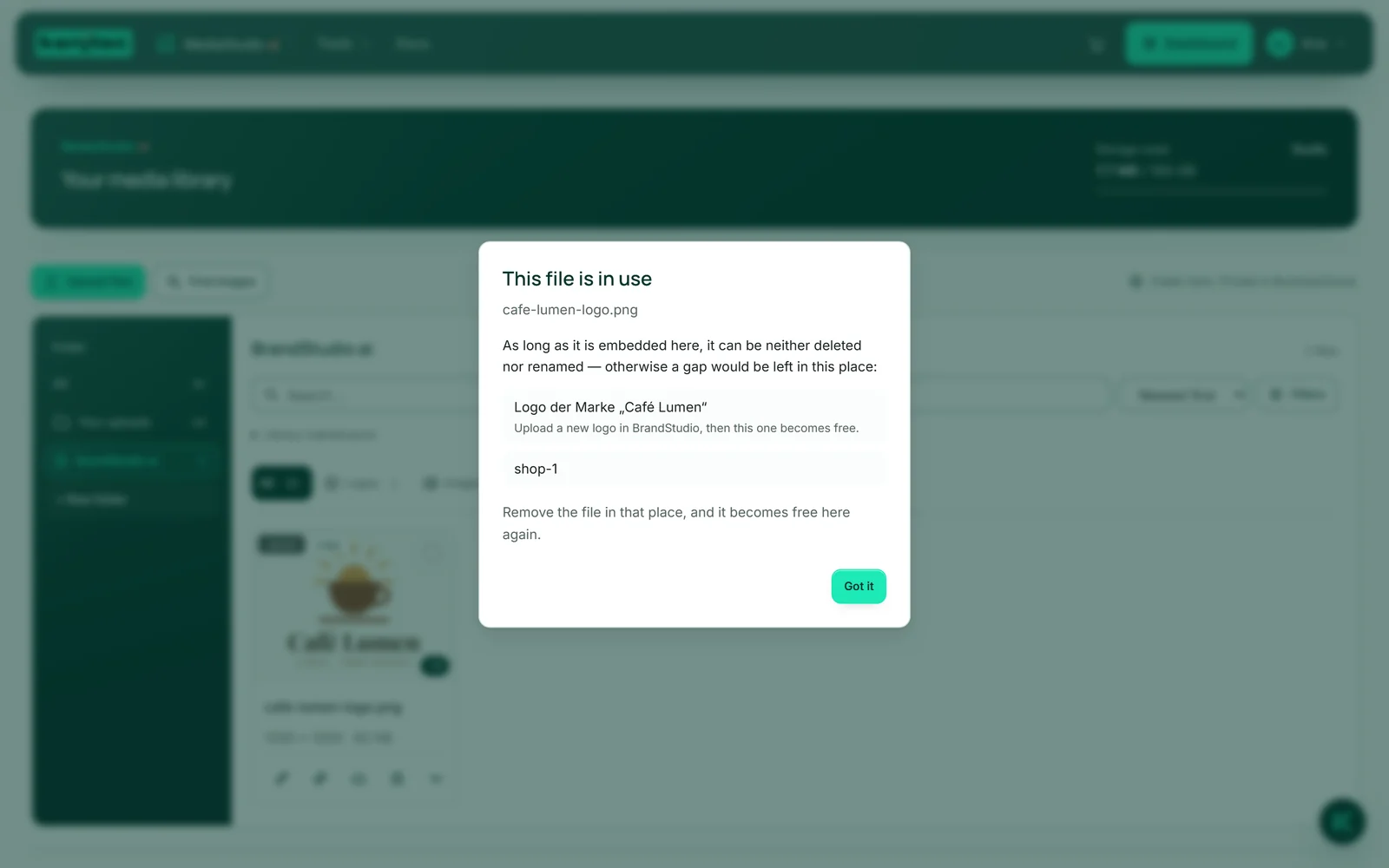
Il logo che il tuo brand usa attualmente è bloccato: l’originale e ogni formato che il tuo sito legge in quel momento. Non puoi eliminarlo, rinominarlo né spostarlo in BusinessCloud. “In uso” indica il brand e la via d’uscita: carica un nuovo logo in BrandStudio e quello vecchio torna libero.
I loghi più vecchi che il tuo brand non usa più sono liberi; puoi eliminarli o tenerli. Maggiori informazioni su BrandStudio: BrandStudio ai.
Perché un file è bloccato
Un file a cui si fa riferimento altrove non può essere né eliminato né rinominato in MediaStudio, altrimenti lì resterebbe un vuoto. Questo vale per le immagini in un prodotto o nel logo del tuo negozio, in un post in SocialStudio, in una voce che hai creato in WordPress tramite “Media” → “MediaStudio”, e per il logo attuale del tuo brand. Le immagini copiate dal sito web e dai moduli non bloccano nulla.
Lo riconosci dal lucchetto “In uso” al posto del cestino. Facendo clic sul lucchetto si apre “Questo file è in uso” con l’elenco dei punti in cui è usato. Togli il file da lì e qui tornerà libero.
Spostare il file in un’altra cartella, aggiungerlo a un album, modificare la descrizione dell’immagine e copiarne l’indirizzo è possibile anche quando un file è bloccato.
- Sul riquadro fai clic sul lucchetto “In uso”.
- Leggi dove si trova il file e toglilo da quel punto.
- Poi fai clic ancora una volta sul lucchetto: se il file è libero, la raccolta si ricarica e sul riquadro compare di nuovo il cestino.