Trovare foto e grafiche libere
“Trova immagini” cerca in due grandi raccolte di immagini libere, Pexels e Pixabay. Digiti un termine (almeno due caratteri) e in “Tipo” scegli tra “Foto” e “Grafiche”. Con un clic su un risultato lo aggiungi alla tua raccolta.
Aggiungere significa: scarichiamo l’immagine da noi, la controlliamo e la ripuliamo come ogni caricamento e da quel momento la distribuiamo noi stessi. La tua pagina quindi non dipende da un servizio esterno che un giorno potrebbe ritirare l’immagine. Il riquadro porta l’etichetta della fonte, il nome indica fonte e autore, e l’attestazione della licenza viene salvata nello stesso momento.
La ricerca è disponibile anche nella selezione delle immagini degli strumenti. Cercare e aggiungere non consuma credito IA.
- In alto fai clic su “Trova immagini”.
- Lascia selezionato “Pexels · Pixabay”, digita un termine e fai clic su “Cerca”.
- Fai clic sul risultato che vuoi. Dopo “Aggiunta in corso …” compare in testa alla tua raccolta.
L’attestazione della licenza
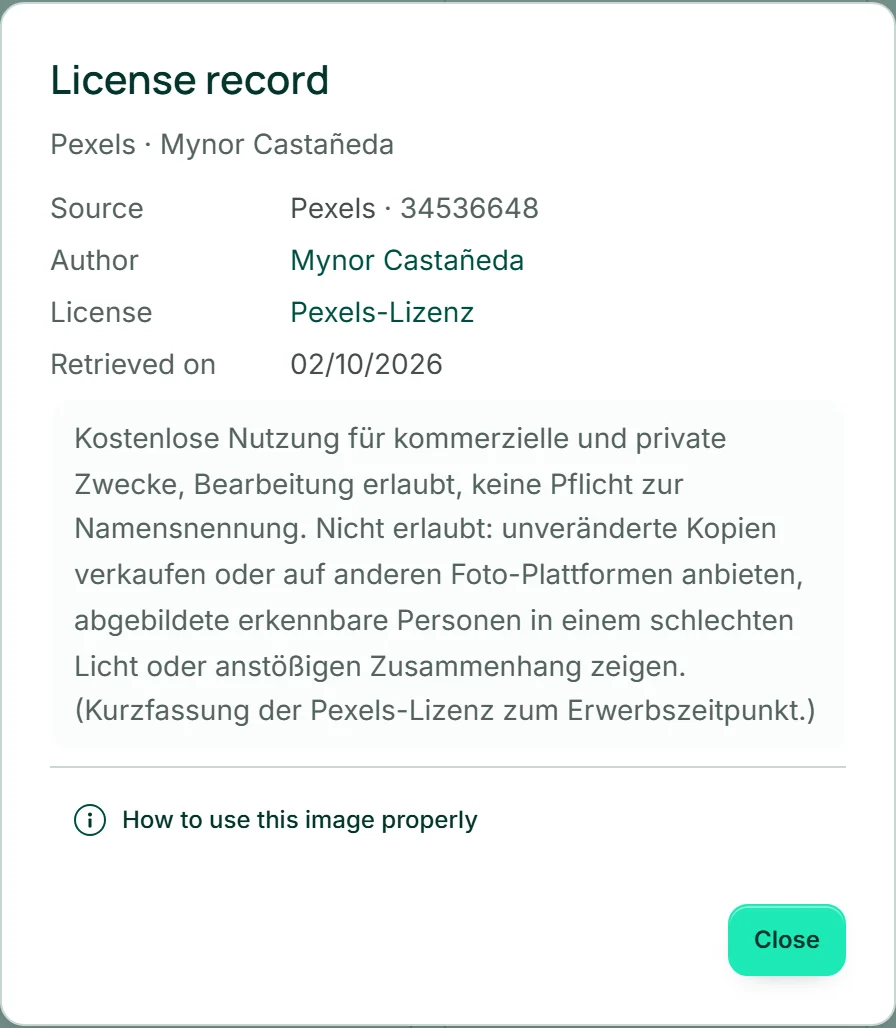
Per le immagini aggiunte, “Attestazione della licenza” nei dettagli mostra ciò che è stato registrato al momento dell’aggiunta: “Fonte”, “Autore”, “Licenza” e “Recuperata il”, oltre alla versione breve della licenza così come valeva quel giorno. Se in seguito il fornitore cambia le sue condizioni o l’immagine sparisce dal suo sito, la tua attestazione resta com’era.
Entrambe le fonti consentono l’uso gratuito per scopi commerciali e la modifica. Ciò che non consentono è indicato nella versione breve, ad esempio rivendere l’immagine senza modifiche.
Non devi depositare l’attestazione da nessuna parte: resta per sempre con te in MediaStudio. Se qualcuno ti chiede da dove viene un’immagine, apri questa finestra.
Citare l’autore
Nessuna delle due licenze impone di citare l’autore, ma è consuetudine ed è corretto farlo. Nella finestra “Attestazione della licenza”, “Come usare correttamente questa immagine” apre una riga già pronta, ad esempio “Foto: Nome / Pexels”, che copi con “Copia”.
Dove metterla: nelle note legali alla voce “Crediti fotografici” oppure come didascalia direttamente accanto all’immagine. In WordPress inserisci la riga nell’immagine, nel campo “Didascalia”.
- Sul riquadro apri “Dettagli” e fai clic su “Attestazione della licenza”.
- Fai clic su “Come usare correttamente questa immagine”.
- Accanto alla riga fai clic su “Copia” e incollala nelle note legali o come didascalia.
Immagini proprie, generate, modificate e meno recenti
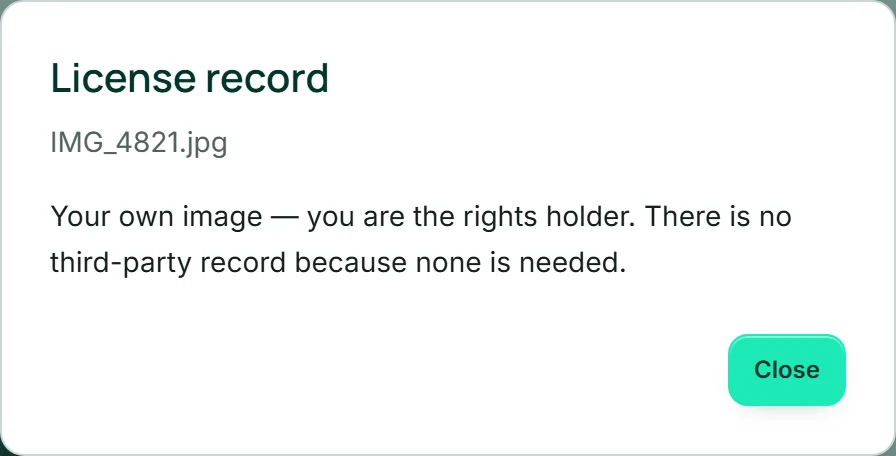
Per le immagini che hai caricato tu o che hai preso dalla tua BusinessCloud, l’attestazione della licenza dice: “Immagine tua: sei tu il titolare dei diritti.” Lì non c’è un’attestazione di terzi, perché non serve. Per le immagini generate da Kenji, indica che provengono dall’IA e riporta Kenji e la data.
Se modifichi o ritagli un’immagine aggiunta, la nuova versione riceve una propria attestazione: gli stessi dati dell’originale più una nota che si tratta di una modifica. Se elimini l’originale, l’attestazione della versione resta.
Le immagini aggiunte prima che esistesse l’attestazione della licenza mostrano un’attestazione ricostruita a posteriori e incompleta; lo segnala una frase sopra di essa. Per queste immagini il nome del file è la prova dell’autore, per questo non si può modificare.