
Aprire MediaStudio
MediaStudio ai è la tua libreria per tutto ciò che deve essere visibile online: foto per il sito web, il tuo logo, immagini dei prodotti per il negozio, il menu in PDF. Lo apri dalla tua dashboard o direttamente: Apri MediaStudio.
In alto trovi «Carica file», «Trova immagini» e «Crea con Kenji», con cui Kenji, l'IA di KENJTEC, crea un'immagine per te. A sinistra ci sono le tue cartelle — sullo smartphone dietro un pulsante che porta il nome della cartella aperta. Accanto trovi la ricerca, l'ordinamento e «Filtri», sotto la barra con i tipi e la griglia con i tuoi file. In alto a destra vedi quanto spazio di archiviazione è occupato.
Tutto ciò che si trova qui è pubblico: ogni file riceve un indirizzo che chiunque lo conosca può aprire — senza bisogno di accedere. MediaStudio è costruito proprio per questo, ed è per questo che in alto c'è scritto «Qui pubblico. In BusinessCloud privato.» Contratti, fatture e tutto ciò che è riservato vanno in BusinessCloud.
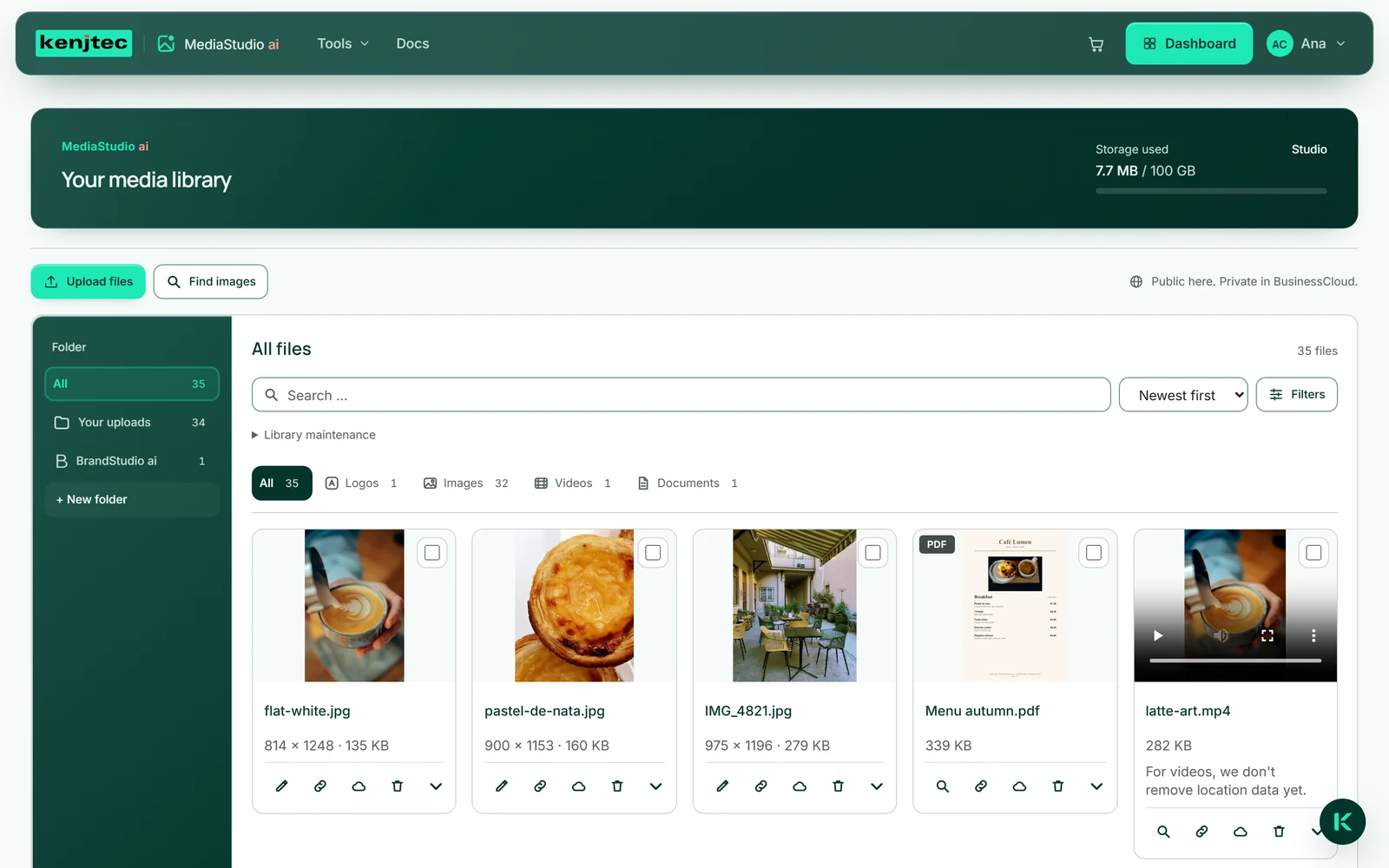
L'indirizzo di un file è lungo e impossibile da indovinare — ma non è comunque una password. Quello che nessuno deve vedere non lo carichi qui.
Caricare file
Carichi un file o molti alla volta — con un clic o trascinandoli sull'area. I file vengono caricati uno dopo l'altro e il pulsante tiene il conto, ad esempio «Caricamento in corso 2/5 …». Ogni file completato compare subito in testa alla griglia.
Se un file non va a buon fine — troppo grande, tipo errato, spazio pieno —, sopra la griglia compaiono il suo nome e il motivo, e il caricamento si ferma lì. I file precedenti sono arrivati; quelli rimanenti li selezioni di nuovo in seguito.
I nuovi file finiscono sempre nella cartella «I tuoi caricamenti», anche se in quel momento è aperta un'altra cartella. In seguito li sposti in una tua cartella (vedi Cartelle).
- Fai clic in alto su «Carica file». Si apre l'area di rilascio.
- Lì fai clic su «Carica file» e scegli uno o più file — oppure trascinali dalla tua cartella di file sull'area.
- Attendi che il pulsante torni a chiamarsi «Carica file». I nuovi file sono in testa alla griglia.
Creare immagini con Kenji
Se non trovi una foto adatta, te ne fai creare una. «Crea con Kenji» in alto in MediaStudio apre un campo per la tua descrizione — fino a 2.000 caratteri — e i formati con le loro dimensioni: «Quadrato» (preselezionato), «Verticale», «Story», «Anteprima link», «Orizzontale» e «Pin». Nella scelta delle immagini degli strumenti questo pulsante non c'è.
L'immagine ha esattamente le dimensioni del formato, finisce poi nella cartella «Creato dall'IA» e porta l'etichetta omonima; il suo nome è l'inizio della tua descrizione. Viene verificata come ogni file. Nel file è indicato, in forma leggibile dalle macchine, che proviene da un'IA — anche nei formati e nelle versioni scontornate o ingrandite che ne derivano. La descrizione dell'immagine resta vuota finché non la aggiungi.
Ogni immagine consuma credito IA. Se Kenji rifiuta una descrizione, se la creazione non riesce o se il tuo spazio è troppo pieno, non viene addebitato nulla, e il messaggio lo dice. Kenji è impostato in modo da non generare bambini né persone note. Dopo dieci tentativi falliti in un'ora, il messaggio dice di riprovare più tardi.
- Fai clic in alto su «Crea con Kenji».
- Lascia selezionato «Immagine» e descrivi nel campo «Cosa deve nascere?» cosa deve mostrare l'immagine.
- Scegli un formato, ad esempio «Verticale».
- Fai clic su «Crea». Dopo «Kenji sta creando la tua immagine …» la vista passa alla cartella «Creato dall'IA» e la nuova immagine è in testa.
L'«Attestazione della licenza» di un'immagine creata indica che proviene dall'IA e riporta Kenji e la data.
Quali file, di che dimensioni
MediaStudio accetta immagini in formato JPEG, PNG, WebP e GIF e documenti in PDF — ogni file fino a 25 MB. I video vanno caricati in MP4 o WebM fino a 200 MB. Questi limiti valgono per singolo file; quanto puoi archiviare in totale dipende dal tuo pacchetto.
Non accettiamo file SVG: un SVG può contenere codice di programma e sarebbe pubblico sotto il nostro indirizzo. Per un logo usa PNG o WebP — entrambi possono avere uno sfondo trasparente.
Non viene verificato il nome del file, ma il contenuto. Un file che si chiama «foto.jpg» ma non è un'immagine viene respinto, e il messaggio dice perché. Una GIF resta com'è, animazione compresa.

Dati di posizione e del dispositivo
Una foto scattata con lo smartphone spesso porta con sé dove e con cosa è stata scattata — il luogo dello scatto con una precisione di pochi metri. Prima che un'immagine vada online, rimuoviamo queste informazioni: luogo, fotocamera, ora dello scatto, cronologia delle modifiche. Questo avviene già nel tuo browser, prima che il file lasci il tuo computer, e al momento della ricezione controlliamo di nuovo.
L'immagine in sé non la ricodifichiamo, quindi non perde nitidezza. Resta solo ciò che serve alla visualizzazione: la rotazione, perché una foto verticale non appaia di traverso, e il profilo colore, perché i colori non diventino sbiaditi. Nei dettagli del riquadro compare poi «Senza dati di posizione e del dispositivo».
Nei documenti PDF le informazioni contenute nel documento, ad esempio l'autore, restano invariate. Dai video non viene rimosso nulla — il riquadro di un video lo indica.
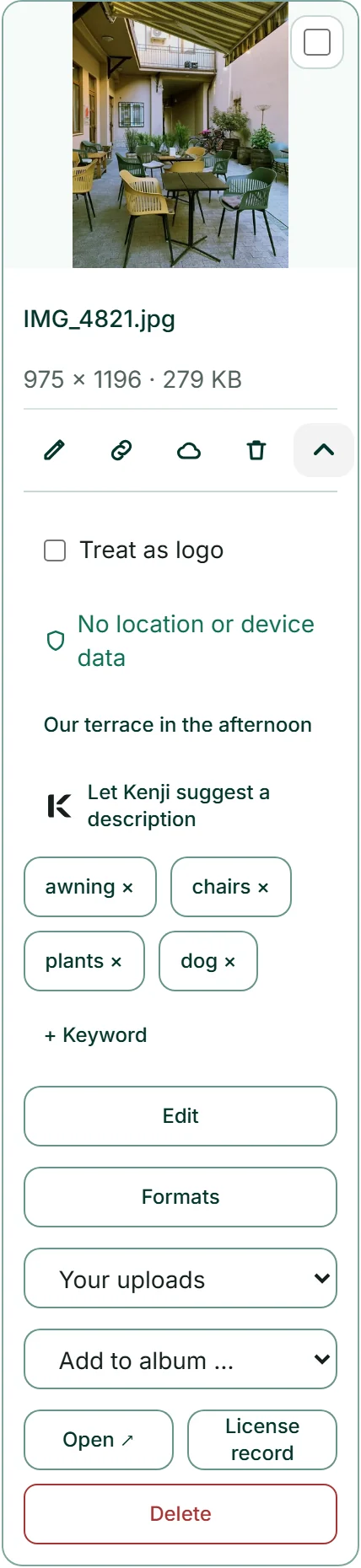
I file risalenti a prima di questa protezione li ripulisci in seguito con «Ripulisci i file più vecchi» — vedi Fare ordine.
Lo stesso file un'altra volta
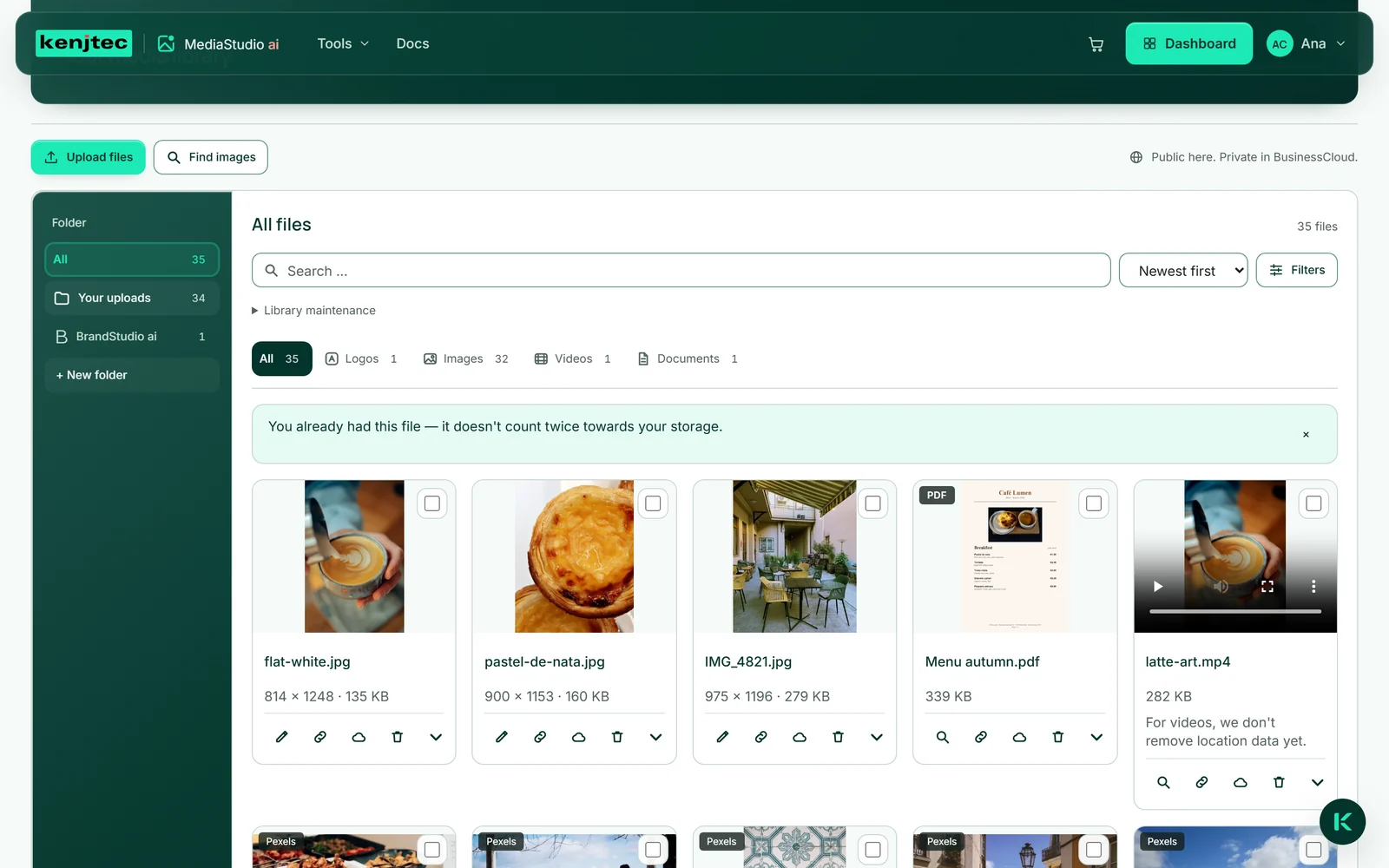
Se carichi un file che hai già, MediaStudio non ne crea un secondo. Lo riconosce dal contenuto, non dal nome: la stessa foto con un altro nome è lo stesso file, una foto modificata è un file nuovo.
Invece di un secondo riquadro, sopra la griglia compare «Questo file l'avevi già — non occupa due volte il tuo spazio di archiviazione.» Il riquadro esistente resta dov'è. Lo stesso vale per i formati che esistono già e per le immagini libere che aggiungi una seconda volta.
Per i video questo non funziona: due video uguali danno due file. I duplicati risalenti a prima di questo riconoscimento li mostra «Fai ordine» nella vista «Duplicati».
Verifica durante il caricamento
Ciò che archivi in MediaStudio lo distribuiamo con il nostro indirizzo. Ne siamo responsabili — per questo ogni immagine viene verificata prima di essere raggiungibile: anche le immagini libere, le immagini dalla tua BusinessCloud e ogni versione modificata.
La verifica è automatica e cerca solo ciò che non deve mai comparire su un sito aziendale: contenuti sessuali, violenza, immagini disturbanti e simboli d'odio — e scatta solo quando è molto sicura. La foto di un bar o di una carta dei vini non è interessata. Viene verificata una copia ridotta, non il tuo originale.
Se un'immagine viene respinta, sopra la griglia compare un messaggio rosso con il nome del file e il motivo. Il file non viene salvato e non occupa spazio. Per un PDF vengono verificate le prime pagine; in quel caso il messaggio indica anche la pagina.
Se al momento la verifica non è raggiungibile, l'immagine passa e sul riquadro porta «non verificato» — mai «verificato». I video portano «non verificabile». Se su un sito che funziona con KENJTEC trovi qualcosa che ritieni illecito, lo segnali tramite Segnala contenuti; ciò che può comparire sulle tue pagine è stabilito dalle Condizioni generali.
Il tuo spazio di archiviazione
In alto a destra, sotto «Spazio occupato», trovi il nome del tuo pacchetto, quanto spazio è occupato e quanto ne include il tuo pacchetto; la barra sottostante mostra la quota. Dall'80 per cento in su, una riga sotto indica il pacchetto immediatamente più grande.
Ogni file conta sullo spazio di archiviazione, anche ogni versione creata modificando o ritagliando. Un file che avevi già non conta due volte. Se lo spazio non basta per un nuovo file, il messaggio lo dice prima che venga caricato qualcosa — con il tuo pacchetto e lo spazio occupato.
Liberi spazio eliminando ciò che non ti serve più o spostando file in BusinessCloud. Ciò che occupa molto spazio lo mostra «Fai ordine» nella vista «Immagini grandi». Quanto spazio ha ciascun pacchetto è indicato in Pacchetti.

Se passi a un pacchetto più piccolo, tutti i file restano. Semplicemente non se ne possono aggiungere di nuovi finché non si libera di nuovo spazio.