Eliminare i file
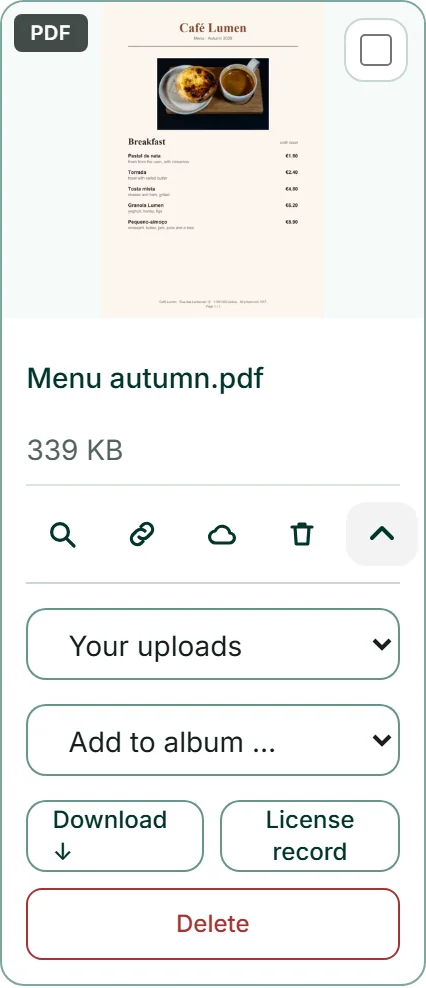
Trovi “Elimina” come cestino su ogni riquadro e su ogni versione, come pulsante nella finestra grande e nei dettagli. La finestra di dialogo indica il file e chiede conferma; “Elimina” al suo interno è definitivo e non si può annullare.
Se un file ha delle versioni, nella finestra di dialogo compare “Elimina anche le … versioni”, già spuntato. Se togli la spunta, ritagli e modifiche restano come file a sé.
Un file eliminato sparisce dall’archivio e non è più raggiungibile nemmeno al suo indirizzo; anteprime e pagine PDF vengono eliminate con lui. Lo spazio occupato diminuisce subito. Le copie nel tuo sito web o nei tuoi moduli non vengono toccate. Se al posto del cestino c’è un lucchetto, il file è incorporato: vedi Perché un file è bloccato.
- Sul riquadro fai clic sul cestino “Elimina”.
- Nella finestra di dialogo decidi se eliminare anche le versioni.
- Fai clic su “Elimina”.
Più file insieme
In alto a destra su ogni riquadro c’è una casella di spunta. Non appena ne spunti una, sul bordo inferiore compare una barra: “… selezionati”, “Tutti in questa pagina”, “Sposta in BusinessCloud”, “Elimina” e “Annulla selezione”. “Tutti in questa pagina” seleziona tutto ciò che è attualmente caricato nella griglia.
Entrambe le azioni valgono per tutti i file selezionati insieme, se vuoi nella finestra di dialogo anche con le loro versioni. Mentre l’operazione è in corso, la barra tiene il conto, ad esempio “Eliminazione in corso … 12 di 40”.
I file bloccati non vengono esclusi prima: semplicemente restano dove sono. Al termine una finestra li elenca uno per uno con il motivo: “Non tutto si è potuto eliminare” o “Non tutto è stato spostato”.
- Spunta la casella in alto a destra sui riquadri che vuoi togliere.
- Nella barra in basso fai clic su “Elimina” o “Sposta in BusinessCloud”.
- Conferma nella finestra di dialogo.
Fare ordine: cosa occupa spazio e cosa manca
In “Gestisci la raccolta”, “Fai ordine” apre quattro viste sulla tua raccolta, ciascuna con numero e dimensione: “Non collegati”: file più vecchi di 90 giorni e non collegati da nessuna parte; “Immagini grandi”: immagini e video oltre 4 MB; “Senza descrizione”: immagini senza descrizione; “Duplicati”: file presenti più volte nella tua raccolta.
Un clic su una vista filtra la griglia su di essa, un secondo clic rimuove il filtro. Non viene proposto né spuntato nulla: sei tu a decidere cosa togliere. “Non collegati” non significa “inutilizzati”: le immagini copiate dal sito web e dai moduli compaiono lì anche se il tuo sito le mostra; se le elimini, il sito resta intatto.
Se nella tua raccolta ci sono ancora file risalenti a prima della rimozione dei dati di posizione e del dispositivo, sotto compare “Ripulisci i file più vecchi”. Il pulsante rimuove questi dati a posteriori e rende riconoscibili i duplicati; gli indirizzi restano gli stessi.
- Apri “Gestisci la raccolta” e fai clic su “Fai ordine”.
- Fai clic su una delle quattro viste, ad esempio “Immagini grandi”. La griglia mostra solo quei file.
- Fai di nuovo clic sulla vista per rivedere tutto.
Aggiornare i file più vecchi
Due pulsanti in “Gestisci la raccolta” danno ai file più vecchi ciò che quelli nuovi ricevono automaticamente. “Aggiungi parole chiave alla libreria” aggiunge le parole chiave riconosciute alle immagini che non ne hanno ancora. “Aggiungi le anteprime mancanti” crea le pagine da sfogliare per i documenti PDF più vecchi e nuove anteprime per le immagini con sfondo trasparente.
Entrambi lavorano a blocchi e mostrano quanti file restano da elaborare. Alla fine una riga indica se è tutto completato. Se un PDF non può essere visualizzato perché è crittografato o danneggiato, lo dice quella riga: un secondo clic non cambia nulla.
Per i file che carichi oggi non ti serve nessuno dei due pulsanti.

Se disdici il tuo abbonamento
Disdetto non significa bloccato: fino alla fine del periodo contrattuale i tuoi file restano in MediaStudio e i loro indirizzi funzionano come sempre. Quando il tuo abbonamento termina, gli indirizzi non sono più raggiungibili pubblicamente: anche le pagine che incorporano un file non lo mostrano più. Non viene eliminato nulla, nemmeno per un problema di pagamento: se sottoscrivi di nuovo un abbonamento, gli stessi indirizzi tornano a funzionare.
I tuoi file restano nel tuo account, anche senza abbonamento: in MediaStudio li scarichi uno per uno con “Scarica ↓”. Vengono eliminati solo se lo vuoi tu, singolarmente o insieme al tuo account. Come disdire e cosa vale fino alla fine del contratto è spiegato in Disdire un contratto.