
Loghi, immagini, video, documenti
Sopra la griglia una barra suddivide la tua libreria in quattro tipi: «Loghi», «Immagini», «Video» e «Documenti», ciascuno con il numero dei suoi file. Un clic mostra solo quel tipo, «Tutti» mostra di nuovo tutto.
Il tipo si determina da solo: video e documenti PDF dal tipo di file, i loghi dalla loro provenienza da BrandStudio. Un logo che hai caricato tu MediaStudio non può riconoscerlo — per questo nei dettagli del riquadro spunti «Considera come logo». Il file resta dov'è e da ora compare sotto «Loghi».
I numeri contano gli originali. Ritagli e modifiche stanno nella pila del loro originale e non vengono contati a parte.
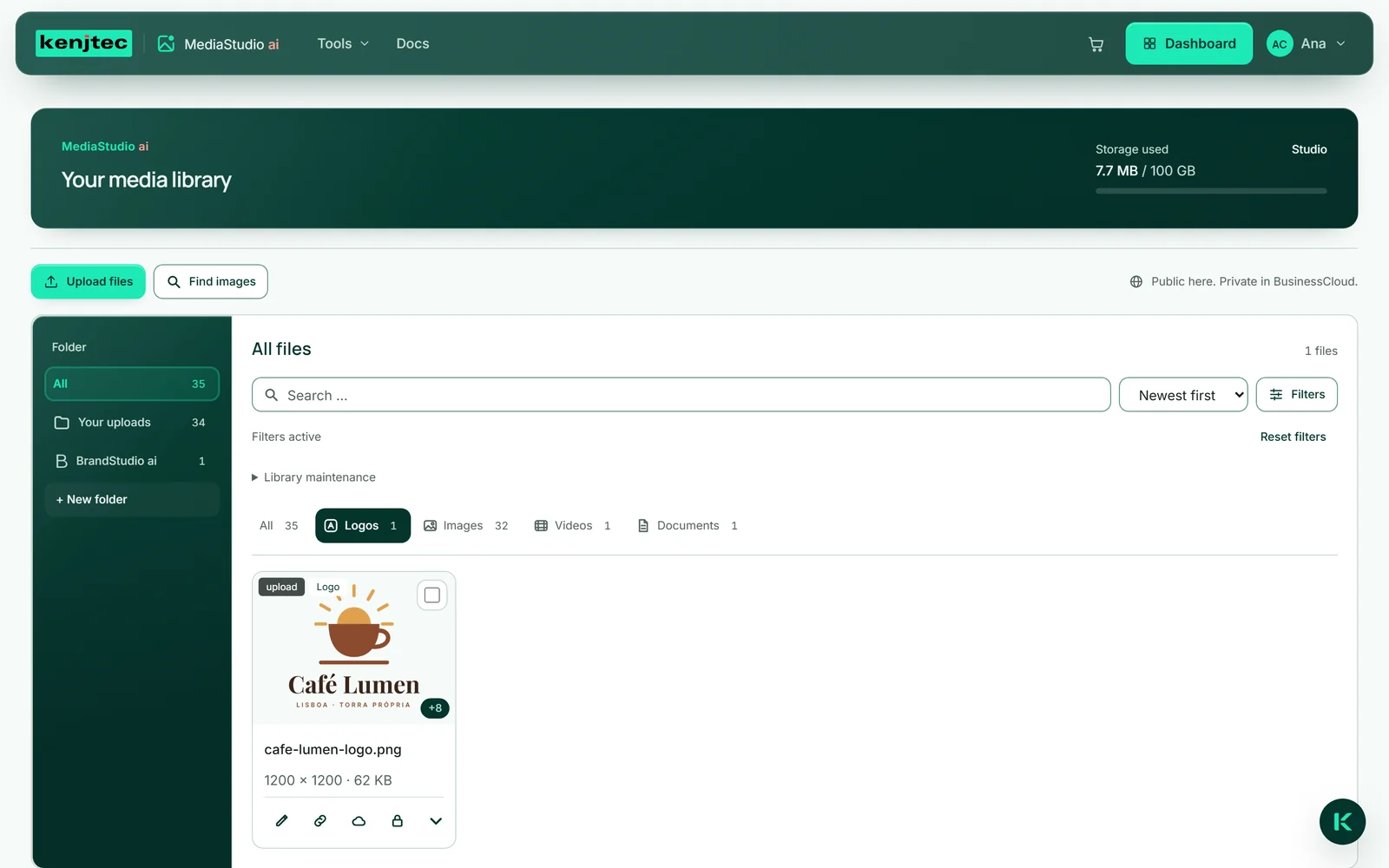
- Sul riquadro del tuo logo fai clic sulla freccia «Dettagli».
- Spunta «Considera come logo».
- Nella barra fai clic su «Loghi» — il tuo logo ora è lì.
Cartelle
Ogni file si trova in esattamente una cartella. «I tuoi caricamenti» contiene ciò che hai caricato tu. Se uno strumento archivia qualcosa in MediaStudio — ad esempio BrandStudio il tuo logo —, finisce in una cartella con il nome di quello strumento; la cartella si crea da sola la prima volta e porta il simbolo dello strumento. Ciò che Kenji crea per te si trova in «Creato dall'IA». «Tutti» mostra ogni file, ovunque si trovi.
Crei cartelle tue con «+ Nuova cartella». Quando è aperta una tua cartella, nell'elenco delle cartelle compaiono «Rinomina cartella» e «Elimina cartella». Eliminando una cartella i file restano e poi si trovano in «I tuoi caricamenti». Le cartelle degli strumenti appartengono al rispettivo strumento; non possono essere né rinominate né eliminate.
Cambiare cartella non modifica l'indirizzo di un file. Una pagina che mostra l'immagine continua a mostrarla.
- Nell'elenco delle cartelle fai clic su «+ Nuova cartella», digita un nome e premi Invio. La vista passa alla nuova cartella.
- Passa a «Tutti» e apri i «Dettagli» del file da spostare.
- Nel campo «Cartella» scegli la nuova cartella. L'avviso «Spostato in …» lo conferma.
Album
Un album è una raccolta, non un luogo: un file può stare in più album e resta comunque nella sua cartella. Così tieni insieme ciò che va insieme — ad esempio tutto ciò che riguarda il nuovo menu stagionale, che sia foto, logo o PDF.
Crei gli album in «Gestisci la raccolta» con «Nuovo album». Dopo, nei dettagli di ogni riquadro compare il campo «Aggiungi all'album …». Quali file si trovano in un album lo mostra «Filtri» → «Album».
Quando è selezionato un album, in «Gestisci la raccolta» trovi anche «Rinomina album» e «Elimina album», e nei dettagli di ogni riquadro «Rimuovi dall'album». Entrambi tolgono solo l'assegnazione — i file restano nella tua libreria.
- Apri «Gestisci la raccolta» e fai clic su «Nuovo album».
- Inserisci un nome e fai clic su «Crea». La vista ora mostra il nuovo album, ancora vuoto.
- In «Filtri» riporta il campo «Album» su «Tutti i file».
- Apri i «Dettagli» di un riquadro e nel campo «Aggiungi all'album …» scegli il tuo album.
Cercare, ordinare, filtrare
Il campo di ricerca trova i file per nome, descrizione dell'immagine e parole chiave — anche con una parte della parola, senza distinzione tra maiuscole e minuscole. L'elenco accanto ordina per «Prima le più recenti», «Prima le più vecchie», «Per nome» o «Per dimensione».
«Filtri» apre altri interruttori: l'«Orientamento» con «Orizzontale», «Verticale» e «Quadrato» (solo per le immagini), la «Provenienza» — ad esempio «Proprie», «Creato dall'IA», «Pexels», «Pixabay» o «BusinessCloud» — e l'«Album». Il numero sul pulsante indica quanti di questi sono attivi in quel momento. Finché qualcosa filtra, sopra compare «Filtri attivi»; «Reimposta filtri» annulla tutto in una volta.
Ricerca e filtri valgono nella cartella e nel tipo selezionati. La griglia mostra i file pagina per pagina; «Carica altro» carica i successivi.
- Digita un termine nel campo di ricerca, ad esempio «caffè».
- Fai clic su «Filtri» e in «Orientamento» scegli ad esempio «Verticale».
- Fai clic su «Reimposta filtri» per vedere di nuovo tutto.
Parole chiave
Durante il caricamento MediaStudio riconosce cosa si vede in un'immagine e aggiunge parole chiave adatte. Compaiono nei dettagli del riquadro e aiutano nella ricerca.
Aggiungi parole chiave tue con «+ Parola chiave». Un clic su una parola chiave la rimuove — anche una riconosciuta che non è corretta.
Le parole chiave sono aiuti per la ricerca. Non diventano mai la descrizione dell'immagine; quella la scrivi tu o te la fai suggerire (vedi La descrizione dell'immagine). Le parole chiave esistono per le immagini, non per video e documenti PDF. Alle immagini risalenti a prima del riconoscimento le aggiunge «Aggiungi parole chiave alla libreria» in «Gestisci la raccolta».
- Apri i «Dettagli» del riquadro.
- Fai clic su «+ Parola chiave», digita la parola e premi Invio.
- Per rimuovere una parola chiave, fai clic su di essa.
Pile: un originale e le sue versioni
Ritagli, formati del logo e modifiche sono file a sé. Nella griglia però non compaiono come riquadri separati, ma stanno nella pila del loro originale. Il contrassegno in basso a destra sul riquadro, ad esempio «+9», indica quante versioni ci sono sotto.
Nei «Dettagli» trovi l'elenco delle versioni: ognuna con una piccola anteprima, il suo suffisso del nome, misure e dimensione e azioni proprie — «Modifica», «Copia l’indirizzo», «Sposta in BusinessCloud» e «Elimina» oppure «In uso». Un clic sull'immagine piccola mostra la versione in grande. Un elenco lungo lo scorri all'interno della scheda, anche con la tastiera.
Se modifichi ulteriormente una versione, il risultato finisce nella stessa pila. Quando elimini un originale, la finestra di dialogo chiede se eliminare anche le versioni — vedi Eliminare file.
