
Iniziare un documento
“+ Nuovo documento” in alto a destra o la scheda “Nuovo documento” apre il modulo: a sinistra i campi, a destra il foglio. Sotto “Tipo di documento” scegli “Fattura” o “Preventivo”. Nel campo “Cliente” digiti nome, località, CAP o e-mail e prendi il tuo cliente dai suggerimenti — con il mouse oppure con i tasti freccia e Invio; la freccia a destra nel campo li mostra tutti.
Una fattura richiede un “Data della prestazione”; Invoice inserisce la data di oggi e puoi modificarla. “Da pagare entro” — nei preventivi “Valido fino al” — viene compilato da Invoice in base al termine di pagamento del cliente, altrimenti in base alle tue impostazioni; la frase sotto il campo indica da dove proviene il valore predefinito. Ciò che modifichi qui vale solo per questo documento.
La data del documento stesso è il giorno in cui lo emetti.
- Fai clic su “+ Nuovo documento”.
- Scegli “Tipo di documento” e “Cliente”.
- Controlla “Data della prestazione” e “Da pagare entro”.
Voci, sconto e testi
Ogni voce ha descrizione, quantità, unità, prezzo unitario e — finché il documento indica le imposte — un'aliquota fiscale; il totale lo calcola Invoice. “+ Voce” aggiunge una riga, “Scegli dai servizi” recupera un servizio salvato, la crocetta alla fine di una riga la rimuove. Le voci senza descrizione Invoice le scarta al salvataggio.
Importi e quantità li digiti come sei abituato — 1.250,50, 1 250,50 oppure 1,250.50; funzionano anche il formato lakh (12,34,567.89) e le cifre di altri sistemi di scrittura. Invoice rispetta i decimali della valuta: lo yen non ne ha, il dinaro kuwaitiano ne ha tre. Ciò che Invoice non riesce a leggere viene segnalato in rosso accanto al campo — il salvataggio avviene solo quando è corretto.
«Sconto» vale per l'intero documento, «in percentuale» o «come importo», e non lo rende mai negativo. Invoice lo ripartisce proporzionalmente tra le aliquote; sul PDF compaiono quindi subtotale e sconto. «Introduzione (facoltativa)» sta sopra le voci, «Testo conclusivo (facoltativo)» sotto i totali: sul PDF, fino a sei righe ciascuno.
- Scrivi la prima voce o fai clic su «Scegli dai servizi».
- Aggiungine altre con «+ Voce».
- In «Sconto» scegli il tipo e inserisci il valore, se ce n'è uno.
- Se serve, aggiungi un'introduzione e una frase di chiusura.
Valuta
Invoice conosce 55 valute, ognuna scritta nella sua forma reale: lo yen non ha decimali, il dinaro kuwaitiano ne ha tre e con il taka le cifre dopo le prime tre vengono raggruppate a coppie. Il valore predefinito viene dalle tue impostazioni; nel campo «Valuta» lo cambi per un singolo documento.
Il modo in cui il numero è scritto sul PDF dipende anche dalla lingua del documento: lo stesso importo in euro appare diverso su una fattura francese rispetto a una tedesca. Il simbolo della valuta è stampato come vero simbolo (€, ৳, ₹ o ₩); solo un simbolo che nessun carattere del PDF conosce compare come sigla.
La panoramica calcola solo nella tua valuta predefinita. I documenti in altre valute li conta e li cita, ma non li somma.

- Nel campo «Valuta» scegli la valuta di questo documento.
- Controlla totali e foglio: compaiono subito nel nuovo formato.
Nella lingua del tuo cliente
Un documento è per chi lo paga. In «Lingua del documento» scegli una di dodici lingue: Deutsch, English, Français, Español, Italiano, Nederlands, Português, Dansk, Svenska, العربية, 日本語 e हिन्दी. Titoli, colonne, date e numeri del PDF la seguono (l'arabo ha le lettere legate e scorre da destra a sinistra), così come l'e-mail che accompagna il documento e i solleciti di pagamento. L’interfaccia di Invoice segue la lingua che hai scelto per la piattaforma.
È preimpostata la lingua del cliente, altrimenti quella delle tue impostazioni. Al momento dell'emissione viene fissata insieme al documento.
Il PDF compone nomi e testi in caratteri latini, greci, cirillici, arabi, bengalesi e devanagari, oltre che in giapponese. I caratteri di altre scritture, come il coreano, l'ebraico o il thai, compaiono come punti interrogativi.
- Nel campo «Lingua del documento» scegli la lingua del tuo cliente.
- Guarda nel foglio come appare il documento in questa lingua.
Aliquote, senza imposta, nota fiscale
Nel campo imposta di ogni voce trovi le aliquote abituali nel paese indicato nelle tue impostazioni: per il Portogallo 23, 13, 6 e 0 per cento. Se nessuna va bene, scegli «altra aliquota…» e digitala; qualsiasi numero è ammesso, anche 8,1. Una nuova voce parte dall'aliquota ordinaria di quel paese, in Portogallo quindi dal 23 %; se Invoice non conosce il tuo paese, parte dallo 0 % e inserisci tu l'aliquota che vale per te. Se compaiono più aliquote o c'è uno sconto, il PDF stampa anche l'imposta per aliquota.
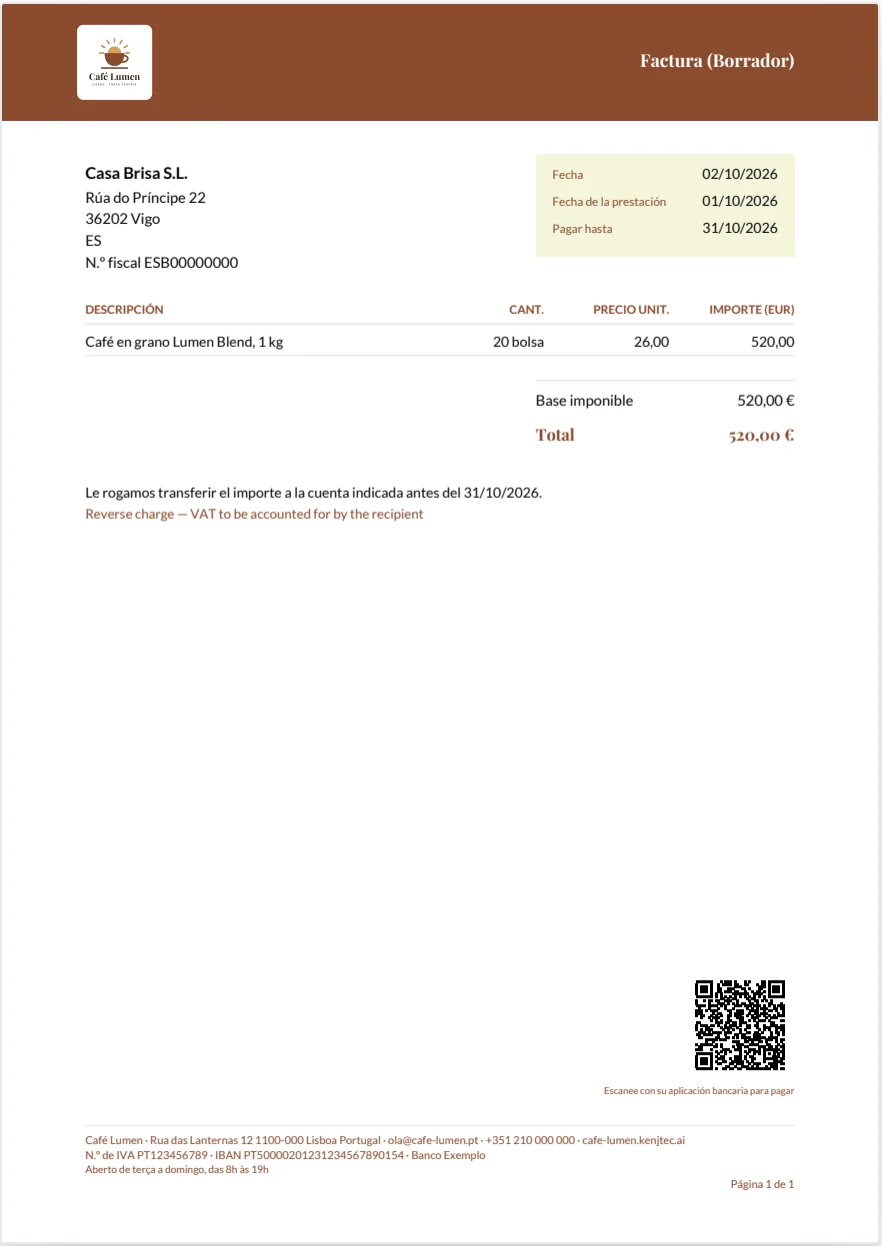
«Non indicare imposte su questo documento» toglie l'imposta dal documento e la colonna dell'imposta scompare. Il motivo lo scrivi in «Nota fiscale (facoltativa)», per esempio «Reverse charge» o «VAT exempt». Ciò che scrivi lì, Invoice lo stampa sotto i totali, anche sui documenti con imposta.
Cosa richiede il tuo paese lo sai meglio tu; Invoice non aggiunge nulla di sua iniziativa.
- Scegli l'aliquota in ogni voce.
- Attiva «Non indicare imposte su questo documento» se il documento è senza imposta.
- Scrivi il motivo in «Nota fiscale (facoltativa)».
Suggerimento per i clienti all'estero
Se il tuo cliente ha sede in un paese diverso dal tuo, Invoice suggerisce sopra le voci come classificare il documento, in due casi. Se avete entrambi sede nell'UE, in paesi diversi, e la partita IVA del cliente è registrata, il suggerimento è: senza imposta, nota «Reverse charge — VAT to be accounted for by the recipient». Se tu hai sede nell'UE e il tuo cliente fuori, il suggerimento è: senza imposta, nota «Export — VAT exempt».
È un suggerimento motivato, non una decisione: nulla viene spuntato da solo. Solo «Applica» disattiva l'imposta e inserisce la nota, e puoi cambiare entrambe le cose anche dopo. In tutti gli altri casi non c'è alcun suggerimento.
Se fa al caso tuo, lo decidi tu. Verifica prima il numero con Verificare la partita IVA.
- Scegli un cliente di un altro paese.
- Leggi il suggerimento sopra le voci.
- Fai clic su «Applica» se fa al caso tuo.
Layout e anteprima
A destra del modulo c'è il foglio. Non è una riproduzione, ma il PDF stesso: poco dopo il tuo ultimo inserimento Invoice lo ridisegna, con mittente, logo, cliente e tutti i totali. Sotto c'è scritto «Questo è il PDF esattamente come lo riceverà il cliente.» L'anteprima mostra fino a otto pagine; i documenti più lunghi li vedi per intero nel PDF.
In «Aspetto» scegli quanto del tuo marchio finisce sul foglio: «Farbband» con una barra marcata nel colore del marchio, «Leise» con un'intestazione chiara e una linea, oppure «Linie» senza alcuna campitura. Colori e carattere li stabilisce il marchio. La scelta è disponibile per fatture e preventivi, e Invoice la memorizza subito per il documento successivo.
Per gli screen reader il foglio è nascosto: il suo contenuto si trova a sinistra, nei campi.
- In «Aspetto» scegli «Farbband», «Leise» o «Linie».
- Guarda nel foglio come appare il documento.
Salvare come bozza
«Crea come bozza» salva il documento senza emetterlo. Una bozza non ha ancora un numero: lo riceve solo all'emissione, così nella numerazione non si creano buchi. In «Documenti» compare come «Bozza» e si può modificare tutto.
«Modifica» nell'elenco la riapre nel modulo. «Salva bozza» salva le tue modifiche; «Annulla» termina la modifica senza salvare e svuota il modulo: l'ultima versione salvata resta nell'elenco. «Salva ed emetti» salva ed emette in un solo passaggio.
Al salvataggio Invoice aggiunge ogni voce anche ai tuoi servizi. Una bozza che non ti serve più non puoi eliminarla qui; non ha numero e non disturba la numerazione.
- Fai clic su «Crea come bozza».
- Riaprila più tardi in «Documenti» con «Modifica».
- Salva le modifiche con «Salva bozza».